MCP-сервер управления организацией
MCP-сервер позволяет ИИ-агенту работать со структурой организации в Яндекс 360 для бизнеса от имени администратора. Агент может получать сведения об организациях, сотрудниках, группах и подразделениях, создавать и изменять сотрудников, группы и подразделения, а также управлять составом групп.
Это предварительная версия MCP-сервера
Используйте ее для ознакомления и тестирования.
Возможности, интерфейсы и условия использования MCP-сервера могут измениться. Такие изменения могут нарушить обратную совместимость. Учитывайте это при настройке рабочих процессов и проверяйте изменения перед использованием MCP-сервера в критичных сценариях.
Перед подключением ознакомьтесь с правилами безопасности.
Агент действует с правами пользователя, чей OAuth-токен используется для подключения. Если у пользователя нет прав администратора или нужных разрешений, агент не сможет выполнить административное действие.
Как подключить
Чтобы подключить MCP-сервер:
-
Получите OAuth-токен для доступа к управлению организацией:
-
Перейдите по ссылке: получить OAuth-токен.
-
Если потребуется, войдите в аккаунт администратора организации.
-
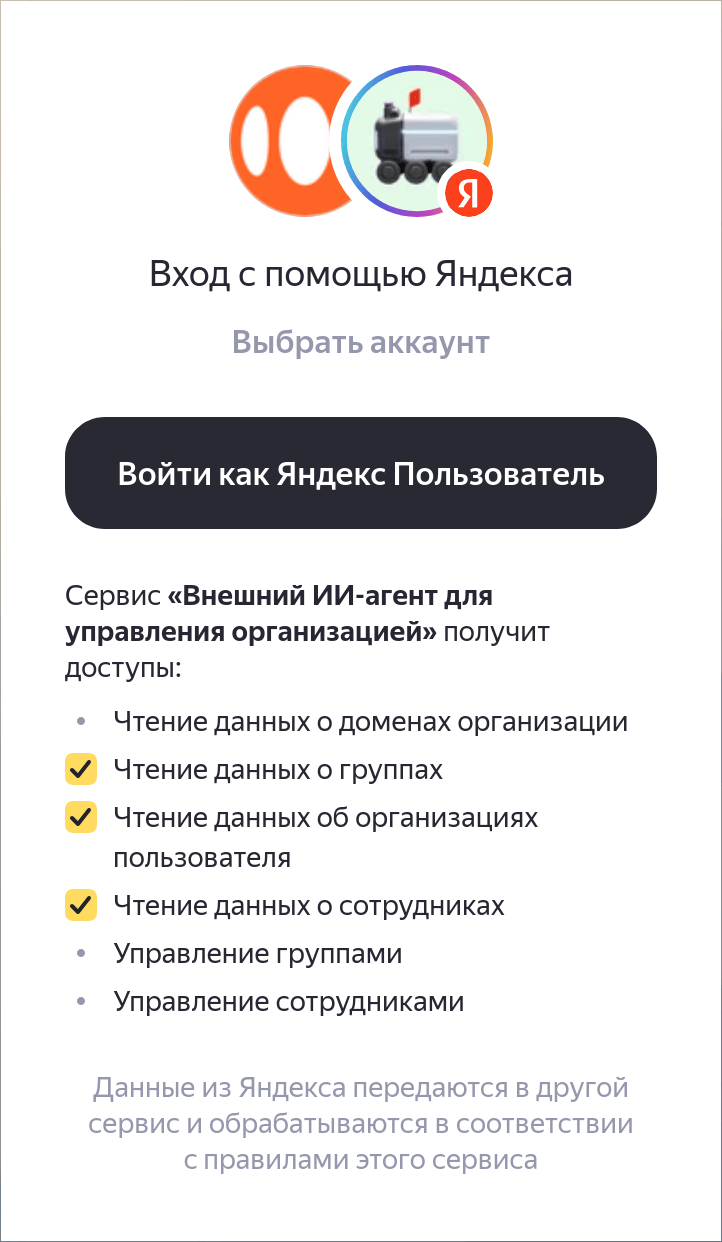
Проверьте доступы, которые получит ИИ-агент. Все они нужны для правильной работы MCP-сервера.
Как это выглядит
-
Скопируйте значение токена с открывшейся страницы и сохраните его.
-
-
Добавьте конфигурацию MCP-сервера в настройки вашего ИИ-инструмента:
{
  "mcpServers": {
    "yandex_admin": {
      "type": "http",
      "url": "https://mcp.360.yandex.net/v1/admin/mcp",
      "headers": {
        "Authorization": "OAuth <OAuth_токен>"
      }
    }
  }
}
Вместо <OAuth_токен> подставьте OAuth-токен администратора, полученный на предыдущем шаге.
Примеры подключения
Способ добавления MCP-конфигурации зависит от конкретного инструмента. Обычно достаточно указать URL MCP-сервера и заголовок с OAuth-токеном.
Codex
Чтобы добавить MCP-сервер управления организацией в Codex:
-
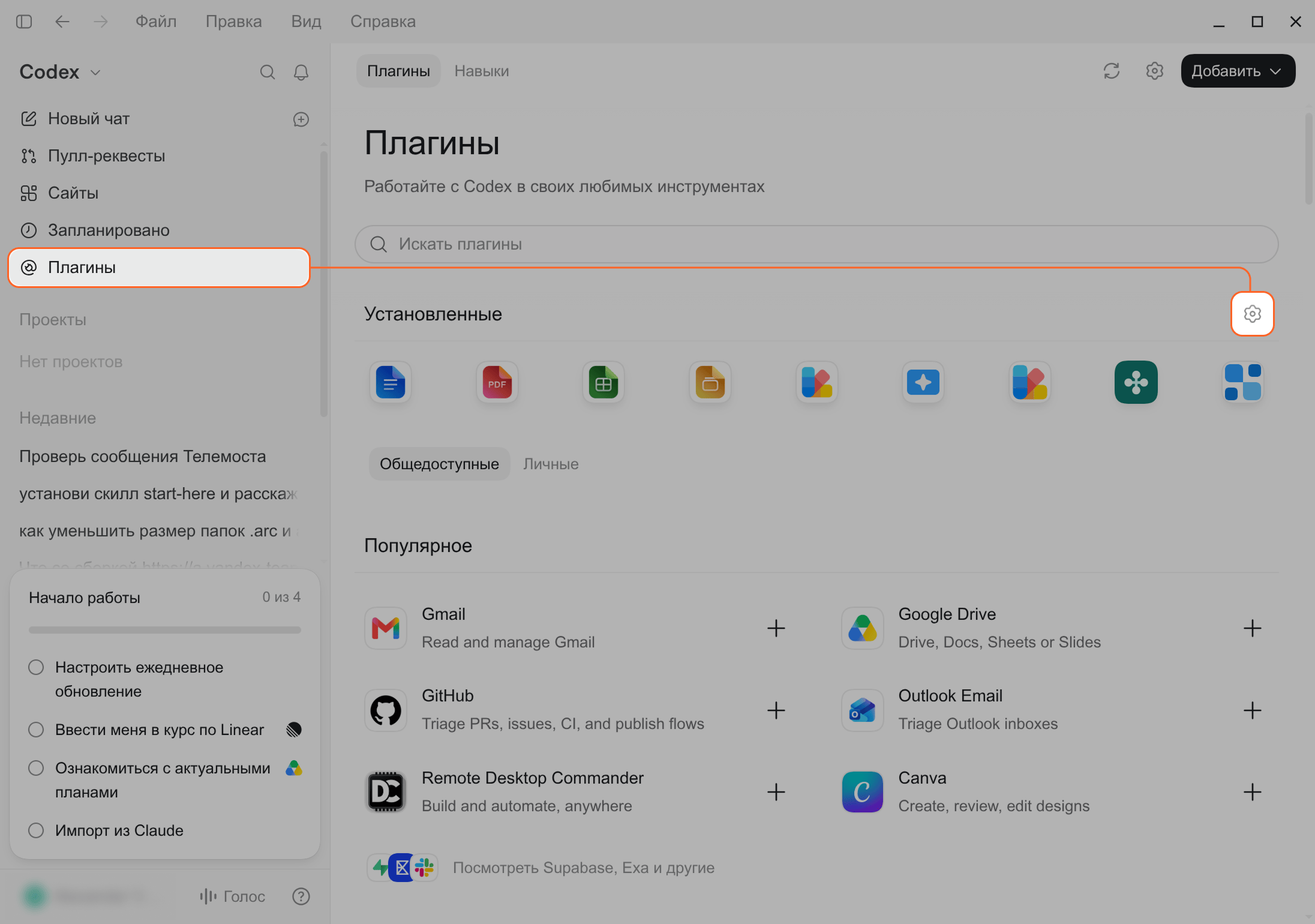
На боковой панели выберите Плагины. В блоке Установленные нажмите кнопку .
Где находятся настройки плагинов
-
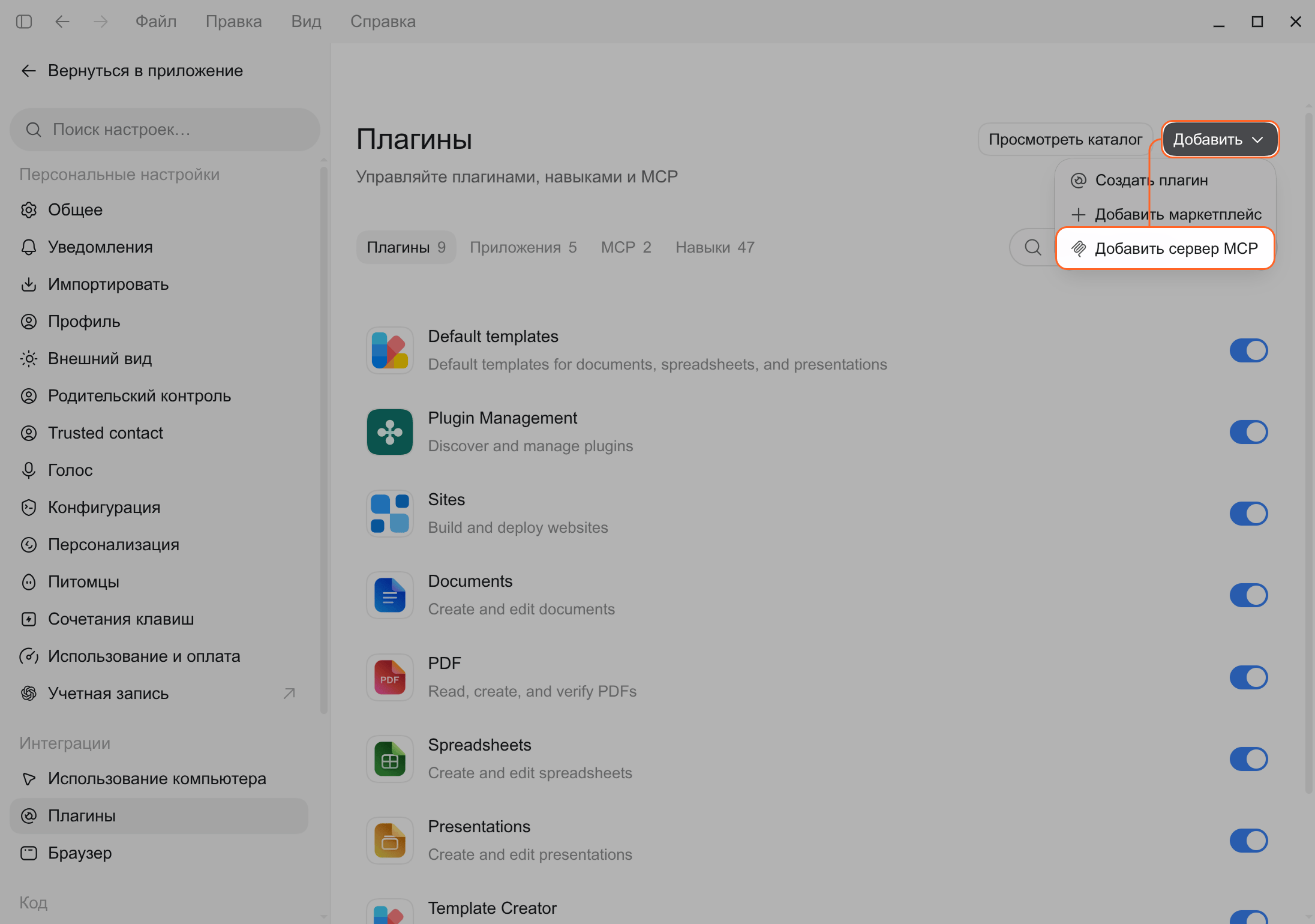
Нажмите кнопку Добавить и выберите Добавить сервер MCP.
Как добавить MCP-сервер
-
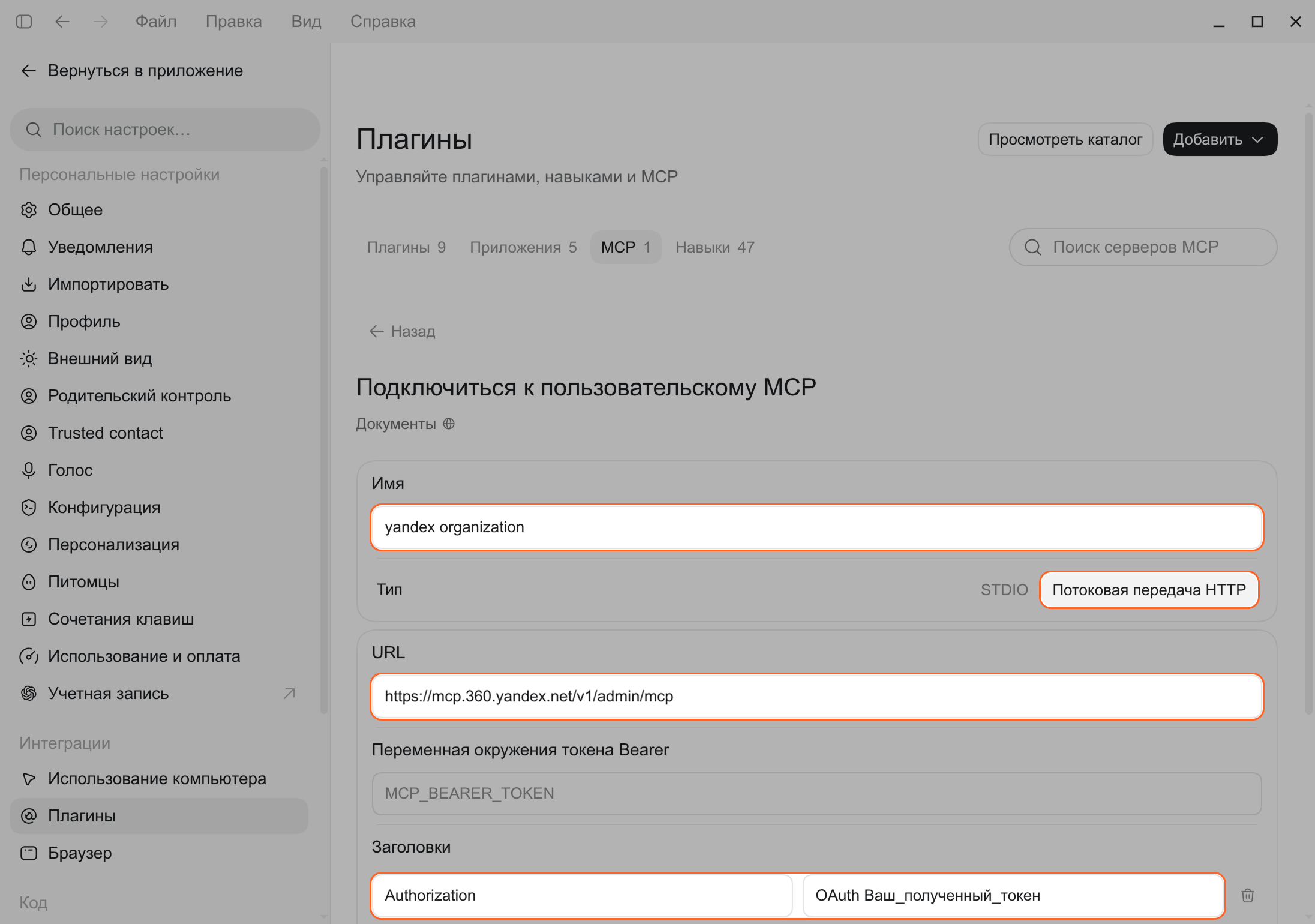
Заполните поля:
- Имя — название MCP-сервера латинскими буквами, например
yandex admin. - Тип — Потоковая передача HTTP.
- URL —
https://mcp.360.yandex.net/v1/admin/mcp. - Заголовки — в поле Ключ укажите
Authorization, а в поле Значение —OAuth <OAuth_токен>.
Остальные поля оставьте пустыми.
Пример заполнения полей
- Имя — название MCP-сервера латинскими буквами, например
-
Нажмите кнопку Сохранить. MCP-сервер появится в списке на странице Серверы.
В файл .codex/config.toml добавьте:
[mcp_servers.yandex_admin]
url = "https://mcp.360.yandex.net/v1/admin/mcp"
http_headers = {
    "Authorization" = "OAuth <OAuth_токен>",
}
Чтобы проверить подключение, попросите агента в чате показать сведения о вашей организации. Если MCP-сервер подключен, агент запросит данные об организации.
Claude Code
Чтобы добавить MCP-сервер управления организацией в Claude Code, выполните команду:
claude mcp add --transport http yandex_admin https://mcp.360.yandex.net/v1/admin/mcp \
    --header "Authorization: OAuth <OAuth_токен>"
Доступные инструменты
|
Инструмент |
Зачем нужен |
|
admin.list_organizations |
Получить список организаций, доступных пользователю |
|
admin.get_organization |
Получить сведения об организации |
|
admin.list_users |
Получить список сотрудников. Инструмент поддерживает точный фильтр по логину |
|
admin.get_user |
Получить карточку сотрудника |
|
admin.create_user |
Создать доменного сотрудника |
|
admin.update_user |
Изменить данные сотрудника |
|
admin.list_groups |
Получить список групп организации |
|
admin.get_group |
Получить сведения о группе |
|
admin.create_group |
Создать группу |
|
admin.update_group |
Изменить параметры группы |
|
admin.delete_group |
Удалить группу |
|
admin.list_group_members |
Получить список участников группы |
|
admin.add_group_members |
Добавить участников в группу |
|
admin.remove_group_members |
Удалить участников из группы |
|
admin.list_departments |
Получить список подразделений организации |
|
admin.get_department |
Получить сведения о подразделении |
|
admin.create_department |
Создать подразделение |
|
admin.update_department |
Изменить параметры подразделения |
|
admin.delete_department |
Удалить подразделение |
Что можно сделать с помощью MCP-сервера
После подключения MCP-сервера агент самостоятельно выбирает нужные инструменты для решения задачи. Пользователю достаточно сформулировать поручение: например, попросить найти сотрудника, создать группу или создать подразделение.
Найти сотрудника
Промпт:
Найди сотрудника с логином <логин> и покажи его должность, подразделение и группы.
Агент найдет сотрудника по точному логину и получит его карточку. Вы получите сведения о сотруднике без ручного поиска в кабинете организации.
Какие инструменты может использовать агент
admin.list_users— поиск сотрудника по точному логинуnickname.admin.get_user— получение карточки сотрудника.
Создать доменного сотрудника
Промпт:
Создай доменного сотрудника для <имя_сотрудника> с логином <логин> в организации <идентификатор_организации>. Перед созданием покажи данные, которые будут отправлены.
Агент подготовит данные сотрудника и покажет их перед созданием. После подтверждения агент создаст сотрудника и вернет его идентификатор.
Какие инструменты может использовать агент
admin.get_organization— проверка организации.admin.create_user— создание доменного сотрудника после подтверждения.
Обновить данные сотрудника
Промпт:
Измени у сотрудника <логин> отображаемое имя на <новое_имя>. Остальные поля не меняй.
Агент найдет сотрудника, покажет текущее и новое значение, затем запросит подтверждение. После подтверждения агент изменит только указанное поле.
Какие инструменты может использовать агент
admin.list_users— поиск сотрудника по логину.admin.get_user— проверка текущих данных.admin.update_user— изменение данных сотрудника после подтверждения.
Подготовить группу
Промпт:
Создай группу <название_группы> и добавь в нее сотрудников <логин_1> и <логин_2>. Перед изменениями покажи группу и список участников.
Агент проверит сотрудников, подготовит группу и список участников. После подтверждения агент создаст группу и добавит выбранных сотрудников.
Какие инструменты может использовать агент
admin.list_users— поиск сотрудников по логинам.admin.create_group— создание группы после подтверждения.admin.add_group_members— добавление участников после подтверждения.
Изменить состав группы
Промпт:
Убери сотрудника <логин> из группы <название_группы>. Аккаунт сотрудника не удаляй.
Агент найдет группу и сотрудника, затем покажет действие перед применением. После подтверждения агент удалит сотрудника только из состава группы.
Какие инструменты может использовать агент
admin.list_groups— поиск группы.admin.list_users— поиск сотрудника.admin.list_group_members— проверка текущего состава группы.admin.remove_group_members— удаление участника из группы после подтверждения.
Создать подразделение
Промпт:
Создай подразделение <название_подразделения> в организации <идентификатор_организации>. Перед созданием покажи параметры подразделения.
Агент подготовит параметры подразделения и запросит подтверждение. После подтверждения агент создаст подразделение и вернет его идентификатор.
Какие инструменты может использовать агент
admin.get_organization— проверка организации.admin.create_department— создание подразделения после подтверждения.
Как отключить
Отключить MCP-сервер в приложении может любой пользователь. Способ зависит от приложения.
Пользователь может самостоятельно отозвать доступ к данным для своей учетной записи. Это относится и к личному аккаунту, и к аккаунту в составе организации.
Чтобы отключить доступ для всех сотрудников организации, администратору нужно обратиться в службу поддержки.
Отключить в приложении
Чтобы временно отключить MCP-сервер управления организацией:
-
На боковой панели Codex выберите Плагины.
-
В блоке Установленные нажмите кнопку .
-
Перейдите на вкладку MCP.
-
Справа от MCP-сервера управления организацией отключите переключатель.
Расположение переключателя
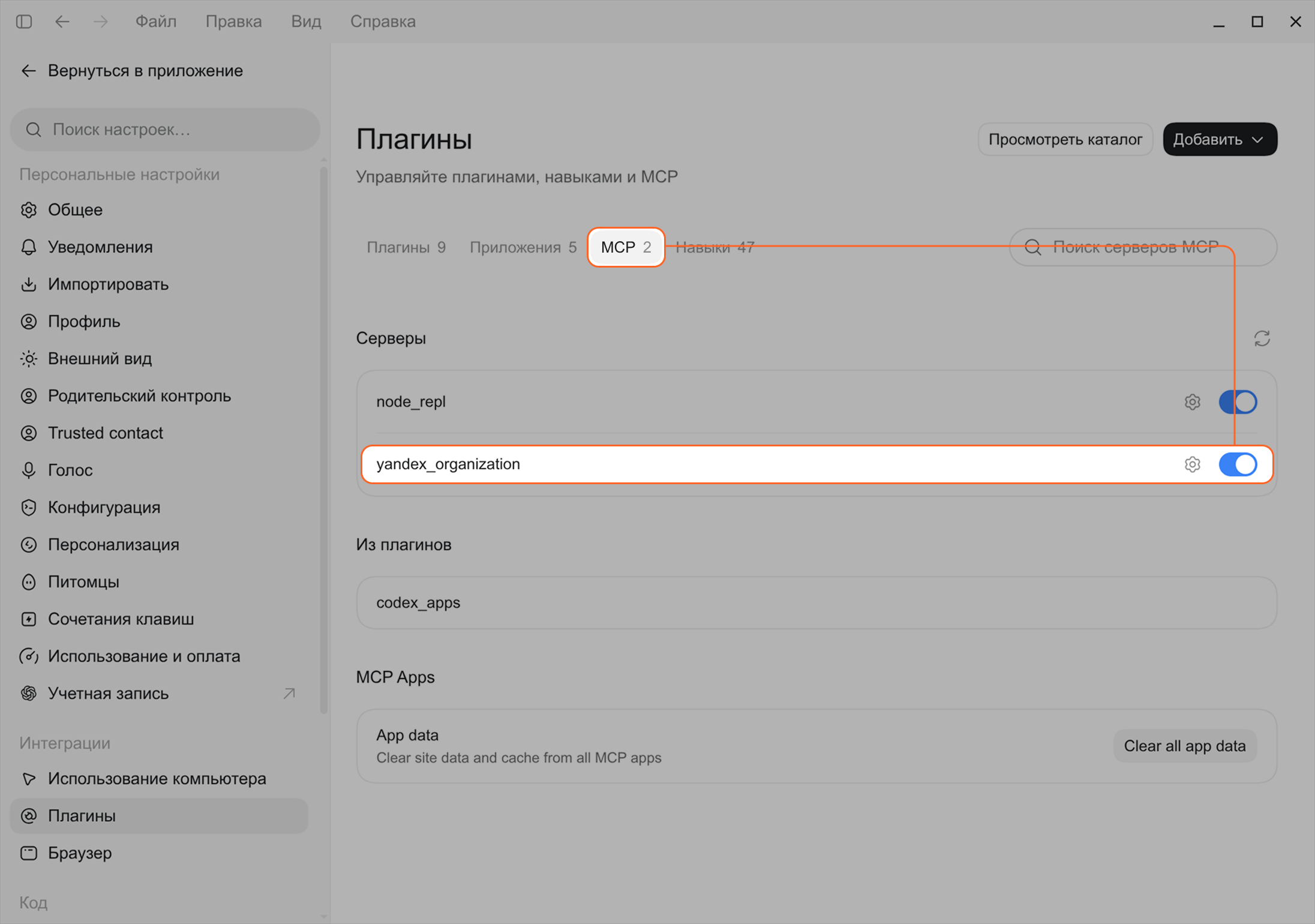
Чтобы снова использовать MCP-сервер, включите переключатель.
Чтобы прекратить использовать MCP-сервер управления организацией в Claude Code, удалите его из конфигурации:
claude mcp remove yandex_admin
Чтобы снова использовать MCP-сервер, подключите его.
Отключить доступ к данным
Чтобы отозвать доступ ИИ-агента к данным своей учетной записи:
- В Яндекс ID откройте раздел Доступы к данным.
- Выберите Внешний ИИ-агент для управления организацией.
- Нажмите кнопку Отозвать доступы и подтвердите действие.
После отзыва доступа данные, которые внешний инструмент уже получил, не удалятся автоматически. Чтобы удалить их, следуйте правилам выбранного инструмента.
Чтобы отключить MCP-серверы для всех сотрудников, администратор организации должен заполнить форму обращения в службу поддержки.
Решение проблем
В приложении нет настройки MCP
В Справке приложения проверьте, поддерживает ли установленная версия приложения MCP и выбранный способ подключения.
Подключение не запускается
Сверьте адрес сервера и настройки подключения с данными в разделе Как подключить MCP-сервер.
Агент не может выполнить административное действие
Проверьте, что для подключения использован OAuth-токен администратора организации. У этого администратора должны быть разрешения на нужное действие.
Подключение есть, но агент сообщает, что у него нет доступа к инструментам
Если вы отключили доступы при получении токена:
- В Яндекс ID откройте раздел Доступы к данным.
- Выберите Внешний ИИ-агент для управления организацией.
- Нажмите Отозвать доступы и подтвердите действие.
- Получите OAuth-токен заново и предоставьте все права при авторизации.
Стандартный протокол для подключения внешних инструментов к ИИ-ассистентам и агентам.