Шеринг заказов между компаниями
Функция шеринга позволяет открывать доступ к просмотру заказов другим компаниям-наблюдателям. Например, вы отправляете заказы с разными транспортными компаниями и загружаете для них данные в Мониторинг.
Компании в своем Рабочем месте будут видеть только те заказы, к которым вы откроете для них доступ. Для доступа к заказу наблюдатель должен быть зарегистрирован в сервисе Яндекс Маршрутизация.
У компаний-наблюдателей нет доступа к дашборду руководителя компании, которая предоставила доступ. При этом у них есть доступ к дашборду руководителя своей компании, где будут отображаться все доступные заказы.
Если получателю нужно отследить перевозку конкретного заказа, используйте виджет.
Примеры использования шеринга
-
Крупная транспортная компания предоставляет доступ другим компаниям, чтобы те доставляли заказы. У компании-подрядчика отображаются маршруты с заказами, к которым выдан доступ.
-
Транспортная компания, которая доставляет заказы, открывает доступ компании-заказчику, чтобы те могли отслеживать информацию о доставке.
Изменить заказы и добавить курьера не получится. Курьер должен быть добавлен в компанию, которая предоставила доступ. После получения доступа компания-наблюдатель может посмотреть информацию о заказах и маршрутах в Рабочем месте логиста и через API.
Идентификаторы
Для предоставления доступа используется один из следующих идентификаторов:
-
company_id— ID компании-наблюдателя в Маршрутизации; -
псевдоним — внешний номер компании-наблюдателя, который можно дополнительно создать для удобства идентификации компании:
- если нет возможности хранить во внутренней базе данных
company_idкомпании-подрядчика; - чтобы дополнительно не добавлять
company_idподрядчика.
Для этого установите соответствие: свяжите ID компании-подрядчика
contractor_company_idи внешний номерnumber.Ограничения
-
В качестве псевдонима может использоваться любая последовательность букв и цифр.
-
В псевдониме не должно быть запятой — этот знак используется как разделитель.
-
Псевдоним чувствителен к регистру.
- если нет возможности хранить во внутренней базе данных
Открыть доступ
Возможные способы:
- при планировании через Excel;
- при планировании через API;
- через интерфейс Рабочего места логиста.
При добавлении наблюдателей через Excel и API доступ выдается к отдельным заказам, а при добавлении через Рабочее место логиста — ко всем заказам выбранного маршрута.
Excel
-
В файле с маршрутами на листе Orders добавьте столбец
shared_with_company_ids. -
В столбце
shared_with_company_idsукажите значенияcompany_id* для заказов, к которым необходимо открыть доступ наблюдателям. -
В Рабочем месте логиста загрузите файл в Мониторинг.
В окне импорта маршрутов идентификаторы наблюдателей отобразятся на вкладке Заказы в поле Отслеживающие компании (id). При необходимости вы можете изменить данные прямо в интерфейсе.
Маңызды
Перед тем, как использовать этот способ, установите соответствие: свяжите ID компании-подрядчика contractor_company_id и псевдоним number.
-
В файле с маршрутами на листе Orders добавьте столбец
shared_with_company_numbers. -
В столбце
shared_with_company_numbersукажите псевдоним компании-наблюдателя для заказов, к которым необходимо открыть доступ. -
В Рабочем месте логиста загрузите файл в Мониторинг.
В окне импорта маршрутов идентификаторы наблюдателей отобразятся на вкладке Заказы в поле Отслеживающие компании (numbers). При необходимости вы можете изменить данные прямо в интерфейсе.
При этом возможна комбинация способов: часть наблюдателей может быть указана через company_id, а часть — через псевдоним.
| id | shared_with_company_ids | shared_with_company_numbers |
|---|---|---|
| Заказ 1 | 1, 2, 3, 4 | |
| Заказ 2 | 5, 6, 7, 8 | СевернаяРоза, Восток77 |
| Заказ 3 | Indigo, 555 |
API
Укажите company_id * в поле shared_with_company_ids.
Поле используется в теле запроса при выполнении следующих операций:
-
Свяжите ID компании-подрядчика
contractor_company_idи его псевдонимnumber. Подробнее. -
Укажите псевдоним
numberв полеshared_with_company_numbers.Поле используется в теле запроса при выполнении следующих операций:
При этом возможна комбинация способов: часть наблюдателей может быть указана через company_id, а часть — через синоним.
Интерфейс Рабочего места логиста
Обратитесь в службу поддержки, чтобы:
- зарегистрировать аккаунт в сервисе для компании, которую вы хотите сделать наблюдателем;
- подключить возможность добавлять наблюдателей для маршрута;
- установить связь между ID компании-подрядчика
contractor_company_idи псевдонимомnumber.
Вы можете установить связь между ID компании и псевдонимом самостоятельно, если наблюдатель уже зарегистрирован в сервисе, и вам известен его ID.
Чтобы добавить наблюдателей для маршрута:
- Загрузите маршруты в Мониторинг.
- Выберите маршрут, которым хотите поделиться.
- Нажмите значок .
- В выпадающем списке выберите компании и нажмите Применить.
Наблюдатели получают доступ ко всем заказам выбранного маршрута.
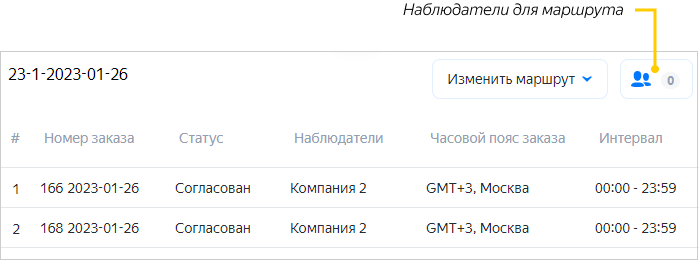
Посмотреть наблюдателей
В Рабочем месте логиста вы можете посмотреть информацию о наблюдателях заказов:
- в отчете о качестве работы курьеров: в полях Наблюдатель 1, Наблюдатель 2 и т. д.
- в карточке заказа: в поле Наблюдатели.
- на странице маршрута: столбец Наблюдатели.
Получить доступ
Заказы, к которым другая компания открыла доступ, по умолчанию видны только администраторам компании-наблюдателя. Чтобы эти заказы стали видны менеджерам, пользователю с ролью администратор нужно выдать им права доступа в своем Рабочем месте логиста.
Как это сделать
В разделе Настройки → Менеджеры включите опцию напротив нужной компании или выберите Доступ ко всем компаниям.
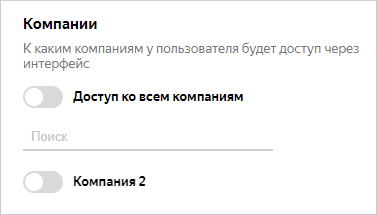
Посмотреть информацию о заказах и маршрутах
API
Ескерту
В поле company_id укажите ID компании, которая предоставила доступ.
Компания-наблюдатель может получать информацию о маршрутах и заказах через API:
-
Получить несколько маршрутов. В ответе будут показаны ID доступных маршрутов.
-
Получить несколько заказов. В
route_idукажите ID нужного маршрута. В ответе будет показана информация по заказам этого маршрута. -
Получить информацию о качестве доставки. В ответе будет показан отчет о качестве доставки.
-
Получить фото. В ответе будет показан список фото, которые приложил курьер.
-
Получить информацию о маршруте. В ответе будет показана информация о маршрутах и о их заказах, в том числе ожидаемое время прибытия.
Данная информация также доступна в Рабочем месте логиста.
Интерфейс Рабочего места логиста
Чтобы увидеть маршруты и заказы, к которым вам открыт доступ, в Рабочем месте логиста, в левом верхнем углу выберите нужную компанию в выпадающем списке.
Посмотреть маршруты и заказы
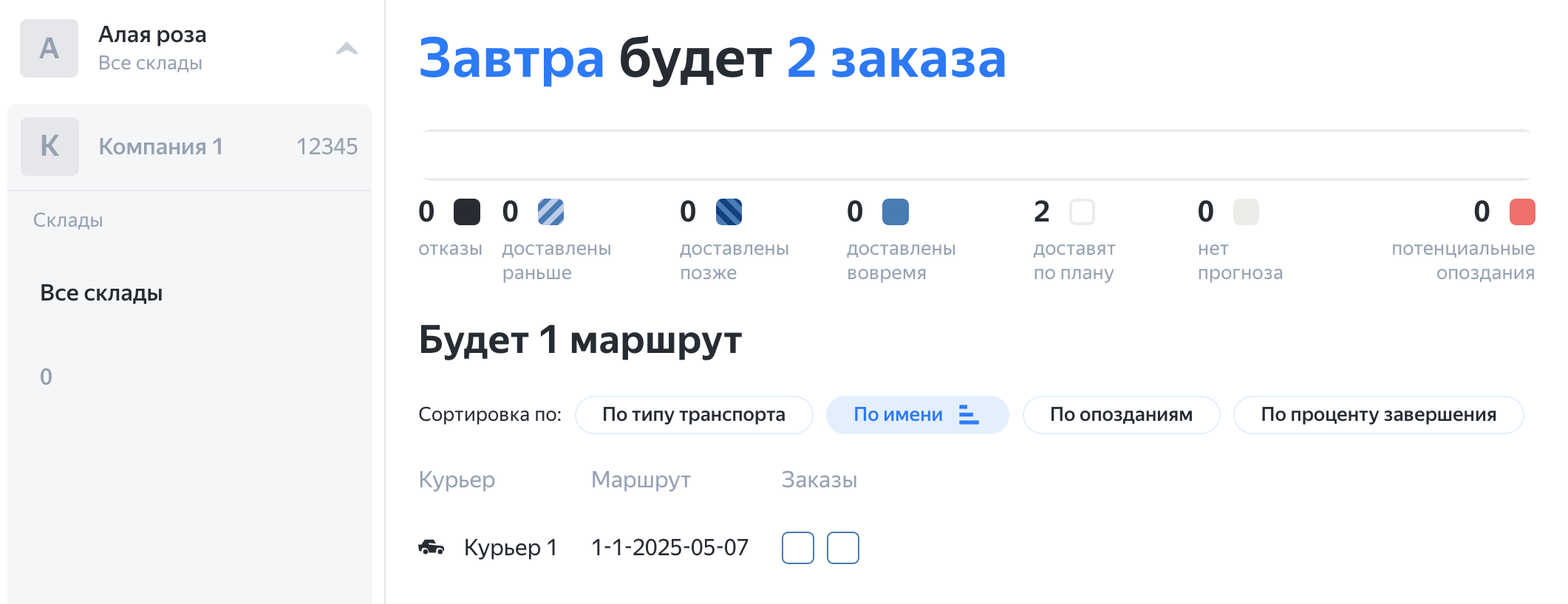
Информация о доступных маршрутах и заказах совпадает с компанией, которая выдала доступ, но без возможности вносить изменения.
ID компании-наблюдателя в Маршрутизации