Скоростной режим
Система мониторинга скоростного режима сервиса Яндекс Маршрутизация отслеживает движение курьеров в реальном времени и анализирует соблюдение ограничений скорости на дорогах. Данные поступают от курьеров (трекеры GPS, приложение Яндекс Маршрутизация), обрабатываются через картографический алгоритм привязки к дорожной сети Map-matching, а затем собираются для анализа. Система определяет статус курьера в заданном временном интервале — нормальная скорость, превышение скорости, остановка, стоянка или отсутствие сигнала.
Эта возможность предоставляется по запросу и тарифицируется отдельно. Для ее подключения обратитесь в службу поддержки.
Ключевые возможности системы:
- Автоматическое определение превышений скорости с учетом ограничений на конкретных участках дорог.
- Детальная фиксация остановок разного уровня (кратковременные паузы и длительные стоянки).
- Визуализация движения курьеров по дорогам.
- Обработка данных с помощью BI-системы для формирования интерактивных дашбордов и графиков.
Отчет Скоростной режим содержит данные о маршрутах с превышениями скорости. C его помощью вы сможете:
-
определить маршруты с нарушениями;
-
узнать, кто из курьеров не соблюдает скоростной режим;
-
проанализировать статистику по маршрутам;
-
получить детализацию маршрутов;
-
отследить трек курьеров по дорогам;
-
оценить скорость курьера по времени;
-
сохранить статистику по маршруту, а также информацию об остановках, стоянках, нарушениях и скорости курьера по времени в файл (XLSX, CSV или Markdown).
Для этого в правом верхнем углу таблицы или графика нажмите → Сохранить как и укажите подходящий формат.
Чтобы построить отчет, в разделе Отчеты → Аналитика выберите вкладку Скоростной режим.
Статистика по маршрутам
Статистика по маршрутам отображается на вкладке Общее. Здесь вы можете увидеть:
- общее количество маршрутов;
- количество маршрутов с превышениями.
Чтобы проанализировать статистику по конкретному маршруту, укажите значения одного или нескольких фильтров:
-
Идентификатор курьера;
-
Идентификатор маршрута;
-
Номер маршрута;
-
Компания-перевозчик;
-
Время сигнала — время, когда логист узнал о превышении скорости;
-
Время начала маршрута;
-
Время окончания маршрута;
-
Маршруты с участками — маршруты, включающие участки дороги:
HIGH SPEED— с превышением меньше, чем на 20 км/ч;HIGH SPEED 20— с превышением на 20-40 км/ч;HIGH SPEED 40— с превышением на 40-60 км/ч;HIGH SPEED 60— с превышением больше, чем на 60 км/ч;MACROSTOP— со стоянками (дольше 5 минут);MICROSTOP— с остановками (меньше 5 минут);NO SIGNAL— с потерей сигнала от трекера GPS;NORMAL SPEED— с нормальной скоростью (без превышения);ROUTE END— с точкой окончания маршрута;TELEPORT— cо скачками между отдаленными точками;
-
Курьер — название курьера;
-
Уровень превышения скорости — на сколько километров в час был превышен допустимый скоростной лимит (меньше 20, больше 20, 40, 60 км/ч).
При использовании некоторых фильтров (например, Идентификатор курьера) можно:
- выбрать все опции из выпадающего списка — в окне выбора опций нажмите Выбрать все;
- оставить только одну из выбранных опций — наведите указатель мыши на опцию и нажмите Только;
- выбрать все опции, кроме заданной, — наведите указатель мыши на заданную опцию и нажмите Кроме;
- сбросить все ранее выбранные опции — нажмите Очистить.
После выбора фильтров вы увидите таблицу Статистика по маршруту, которая включает поля:
|
Название |
Пояснение |
|
Идентификатор курьера |
Уникальный идентификатор курьера |
|
Номер маршрута |
Уникальный идентификатор маршрута |
|
Ссылка на маршрут |
Ссылка для просмотра решения на карте |
|
Название склада |
Название склада |
|
Склад |
Уникальный идентификатор склада |
|
Курьер |
Уникальный идентификатор курьера |
|
Идентификатор перевозчика |
Уникальный идентификатор компании-перевозчика |
|
Компания-перевозчик |
Название компании-перевозчика |
|
Время начала маршрута |
Время старта маршрута |
|
Время окончания маршрута |
Время завершения маршрута |
|
Протяженность маршрута |
Общая протяженность маршрута в километрах |
|
Время в пути, ч |
Общее время в пути в часах |
|
Средняя скорость в движении, км/ч |
Средняя скорость движения курьера в км/ч |
|
Общая длительность маршрута, ч |
Общее время нахождения в пути в километрах |
|
Время на остановках, ч |
Время маршрута в часах, потраченное на остановки |
|
Время на стоянках, ч |
Время маршрута в часах, потраченное на стоянки |
|
Превышений скорости |
Общее количество превышений скорости |
|
Превышений скорости <20 |
Количество превышений менее, чем на 20 км/ч |
|
Превышений скорости >20 |
Количество превышений более, чем на 20 км/ч |
|
Превышений скорости >40 |
Количество превышений более, чем на 40 км/ч |
|
Превышений скорости >60 |
Количество превышений более, чем на 60 км/ч |
|
Доля участков с превышением |
Процент участков маршрута с превышением в общем количестве участков |
Детализация маршрутов
На вкладке Детализация отображаются:
- остановки и стоянки маршрута;
- уровни превышения скорости;
- трек курьеров по дорогам;
- скорость курьера по времени.
Чтобы получить детальную информацию о маршруте, используйте фильтры:
- Идентификатор курьера — значение этого фильтра нужно указывать обязательно. Вы можете выбрать только один идентификатор;
- Идентификатор маршрута;
- Номер маршрута;
- Время — временной интервал (день, неделя, месяц, квартал или год), за который нужно получить информацию о маршрутах;
- Ограничение скорости — значение от 5 до 90 км/ч;
- Уровень превышения скорости — на сколько километров в час был превышен допустимый скоростной лимит (меньше 20, больше 20, 40, 60 км/ч);
- Скорость курьера ≥ — произвольное число. Отобразятся точки, в которых скорость курьера была равной этому значению или выше;
- Скорость курьера ≤ — произвольное число. Отобразятся точки, в которых скорость курьера была равной этому значению или ниже.
При использовании некоторых фильтров (например, Номер маршрута) можно:
- выбрать все опции из выпадающего списка — в окне выбора опций нажмите Выбрать все;
- оставить только одну из выбранных опций — наведите указатель мыши на опцию и нажмите Только;
- выбрать все опции, кроме заданной — наведите указатель мыши на заданную опцию и нажмите Кроме;
- сбросить все ранее выбранные опции — нажмите Очистить.
После выбора фильтров вы увидите две таблицы:
- Остановки и стоянки
- Превышения скорости
Каждая из таблиц включает поля:
|
Название |
Пояснение |
|
Ссылка на маршрут |
Ссылка для просмотра маршрута курьера на карте |
|
Курьер |
Уникальный идентификатор курьера |
|
Тип остановки |
Стоянка (дольше 5 минут) или остановка (меньше 5 минут) |
|
Адрес остановки |
Точка, в которой остановился курьер |
|
Длительность остановки |
Временная протяженность остановки |
|
Широта |
Координаты остановки (широта) |
|
Долгота |
Координаты остановки (долгота) |
|
Время начала остановки |
Дата и время, когда курьер остановился |
|
Время окончания остановки |
Дата и время, когда остановка курьера закончилась |
|
Склад |
Уникальный идентификатор склада |
|
Номер маршрута |
Уникальный идентификатор маршрута |
|
Идентификатор курьера |
Уникальный идентификатор курьера |
|
Название |
Пояснение |
|
Ссылка на маршрут |
Ссылка для просмотра маршрута курьера на карте |
|
Курьер |
Уникальный идентификатор курьера |
|
Уровень превышения скорости |
На сколько километров в час был превышен допустимый скоростной лимит (меньше 20, больше 20, 40, 60 км/ч) |
|
Адрес превышения скорости |
Точка, в которой зафиксировано превышение скоростного лимита |
|
Момент превышения скорости |
Дата и время, когда произошло превышение |
|
Насколько превысили скорость, км/ч |
На сколько километров в час фактически был превышен допустимый скоростной лимит (числовое значение) |
|
Скорость курьера, км/ч |
Скорость, с которой двигался курьер |
|
Ограничение скорости, км/ч |
Максимально разрешенная скорость |
|
Широта превышения |
Координаты превышения (широта) |
|
Долгота превышения |
Координаты превышения (долгота) |
|
Длительность превышения скорости, сек |
Сколько секунд длилось превышение |
|
Длина участка, м |
Сколько метров длилось превышение |
|
Склад |
Уникальный идентификатор склада |
|
Номер маршрута |
Уникальный идентификатор маршрута |
|
Идентификатор курьера |
Уникальный идентификатор курьера |
|
Статус курьера |
Формируется из фактического значения и ограничения скорости: |
Трек курьеров по дорогам
Движение курьеров по дорогам вы можете отследить на карте. Трек строится в виде точек, соединенных линиями.
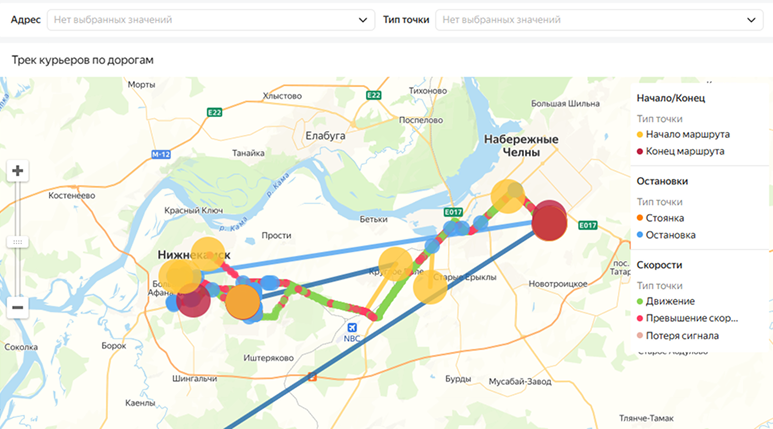
Типы точек:
— начало маршрута;
— конец маршрута;
— остановка;
— стоянка;
— движение;
— превышение скорости;
— потеря сигнала.
Используйте дополнительные фильтры:
- Адрес — чтобы уточнить географию построения трека;
- Тип точки — чтобы на карте отобразились только точки нужного типа.
Чтобы проанализировать движение курьеров в деталях, измените масштаб карты с помощью жеста приближения или ползунка в левой части карты. Для получения дополнительной информации о точке наведите на нее указатель мыши.
Для каждой точки отображаются поля:
- для всех типов — Время прибытия в формате ISO 8601 и Адрес;
- для типов Превышение скорости, Движение и Потеря сигнала — дополнительно поля Скорость, Ограничение скорости, Превышение скорости;
- для типов Начало маршрута, Остановка и Стоянка — дополнительно поле Длительность.
Если точки расположены слишком далеко друг от друга (например, маршруты курьера находятся в разных городах), то они могут соединяться линией телепортации.
Скорость курьера по времени
На графике Скорость курьера по времени отображаются:
- скорость;
- ограничение скорости;
- остановка;
- стоянка.
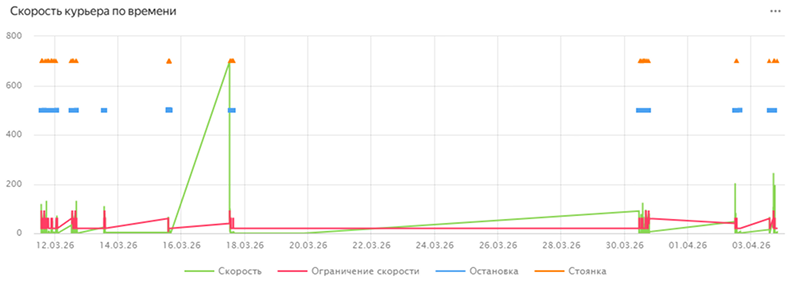
Чтобы детально проанализировать движение курьера, левой кнопкой мыши выделите интересующий участок временной шкалы. Часть графика приблизится. При необходимости повторите приближение. Наведите указатель мыши на линию скорости. Вы увидите:
-
с какой фактической скоростью двигался курьер;
-
какое ограничение действовало в выбранный момент времени;
-
были ли в это время остановка или стоянка;
-
сумму значений скорости, ограничения скорости, остановки и стоянки в поле Сумма.
Для остановки и стоянки заданы постоянные значения — 0,5 и 0,7. Они не меняются.
Вернуть график в начальное представление можно с помощью кнопки .