Музыка и аудиокниги в Яндекс Авто

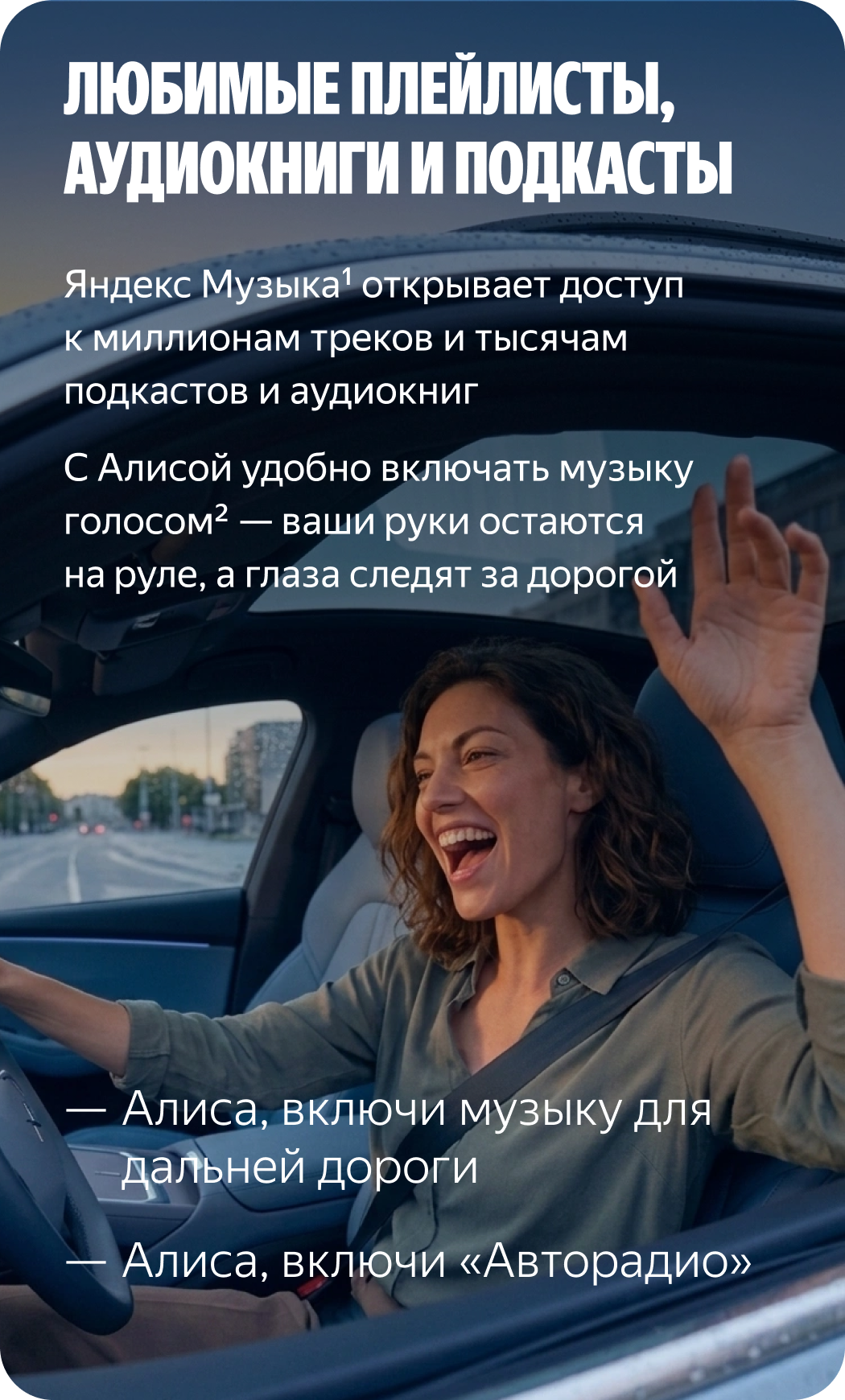
Включайте любимые плейлисты, не отвлекаясь от дороги

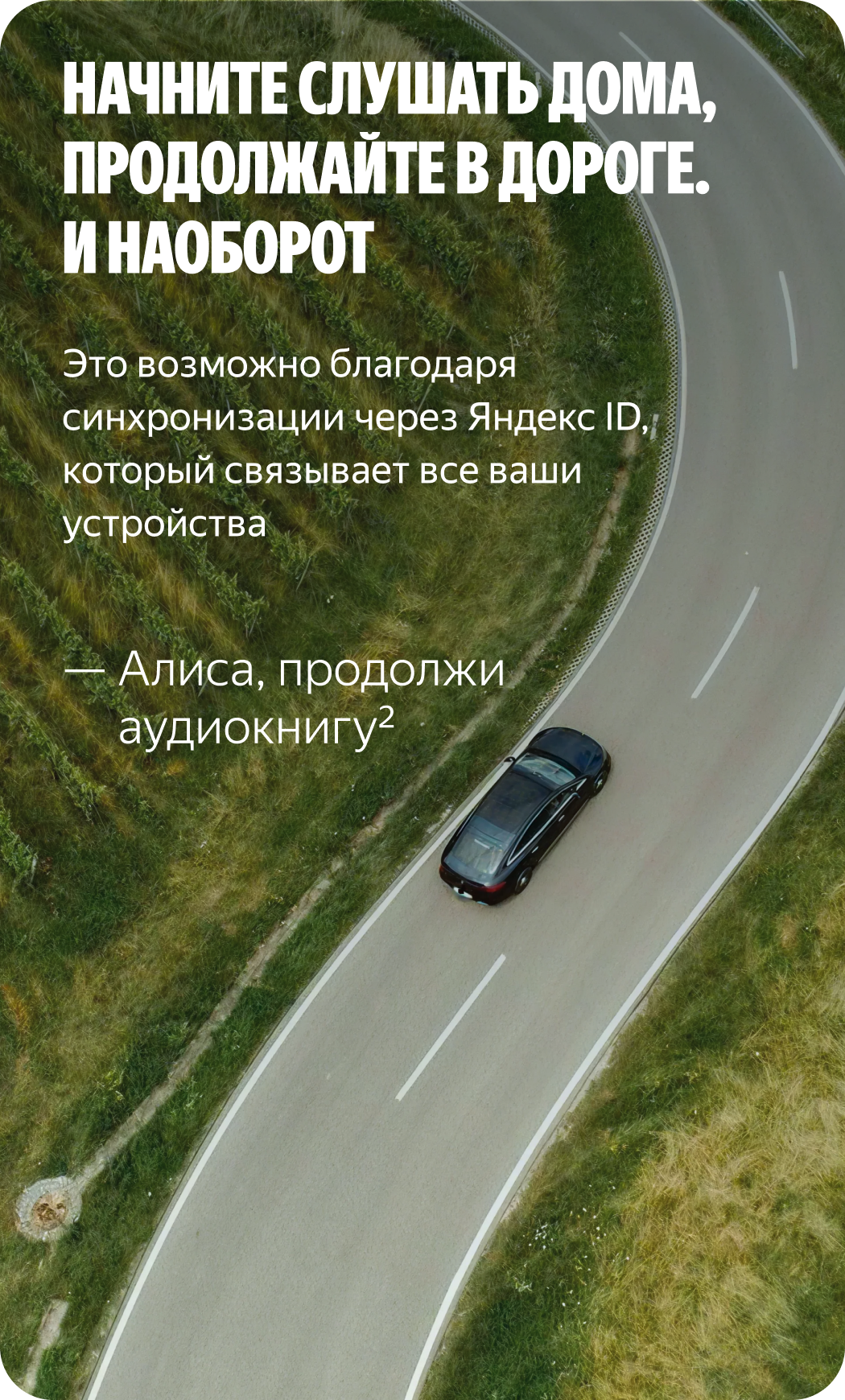
Начните дома, продолжайте в дороге. И наоборот

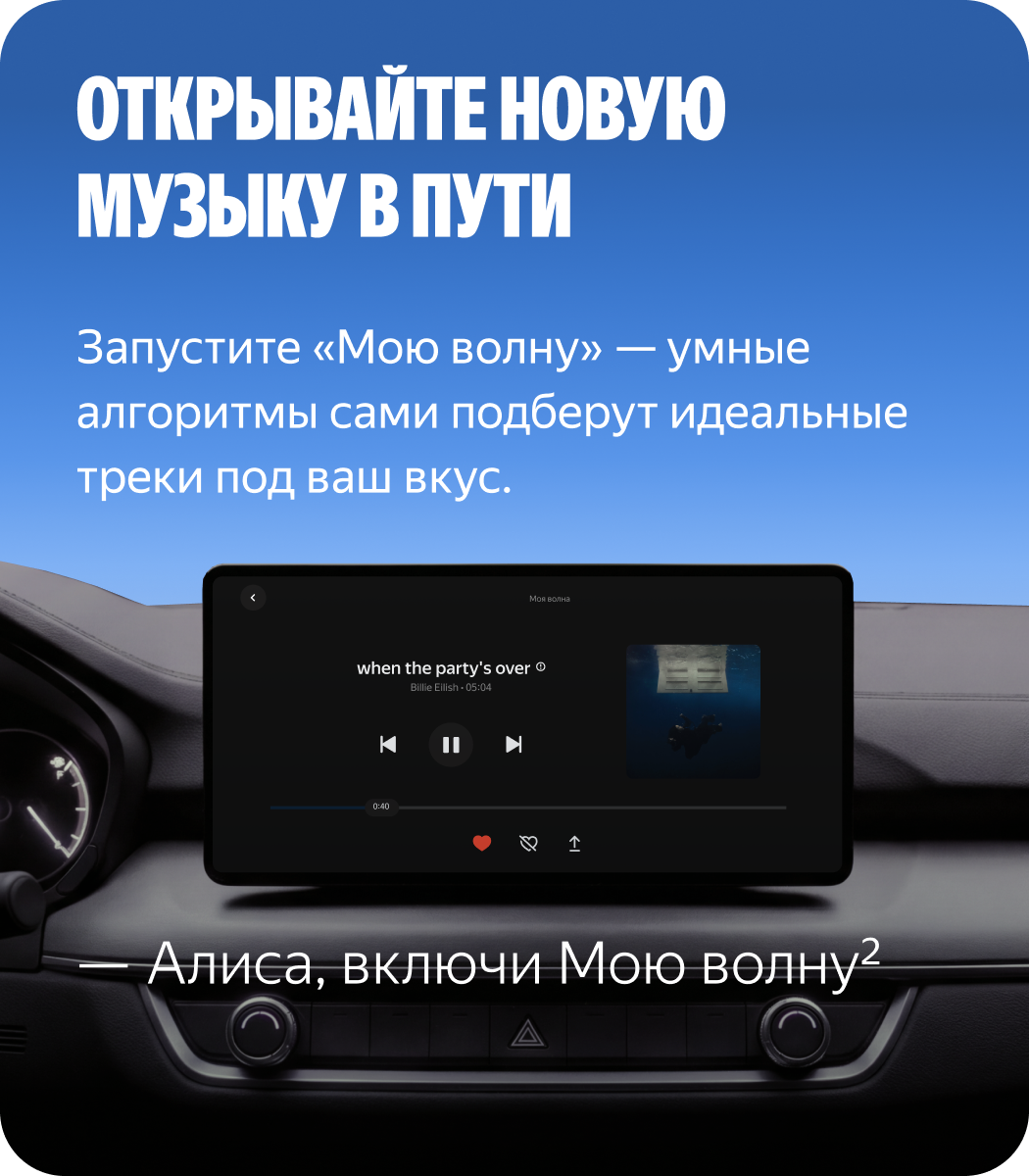
Открывайте новую музыку в пути

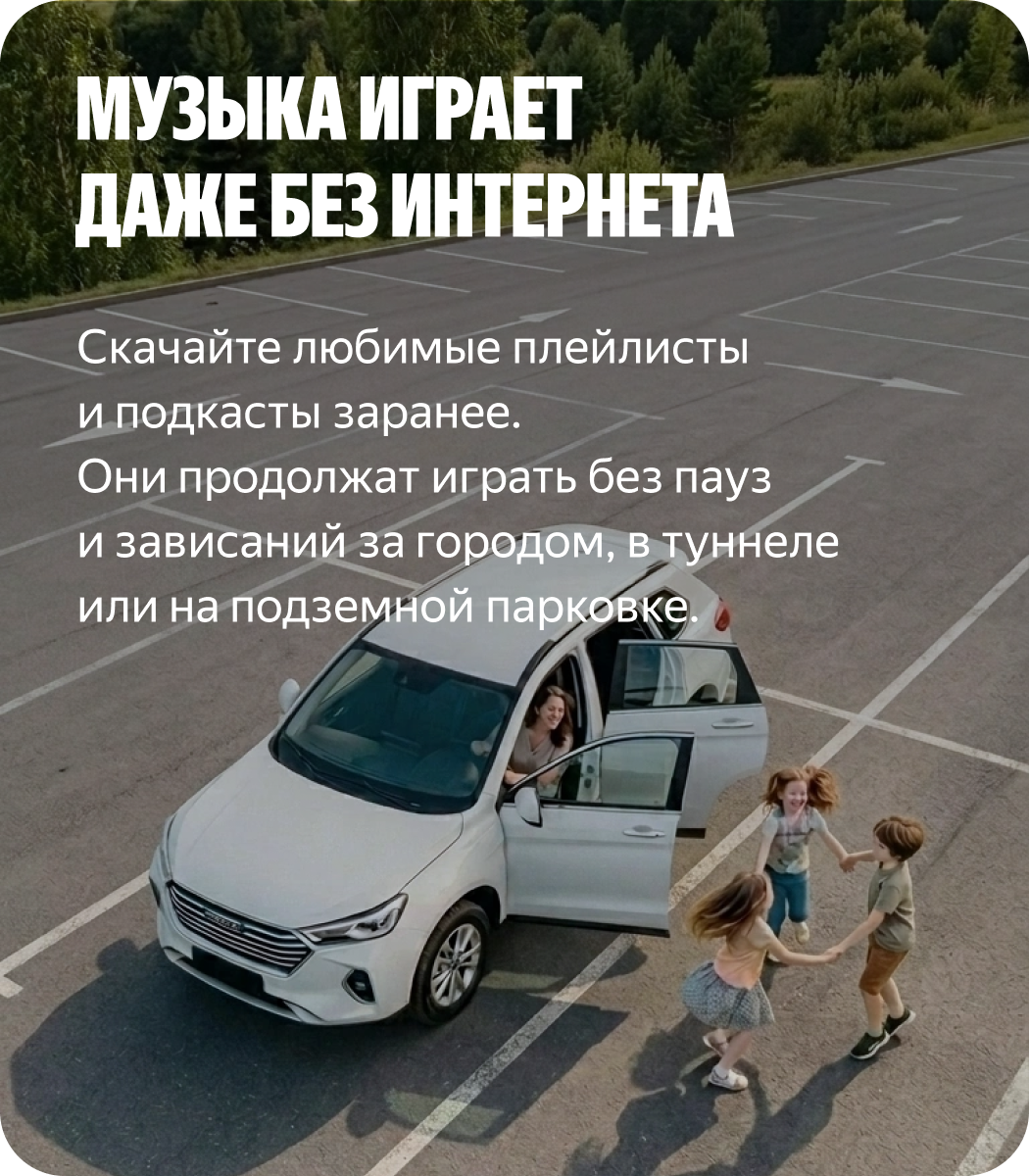
Музыка играет даже без интернета

1 Чтобы слушать Яндекс Музыку, войдите в свой Яндекс ID с активной мультиподпиской Яндекс Плюс

2 Голосовое управление Яндекс Музыкой доступно только в автомобилях LADA и UMO. Больше примеров голосовых команд смотрите в Справочнике.

Вопросы и ответы

  1. На навигационной панели слева нажмите rdf:RDF<cc:Work rdf:about="">dc:formatimage/svg+xml</dc:format><dc:type rdf:resource="http://purl.org/dc/dcmitype/StillImage"/></cc:Work></rdf:RDF><sodipodi:namedview pagecolor="#ffffff" bordercolor="#666666" borderopacity="1" objecttolerance="10" gridtolerance="10" guidetolerance="10" inkscape:pageopacity="0" inkscape:pageshadow="2" inkscape:window-width="1920" inkscape:window-height="1017" id="svg-b07q6fpy__namedview157" showgrid="false" inkscape:zoom="4.5384615" inkscape:cx="26" inkscape:cy="26" inkscape:window-x="-8" inkscape:window-y="-8" inkscape:window-maximized="1" inkscape:current-layer="svg155"/>.
  2. Выберите FM-радио в списке источников на экране.
  3. Выберите нужную станцию в списке.

Если вы хотите добавить станцию в избранное, нажмите значок напротив ее названия.

Чтобы открыть список избранных станций, нажмите вверху значок .

Чтобы отсортировать станции по частоте или по алфавиту, нажмите значок над списком радиостанций.

Чтобы вернуться к списку источников музыки, нажмите значок текущего источника слева вверху.

  1. На навигационной панели слева нажмите rdf:RDF<cc:Work rdf:about="">dc:formatimage/svg+xml</dc:format><dc:type rdf:resource="http://purl.org/dc/dcmitype/StillImage"/></cc:Work></rdf:RDF><sodipodi:namedview pagecolor="#ffffff" bordercolor="#666666" borderopacity="1" objecttolerance="10" gridtolerance="10" guidetolerance="10" inkscape:pageopacity="0" inkscape:pageshadow="2" inkscape:window-width="1920" inkscape:window-height="1017" id="svg-19nvob4q__namedview157" showgrid="false" inkscape:zoom="4.5384615" inkscape:cx="26" inkscape:cy="26" inkscape:window-x="-8" inkscape:window-y="-8" inkscape:window-maximized="1" inkscape:current-layer="svg155"/>.
  2. Выберите Яндекс Музыку в списке источников на экране.

Через USB

  1. На навигационной панели слева нажмите rdf:RDF<cc:Work rdf:about="">dc:formatimage/svg+xml</dc:format><dc:type rdf:resource="http://purl.org/dc/dcmitype/StillImage"/></cc:Work></rdf:RDF><sodipodi:namedview pagecolor="#ffffff" bordercolor="#666666" borderopacity="1" objecttolerance="10" gridtolerance="10" guidetolerance="10" inkscape:pageopacity="0" inkscape:pageshadow="2" inkscape:window-width="1920" inkscape:window-height="1017" id="svg-wfncw178__namedview157" showgrid="false" inkscape:zoom="4.5384615" inkscape:cx="26" inkscape:cy="26" inkscape:window-x="-8" inkscape:window-y="-8" inkscape:window-maximized="1" inkscape:current-layer="svg155"/>.
  2. Выберите USB в списке источников на экране.
  3. Подключите устройство в USB-разъем.

По Bluetooth

  1. На навигационной панели слева нажмите rdf:RDF<cc:Work rdf:about="">dc:formatimage/svg+xml</dc:format><dc:type rdf:resource="http://purl.org/dc/dcmitype/StillImage"/></cc:Work></rdf:RDF><sodipodi:namedview pagecolor="#ffffff" bordercolor="#666666" borderopacity="1" objecttolerance="10" gridtolerance="10" guidetolerance="10" inkscape:pageopacity="0" inkscape:pageshadow="2" inkscape:window-width="1920" inkscape:window-height="1017" id="svg-ouldqu0e__namedview157" showgrid="false" inkscape:zoom="4.5384615" inkscape:cx="26" inkscape:cy="26" inkscape:window-x="-8" inkscape:window-y="-8" inkscape:window-maximized="1" inkscape:current-layer="svg155"/>.
  2. Выберите Bluetooth в списке источников на экране.
  3. Выберите устройство, с которого хотите слушать музыку. Устройство должно быть подключено к бортовому компьютеру.
Предыдущая
Следующая