Внешний вид
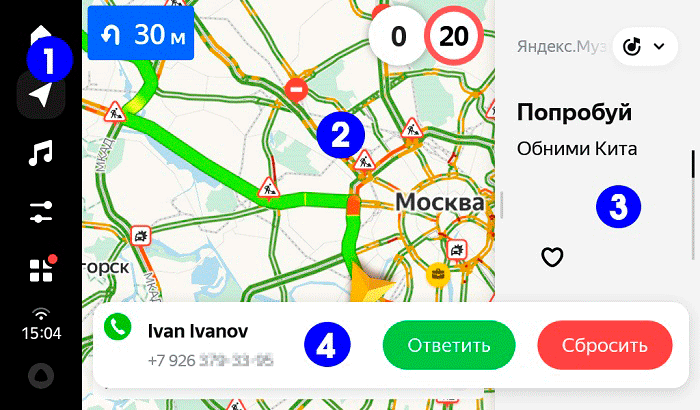
Интерфейс Яндекс Авто состоит из четырех областей:
Примечание
Интерфейс Яндекс Авто версии 1.9.
Навигационная панель
Содержит значки приложений и кнопки для вызова настроек.
Первые три кнопки — статичные, четвертая меняется в зависимости от последнего открытого сервиса. Это может быть Телефон, Настройки, Браузер или другой сервис.
Чтобы открыть сервис, нажмите значок этого сервиса. Для перехода в настройки нажмите или → Настройки .
Основная область
В ней отображается активный сервис или Лента виджетов. Изменить содержимое основной области можно с помощью кнопок в навигационной панели:
- открыть Ленту виджетов — нажмите ;
- открыть сервис — нажмите значок этого сервиса;
- открыть список всех сервисов — нажмите .
Контекстный виджет
Это информационный блок, который показывает основную информацию из сервисов. Например, в нем вы можете видеть информацию о текущем маневре, не открывая Навигатор.
Чтобы посмотреть информацию из другого сервиса, листайте вверх или вниз.
Контекстный виджет можно скрыть — для этого потяните его вправо, открыть — влево.
Всплывающее окно
В нем выводятся важные сообщения, например информация о входящем звонке или ближайшем маневре, а также сообщения от МЧС. Появляется в правом нижнем углу поверх других элементов.