Как подключиться к партнерской сети
- Требования к партнерам
- Как подключиться
- 1. Убедитесь, что ваша площадка соответствует требованиям к источникам трафика.
- 2. Перейдите в Яндекс Дистрибуцию и подайте заявку на участие в партнерской программе.
- 3. Подтвердите права на владение площадкой:
- 4. Дождитесь прохождения модерации.
- 5. Выберите инструменты монетизации
- 6. Отслеживайте установки
- 7. Подпишите договор
Требования к партнерам
С партнерской сетью Яндекс Браузера с Алисой AI и его расширений могут работать:
- физические лица;
- юридические лица;
- индивидуальные предприниматели;
- самозанятые.
Если вы физическое лицо, проживаете в России и получаете какие-либо пособия, после заключения договора вас могут признать занятым и прекратить выплату соответствующих пособий. Рекомендуем перед началом работы проконсультироваться с государственными органами, которые за это отвечают.
Примечание
Партнерами сети могут стать как резиденты РФ, так и нерезиденты РФ.
Выплата налогов и пособий для физических лиц из РФ осуществляется на стороне «ООО Яндекс»: если вы являетесь физическим лицом, самостоятельно отчислять налоги вам не нужно. Также наши специалисты уведомляют налоговые службы, если партнер является самозанятым в РФ. Если у вас статус самозанятого за пределами РФ, то вы можете присоединиться к партнерской сети в качестве физического лица-нерезидента.
Как подключиться
Чтобы начать распространять Яндекс Браузер с Алисой AI, приложение Яндекс – с Алисой AI, Поиск Яндекса и получать вознаграждение – выполните несколько простых шагов.
1. Убедитесь, что ваша площадка соответствует требованиям к источникам трафика.
2. Перейдите в Яндекс Дистрибуцию и подайте заявку на участие в партнерской программе.
На первом шаге вам нужно указать, есть ли у вас площадка, на которой вы собираетесь размещать партнерские инструменты.
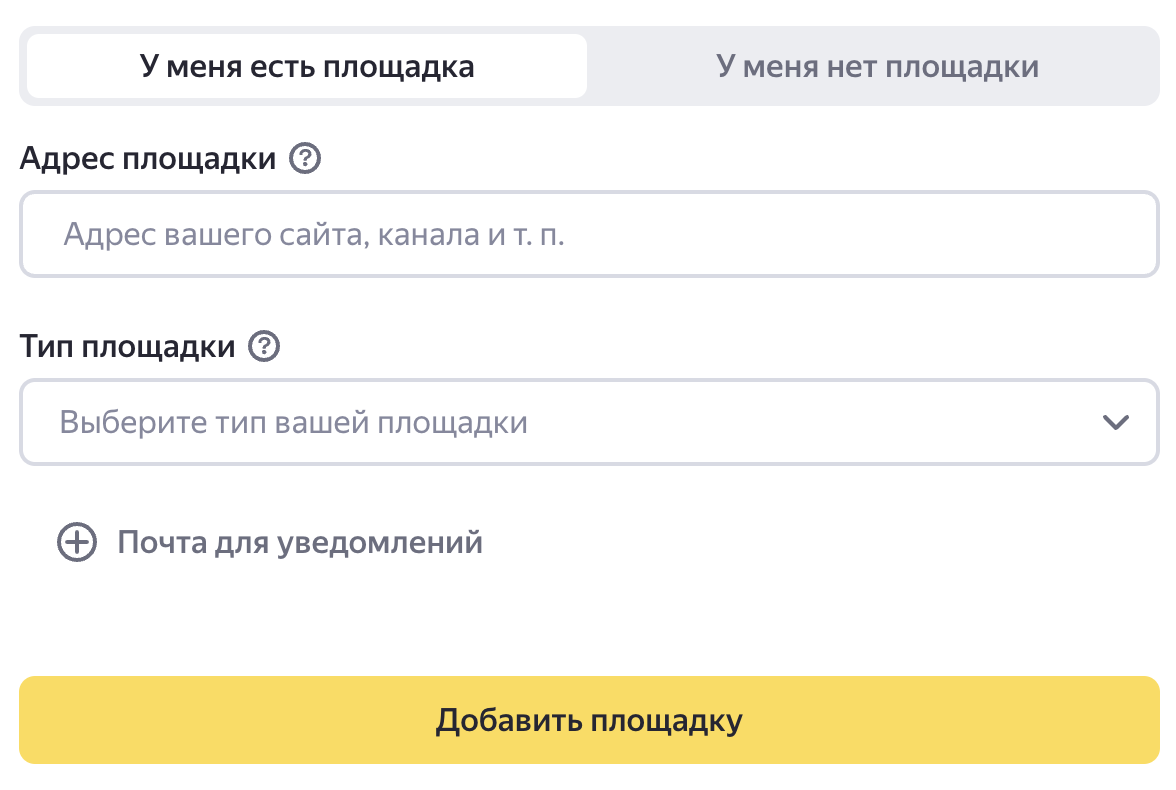
Выберите вариант У меня есть площадка, если у вас есть любой онлайн-ресурс, на котором вы планируете размещать ссылку для скачивания или другие инструменты монетизации:
- сайт или блог;
- Telegram-канал (кроме личных);
- YouTube-канал;
- страница или сообщество в соцсетях;
- форум, информационный ресурс, тематическая площадка.
Выберите вариант У меня нет площадки, если вы работаете офлайн или распространяете продукты Яндекса лично:
- вы частный компьютерный мастер;
- работаете в сервисном центре;
- настраиваете компьютеры клиентам;
- устанавливаете программы на новые устройства;
- распространяете продукты Яндекса только через офлайн-каналы и QR-коды;
- у вас нет сайта, канала или других онлайн-площадок.
В этом случае площадка для участия не требуется.
-
Нажмите У меня есть площадка.
-
В поле Адрес площадки укажите ссылку на ваш сайт, блог, Telegram-канал, YouTube-канал или страницу в соцсетях.
Важно: Личные аккаунты и личные чаты Telegram не принимаются.
-
В поле Тип площадки выберите подходящий вариант из предлагаемого списка.
-
При необходимости добавьте почту для уведомлений, чтобы получать сообщения о модерации и статистике (это необязательно).
-
Нажмите Добавить площадку и перейдите к подтверждению прав.
-
Нажмите Продолжить.
- Нажмите У меня нет площадки.
- Добавьте почту для уведомлений (опционально).
- Нажмите Продолжить — площадка вам не требуется, можно переходить к следующему шагу.
3. Подтвердите права на владение площадкой:
После того как вы добавили площадку, нужно подтвердить, что она действительно принадлежит вам. Способ подтверждения зависит от того, какой тип площадки вы выбрали.
Как подтвердить права на группу ВКонтакте
Если вы добавили площадку «Группа в VK», вам нужно подтвердить, что эта группа принадлежит именно вам. Процесс полностью автоматизирован и занимает всего пару минут.
-
Добавьте ссылку на группу.
Укажите ссылку вида
https://vk.com/clubXXXXXXXв поле «Ссылка на площадку».
Название площадки заполнится автоматически.
Нажмите Добавить площадку.После этого площадка появится в списке, и система покажет статус: «Ожидаем от вас подтверждения прав доступа к этой площадке».
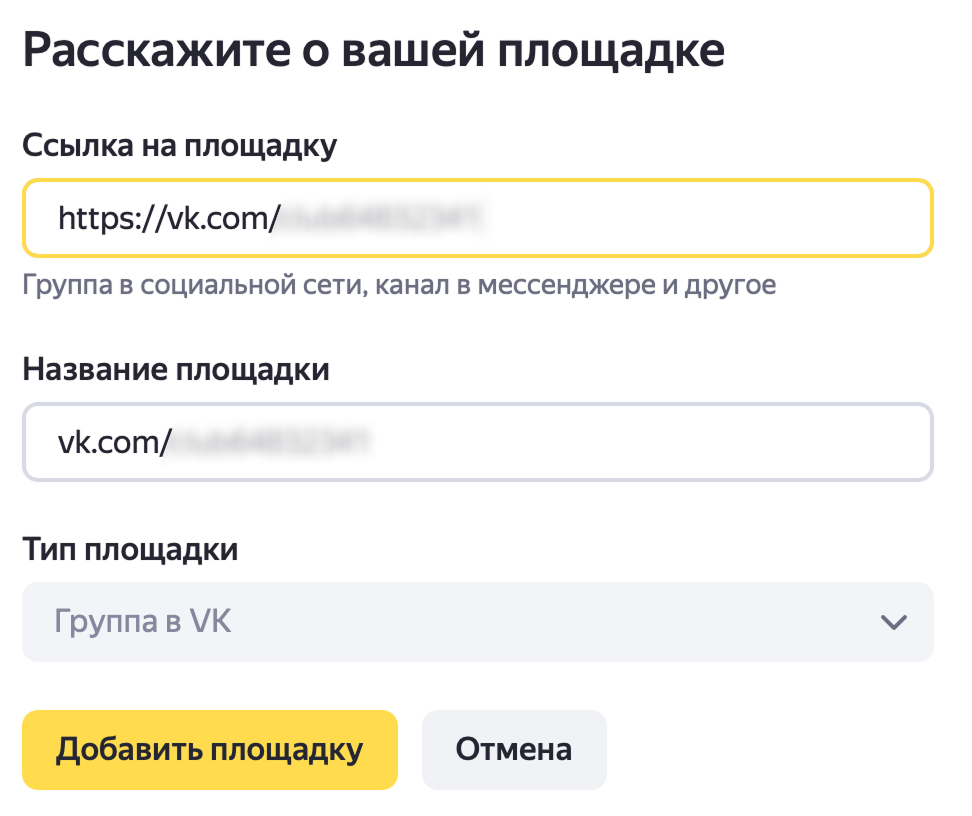
Рядом появится кнопка Подтвердить права.

-
Подтвердите права.
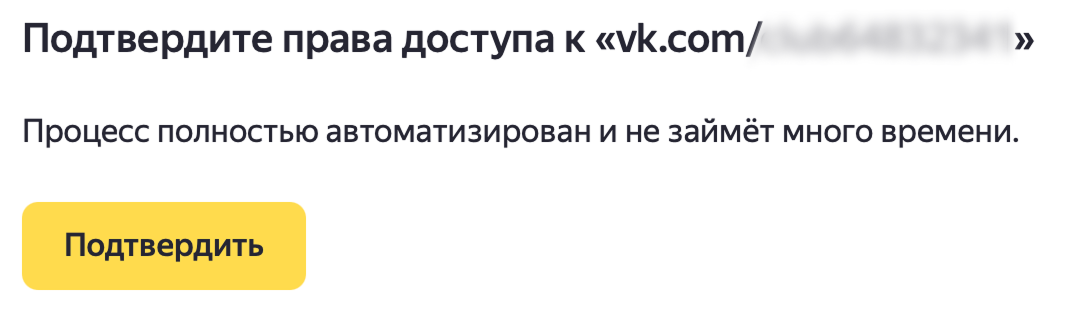
Откроется окно с инструкцией. Система сообщит, что процесс автоматизирован и займет немного времени.
Нажмите кнопку Подтвердить.
-
Авторизуйтесь через VK ID.
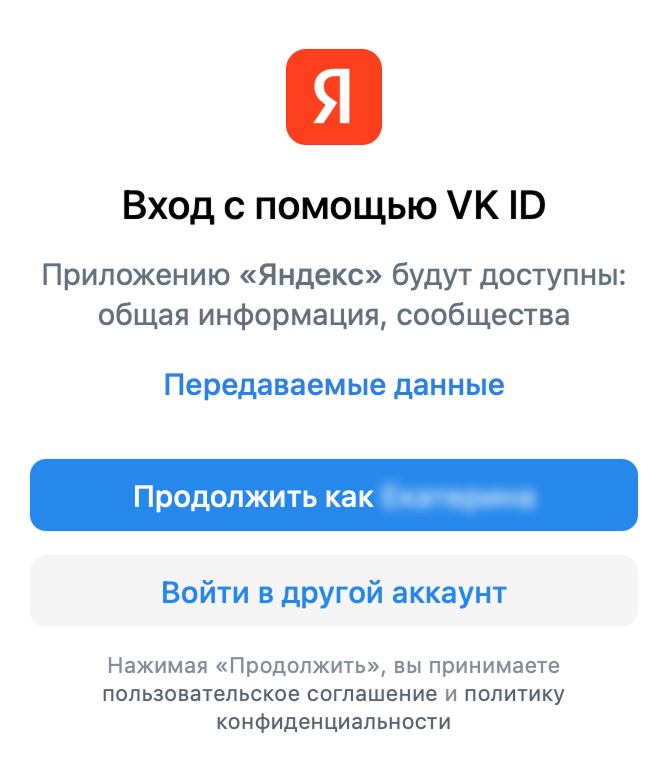
Вас перенаправит на форму авторизации ВКонтакте. Зайдите в тот профиль VK ID, который имеет права администратора на вашу группу.
Нажмите Продолжить как [имя] или войдите в другой аккаунт, если текущий не является администратором группы.
Как подтвердить права на Telegram-канал
Если вы указали Telegram-канал в качестве площадки, вам нужно подтвердить, что канал принадлежит вам.
Примечание
Для подтверждения можно использовать только Telegram-канал. Личные аккаунты и личные чаты Telegram не поддерживаются и не могут быть добавлены в качестве площадки.
-
Укажите ссылку на вашу площадку. Название заполнится автоматически.
Нажмите Добавить площадку.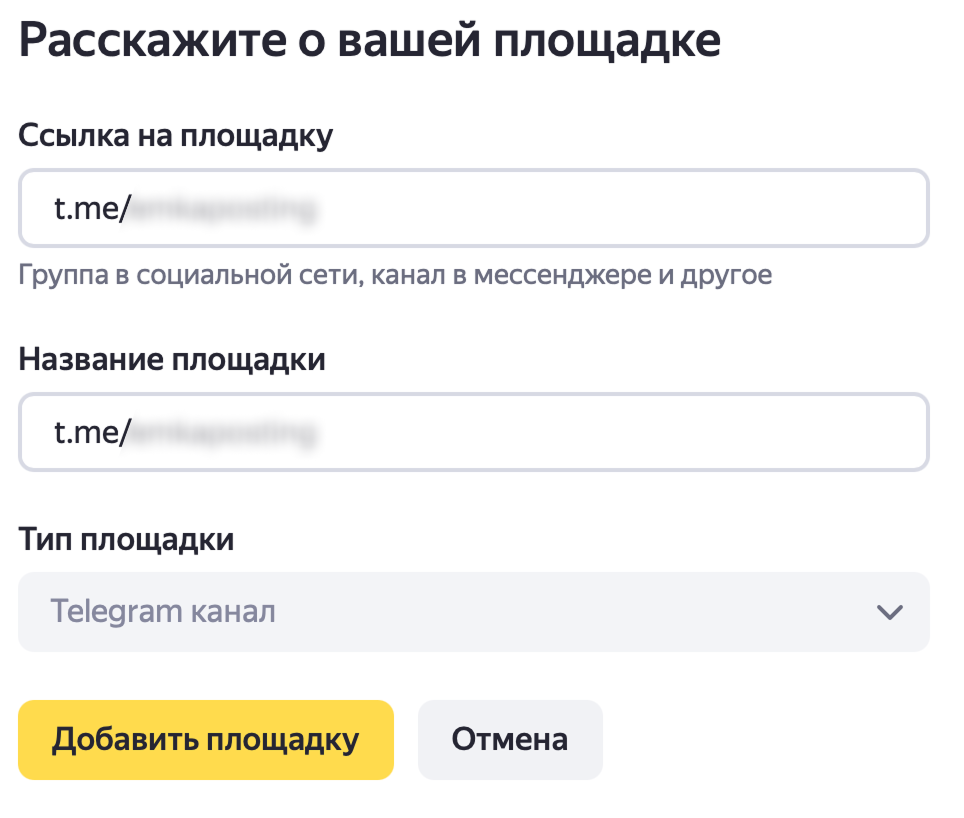
После добавления ссылки система покажет статус: «Ожидаем от вас подтверждения прав доступа к этой площадке» и кнопку Подтвердить права.

-
Нажмите Подтвердить права и выберите один из двух способов подтверждения.

-
Выберите вариант “Бот Яндекса”.
-
Перейдите в Telegram-канал и откройте Управление каналом.
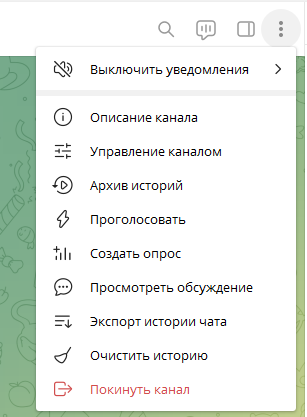
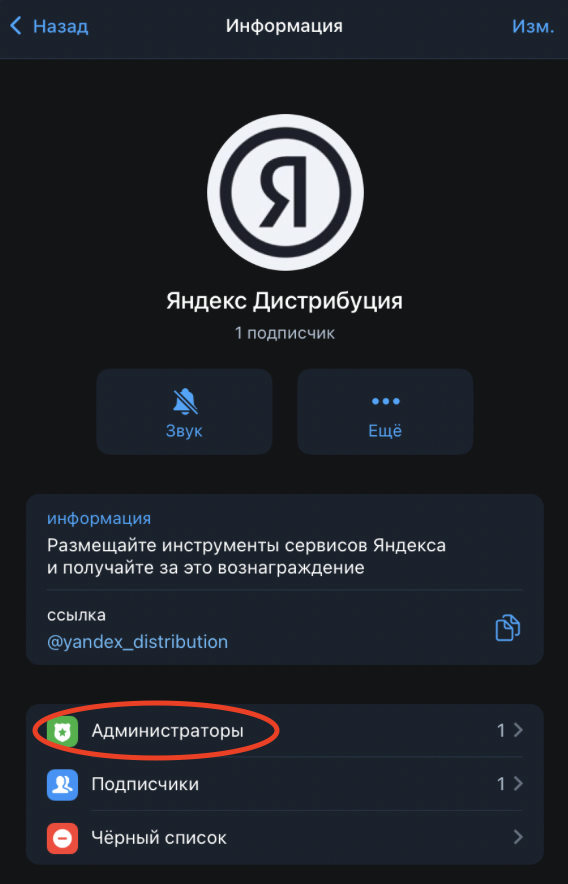
Перейдите в раздел Администраторы и нажмите Добавить администратора.
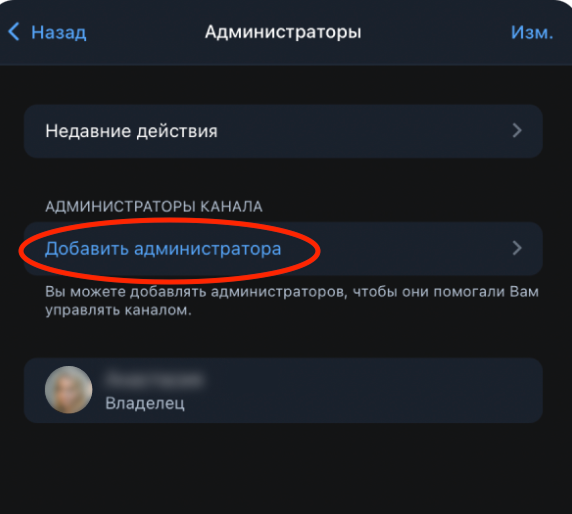
-
Найдите бота Яндекса по запросу yandex_distribution_bot и добавьте его в администраторы.
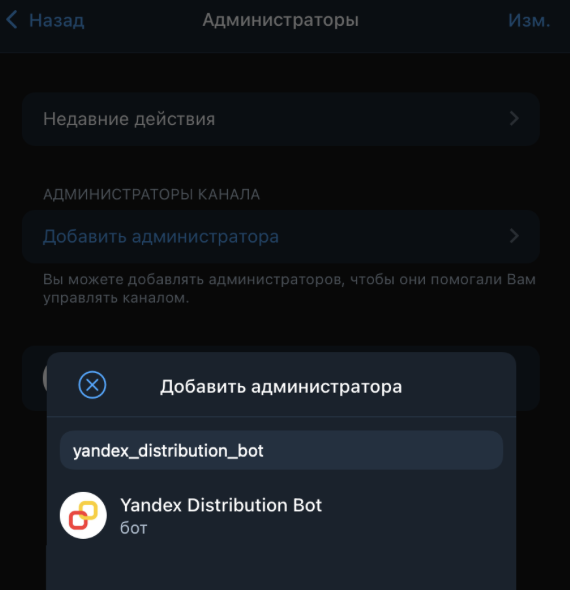
Бот ничего не публикует, не редактирует и не управляет подписчиками — он нужен только для подтверждения прав.
-
Нажмите Сохранить.
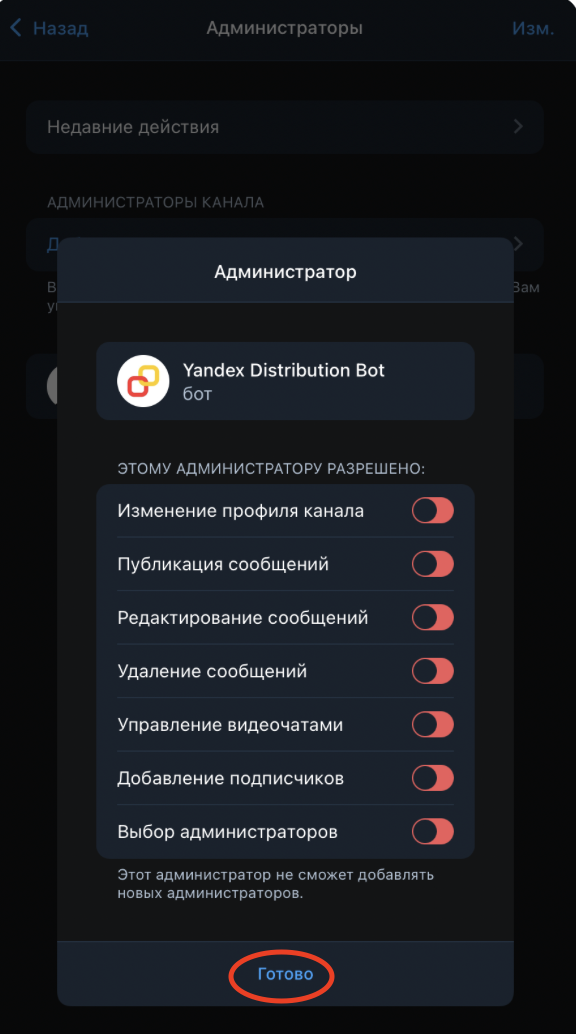
-
Убедитесь, что бот появился в списке администраторов.
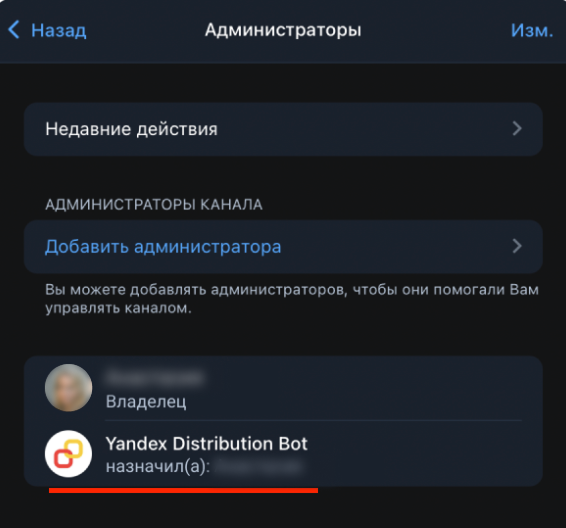
-
Вернитесь в Яндекс Дистрибуцию и нажмите Подтвердить.
Система автоматически проверит наличие бота и завершит подтверждение.
-
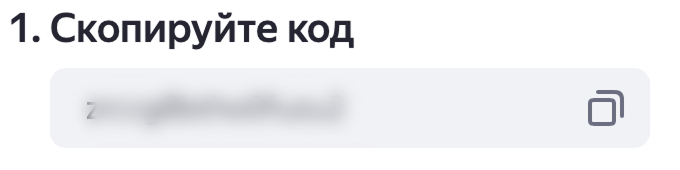
Скопируйте код, который появится в интерфейсе.
-
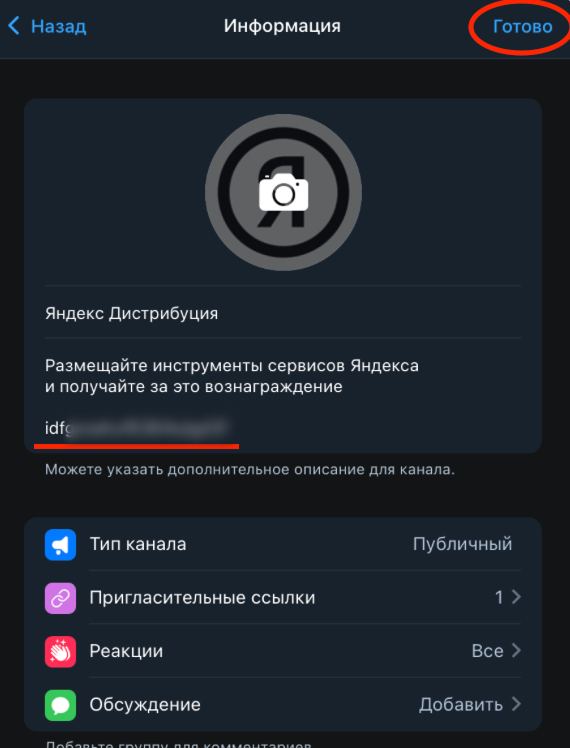
Перейдите в Telegram-канал и откройте Управление каналом.
-
Вставьте код в описание канала и нажмите Сохранить.
-
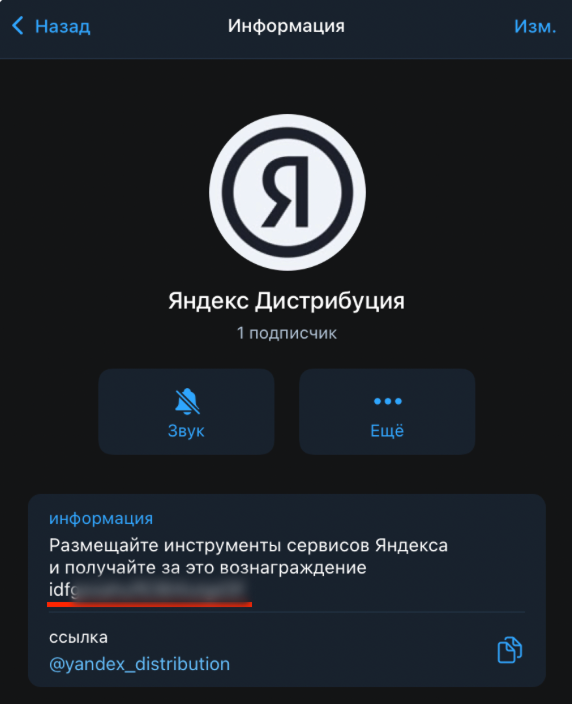
Проверьте, что код виден в описании канала.
-
Вернитесь в Яндекс Дистрибуцию и нажмите Подтвердить.
-
Как подтвердить права на сайт
Если вы добавили площадку типа Сайт, нужно подтвердить, что вы владеете доменом и можете управлять содержимым сайта.
-
Добавьте ссылку на сайт
Укажите ссылку вида
https://XXXXXв поле «Ссылка на площадку».
Название площадки заполнится автоматически.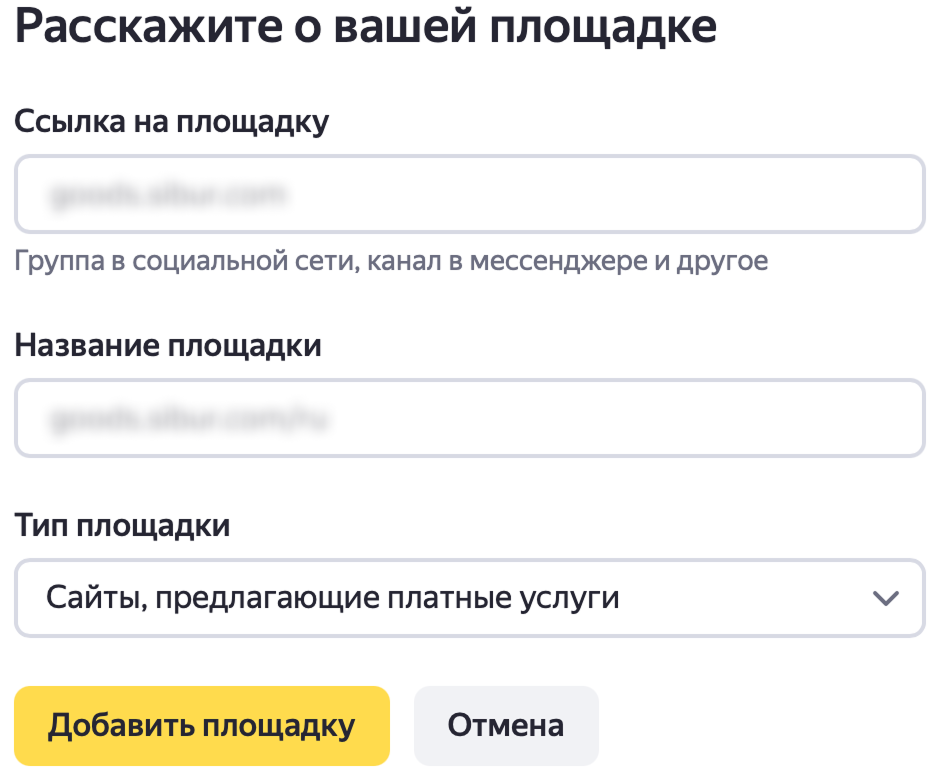
В поле Тип площадки выберите тип «Сайты, предлагающие платные услуги».
Нажмите Добавить площадку.После этого площадка появится в списке, и система покажет статус:
«Ожидаем от вас подтверждения прав доступа к этой площадке».
Рядом появится кнопка Подтвердить права, нажмите ее.
-
Скопируйте специальный код
В интерфейсе появится уникальный код подтверждения.
Он нужен, чтобы Яндекс мог проверить ваше владение сайтом.
Нажмите на иконку копирования и перейдите к следующему шагу.
-
Разместите код на сайте
Разместите код на любой странице вашего сайта.
Важно, чтобы код отображался на странице и был доступен для проверки. -
Укажите адрес страницы, где размещен код
Вернитесь в Яндекс Дистрибуцию. На 3 шаге в поле нужно разместить URL вашего сайта, на котором вы разместили код.

-
Подтвердите действие
Нажмите кнопку Подтвердить.
Если вы выбрали другой тип площадки
Интерфейс подскажет конкретный способ подтверждения для выбранного типа. Просто следуйте инструкциям на экране.
4. Дождитесь прохождения модерации.
Модерация площадки обычно занимает от 2 до 14 рабочих дней. Когда проверка завершится, вы получите письмо на указанную электронную почту.
Если площадка не прошла модерацию, не переживайте — это может случиться по разным причинам.
Вы можете:
-
внести правки в площадку и отправить ее на повторную проверку;
-
добавить новую площадку и использовать ее в партнерской программе.
Если вы работаете онлайн и хотите сменить ресурс, на котором размещаете партнерскую ссылку:
-
Перейдите в личный кабинет Яндекс Дистрибуции.
-
Откройте вкладку «Площадки».
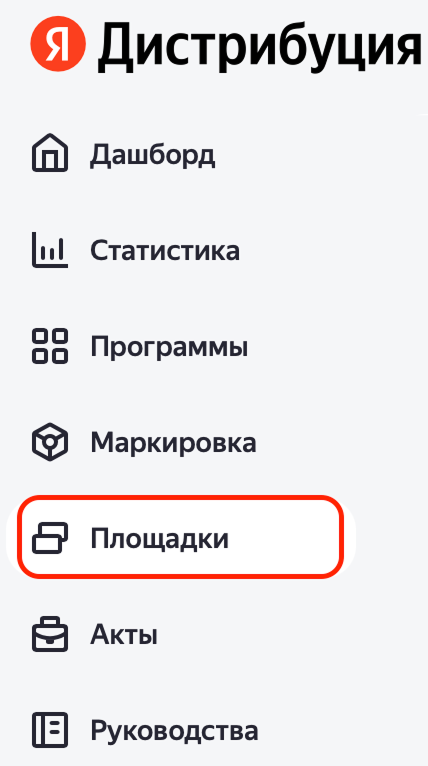
-
Нажмите «Добавить площадку» в правом верхнем углу.

5. Выберите инструменты монетизации
В личном кабинете вам станут доступны все инструменты распространения сервисов Яндекса:
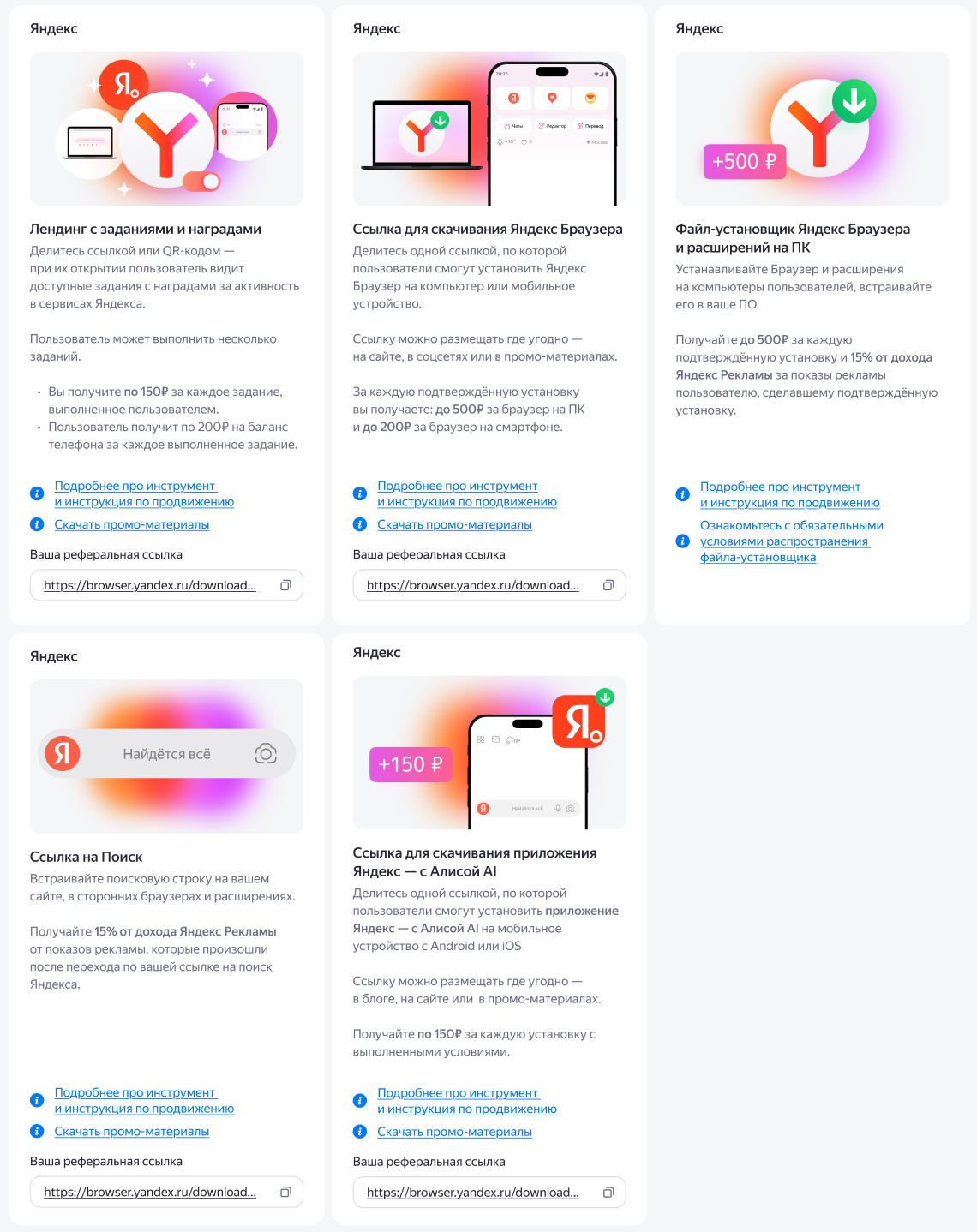
| Инструмент | Как распространять | Формат |
|---|---|---|
| Лендинг с заданиями и наградами | сайты, соцсети, блоги, офлайн-точки, промостенды, тейблтенты, вкладыши, QR-коды | онлайн и офлайн |
| Ссылка для скачивания Яндекс Браузера с Алисой AI | сайты, соцсети, блоги, офлайн-точки, промостенды, тейблтенты, вкладыши, QR-коды | онлайн и офлайн |
| Файл-установщик Яндекс Браузера и расширений на ПК | сайты, соцсети, блоги, сервисные центры, магазины техники, корпоративные ПК, офлайн-точки, внешние носители (флешки), печатные материалы через QR-коды | онлайн и офлайн |
| Ссылка на Поиск | сайты, браузеры, расширения, приложения | онлайн |
| Ссылка для скачивания приложения Яндекс – с Алисой AI | сайты, соцсети, блоги, офлайн-точки, промостенды, тейблтенты, вкладыши, QR-коды | онлайн и офлайн |
Подробнее про инструменты читайте здесь.
6. Отслеживайте установки
В личном кабинете вам будет доступна Статистика.
В разделе статистики отображаются все выполненные вами установки, а также установки, которые по итогам квалификации считаются подтвержденными и за которые будет начислено вознаграждение.
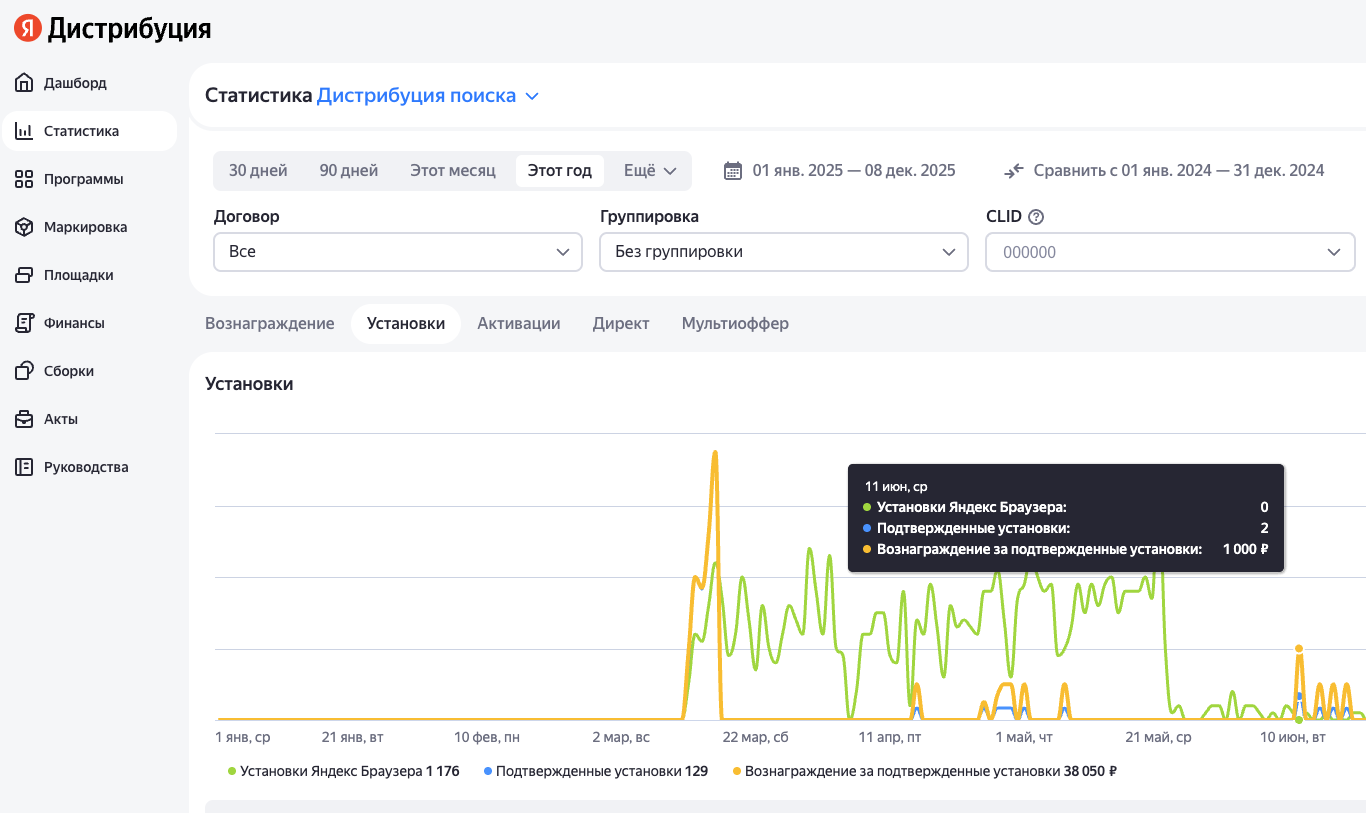
Подробнее про отслеживание Статистики читайте здесь.
7. Подпишите договор
После первой подтвержденной установки вы получите предложение заключить договор с Яндексом. Договор оформляется онлайн, а вознаграждение выплачивается по реквизитам, указанным в вашем профиле.