|
macOS пайдаланушыларына Сіз macOS жүйесі үшін қолжетімсіз Браузердің бета-нұсқасының Анықтамасын қарап отырсыз. macOS жүйесіне арналған Браузер негізгі нұсқаның Анықтамасында сипатталған. |
Браузерді орнату және жаңарту
Жүйелік талаптар
Ескерту
Windows ОЖ 32-биттік нұсқаларын қолдау 2025 жылғы тамыз айынан бастап тоқтатылды.
Windows 7, 8 және 8.1 операциялық жүйелерін қолдау 2024 жылғы желтоқсан айынан бастап тоқтатылды.
2017 жылдың сәуірінен бастап Microsoft Windows XP және Vista операциялық жүйелерін қолдау тоқтатылды.
|
ОЖ нұсқасы |
|
|
Процессор |
Жиілігі 1 ГГц (немесе жоғары) процессор |
|
Жедел жады |
Ең аз 512 МБ |
|
Дискідегі бос орын |
Кем дегенде 600 МБ |
|
ОЖ нұсқасы |
64-bit Ubuntu 18.04( және одан жоғары), Debian 10( және одан жоғары), openSUSE 15.2 (және одан жоғары) немесе Fedora Linux 32 (және одан жоғары) |
|
Стандартты кітапханалар |
glibc 2.18 (және одан жоғары), NSS 3.35 (және одан жоғары), nss-util 3.59 (және одан жоғары), ALSA 1.1.6 (және одан жоғары) |
|
Процессор |
Intel Pentium 4 (және одан жоғары) |
|
Жедел жады |
Ең аз 512 МБ |
|
Дискідегі бос орын |
Кем дегенде 600 МБ |
Орнату
Ескерту
жүктеу арқылы сіз Лицензиялық келісім шарттарына келісесіз.
-
Компьютеріңіз жүйенің талаптарына сай екенін тексеріп алыңыз.
-
Орнату файлын жүктеп алыңыз.
-
Жүктелген файлды іске қосыңыз.
-
Орнатуды басыңыз.
-
Орнатушыға компьютерде өзгерістер енгізуге рұқсат етіңіз.
Назар аударыңыз
Компьютеріңіз жүйенің талаптарына сай екенін тексеріп алыңыз.
Debian, Deepin, Kali, Mint, Raspbian, Ubuntu
-
(Linux жүйесіне арналған нұсқа, deb-пакет).
-
Пакетті қолданбалар менеджері арқылы ашыңыз (әдепкі түрде, пакет мұрағаттар менеджері арқылы ашылуы мүмкін).
-
Қосымшалар менеджерінің нұсқауларын орындаңыз.
CentOS, Fedora
-
жүктеп алыңыз (Linux-ке арналған нұсқа, rpm-пакет).
-
Пакетті қолданбалар менеджері арқылы ашыңыз (әдепкі түрде, пакет мұрағаттар менеджері арқылы ашылуы мүмкін).
-
Қосымшалар менеджерінің нұсқауларын орындаңыз.
OpenSUSE
-
жүктеп алыңыз (Linux-ке арналған нұсқа, rpm-пакет).
-
Консольде пәрменді орындаңыз:
sudo zypper install <rpm пакетінің жолы>
-
«Жалғастыру қажет пе?» сұрағына жауап ретінде
yпернесін басыңыз. -
"Қолтаңбаны тексеру кезіндегі ақау. «Тоқтату, қайталау, елемеу қажет пе?» сұрағы үшін
iпернесін басыңыз.
Elementary
-
(Linux жүйесіне арналған нұсқа, deb-пакет).
-
Консольде пәрменді орындаңыз:
sudo apt-get install <deb-жолы>
Manjaro
Ескерту
AUR репозиторийіндегі Браузер дистрибутиві Arch Linux қауымдастығымен орналастырылған. Яндекс дистрибутивтерін AUR репозиторийіне орналастырмайды.
-
Бағдарламаларды орнату және жою бөлімін ашыңыз.
-
Оң жақ жоғарғы бұрышта → Баптаулар опциясын басыңыз.
-
AUR қойындысында AUR қолдауын қосу опциясын қосыңыз.
-
Баптаулар терезесін жабыңыз.
-
Іздеуге
yandex-browserдеп енгізіңіз. -
Іздеу нәтижелерінен yandex-browser-beta <нұсқа> → Жинау → Қолдану → Қолдану батырмасын таңдаңыз.
Браузерді орнатқаннан кейін «Транзакция сәтті аяқталды» атты хабарламаны көресіз.
Кеңес
Егер басқа құрылғыңызда Яндекс Браузер орнатылған болса, профиль деректерін сол жерден көшіре аласыз.
Әдепкі бойынша браузер
Барлық сілтемелер әдепкі бойынша Яндекс Браузерде ашылуы үшін:
-
Оң жақ жоғарғы бұрышта → Баптаулар опциясын басыңыз.
-
Яндекс Браузерді негізгі ретінде орнату қажет пе? бөлімінде Иә, орнату түймесін басыңыз.
Егер оны негізгі ретінде орнатпасаңыз, оны іске қосқан кезде Бұл браузерді негізгі ету керек пе? терезесі ашылуы мүмкін. Терезе енді көрсетілмеу үшін Енді сұрамау опциясын қосып, Қазір емес батырмасын басыңыз.
Жаңарту
Браузер автоматты түрде жаңартылады. Бірақ сіз Браузердің нұсқасын тексеріп, қажет болса, оны қолмен жаңарта аласыз:
-
→ Көмек → Браузер туралы опциясын басыңыз.
-
Ашылған терезеде Жаңарту батырмасын басыңыз. Егер ол болмаса, сізде Браузердің соңғы нұсқасы орнатылған.
-
Жаңартуды орнатқаннан кейін Қайта іске қосу түймесін басыңыз.
Жаңартусыз Браузер деректерді жаңа қауіптерден қорғай алмайды.
Браузер автоматты түрде жаңартылады. Алайда, егер тиісті репозиторийді орнату кезінде қате туындаса, оны және электрондық қолтаңба кілтін қолмен жазу қажет болады:
DEB
-
Консольде пәрменді орындаңыз:
sudo add-apt-repository "deb https://repo.yandex.ru/yandex-browser/deb beta main" -
Консольде келесі пәрменді орындау арқылы электрондық қолтаңба кілтін жүктеп алыңыз:
curl https://repo.yandex.ru/yandex-browser/YANDEX-BROWSER-KEY.GPG --output YANDEX-BROWSER-KEY.GPG -
Консольде пәрменді орындау арқылы кілтті дистрибутивке жазыңыз:
sudo apt-key add YANDEX-BROWSER-KEY.GPG
RPM
Терминалда келесі пәрмендерді ретімен орындаңыз:
sudo rpmkeys --import https://repo.yandex.ru/yandex-browser/YANDEX-BROWSER-KEY.GPG
sudo dnf config-manager --add-repo http://repo.yandex.ru/yandex-browser/rpm/beta/x86_64
Егер Браузеріңіз 2023 жылдың 9 маусымына дейін орнатылған болса
Браузердің соңғы жаңартулары қолжетімді болуы үшін, шифрлау кілтін қолмен жаңарту қажет. Ол үшін консольде мына пәрменді орындаңыз:
-
RHEL, Cent OS, Fedora, openSUSE, ALT Linux, Rosa және басқа RPM дистрибутивтері үшін:
sudo rpm --import https://repo.yandex.ru/yandex-browser/YANDEX-BROWSER-KEY.GPG -
Ubuntu, Debian, Mint және басқа DEB дистрибутивтері үшін:
curl -s https://repo.yandex.ru/yandex-browser/YANDEX-BROWSER-KEY.GPG | sudo gpg --dearmor -o /etc/apt/trusted.gpg.d/yandex-browser.gpg
Егер сіздің жүйеңіздегі APT пакетінің нұсқасы 2.9.15 және одан жоғары болса
-
Консольде келесі пәрменді орындау арқылы электрондық қолтаңба кілтін жүктеп алыңыз:
curl -s https://repo.yandex.ru/yandex-browser/YANDEX-BROWSER-KEY.GPG | sudo gpg --dearmor -o /etc/apt/trusted.gpg.d/yandex-browser.gpg -
Консольде пәрменді орындау арқылы репозиторийді қосыңыз:
sudo add-apt-repository "deb https://repo.yandex.ru/yandex-browser/deb beta main"
Браузер нұсқасын қалай білуге болады
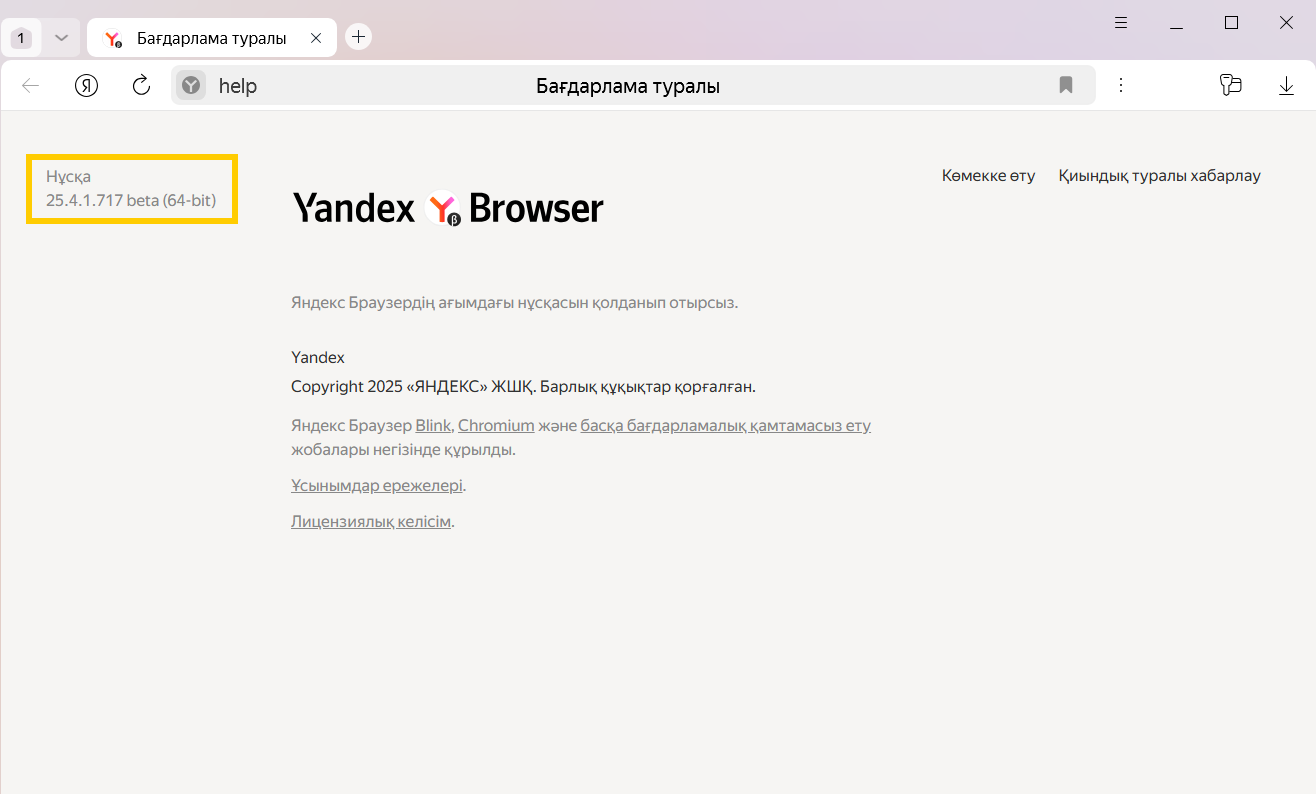
Браузер нұсқасын білу үшін → Көмек → Браузер туралы опциясын басыңыз немесе Ақылды жолда browser://help мекенжайын теріңіз.
Қайта орнату
Ескерту
Браузерді қарапайым жаңарту үшін қайта орнату қажет емес, Браузер автоматты түрде жаңартылады.
Профиль деректерін сақтай отырып
Браузерді қайта орнату және жеке профильдің барлық деректерін, оның ішінде қойындыларды, сайттарға арналған рұқсаттарды, сессияны және басқа деректерді сақтау үшін:
-
Браузердің барлық терезелерін жабыңыз.
-
Басқару тақтасын ашыңыз.
-
Бағдарламалар → Бағдарламаны жою тармағын басыңыз.
-
Бағдарламаларды жою немесе өзгерту терезесінде барлық орнатылған бағдарламалар тізімінен Yandex-ті таңдаңыз.
-
Тізімнің үстінде Жоюды басыңыз.
-
Ашылған терезеде Жоюды басыңыз.
-
Браузер баптауларын, көру тарихын және басқа деректерді жою опциясын белсенді емес күйде қалдырып, Браузерді жою опциясын басыңыз.
-
Браузерді қайта орнатыңыз.
Профиль деректерін жою
-
Браузердің барлық терезелерін жабыңыз.
-
Басқару тақтасын ашыңыз.
-
Бағдарламалар → Бағдарламаны жою тармағын басыңыз.
-
Бағдарламаларды жою немесе өзгерту терезесінде барлық орнатылған бағдарламалар тізімінен Yandex-ті таңдаңыз.
-
Тізімнің үстінде Жоюды басыңыз.
-
Ашылған терезеде Қайта орнатуды басыңыз.
-
Браузерді қайта орнатуды басыңыз.
Қайта орнату кезінде профильдегі бүкіл деректер компьютерден өшіріледі, бірақ Яндекс ID-ге тіркелген аккаунтыңызда сақталады. Браузерді қайта орнатқаннан кейін бұл деректер қалпына келеді. Егер сіз деректерді қалпына келтіргіңіз келмесе, оларды Яндекс ID аккаунтынан жойыңыз.
Жою
-
Браузердің барлық терезелерін жабыңыз.
-
Басқару тақтасын ашыңыз:
-
Win + R пернелерін басыңыз.
-
Ашу өрісіне
controlпәрменін енгізіңіз. -
ОК батырмасын басыңыз.
-
-
Бағдарламалар мен компоненттер немесе Бағдарламалар → Бағдарламаны жою батырмасын басыңыз.
-
Бағдарламаларды жою немесе өзгерту терезесінде барлық орнатылған бағдарламалар тізімінен Yandex-ті таңдаңыз.
-
Тізімнің үстінде Жоюды басыңыз.
-
Ашылған терезеде Жоюды басыңыз.
-
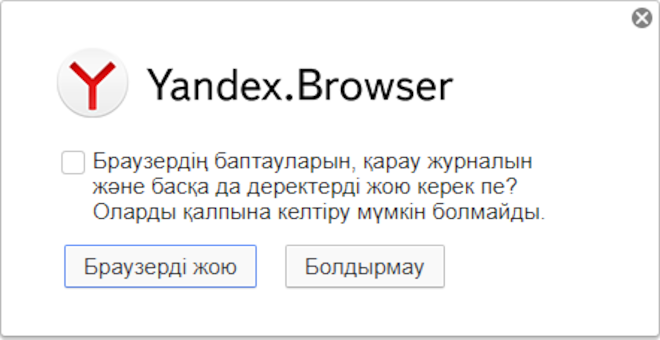
Егер өз компьютеріңізден Браузердің деректерін өшіргіңіз келсе, ашылған терезеде Браузер баптауларын, қаралым тарихы мен басқа деректерді жою опциясын қосыңыз.
-
Браузерді жоюды басыңыз.
Деректер мен баптаулар тек жергілікті компьютерден өшіріледі, бірақ Яндекс ID-ге тіркелген аккаунтыңызда сақталады. Браузерді қайта орнатқаннан кейін бұл деректер қалпына келеді. Егер сіз деректерді қалпына келтіргіңіз келмесе, оларды Яндекс ID аккаунтынан жойыңыз.
Браузерді және оның баптауларын, сондай-ақ жеке мәліметтерді (мысалы, бетбелгілер мен тарих) жою үшін дайын файлды пайдаланыңыз.
Егер сіз Браузерді жойған болсаңыз және деректер қалса:
-
Браузердің барлық терезелерін жабыңыз.
-
Терминалда пәрменді іске қосыңыз:
rm -r /home/*/.config/yandex-browser*
Сұрақтар
Егер сұрақтарыңыз қалса, Орнату және жаңарту туралы жиі қойылатын сұрақтар бөлімін қарап шығыңыз.
Мекенжай жолағына іздеу сұранымдары енгізуге болады — Браузер сізге не керектгіні өзі түсінеді.