
Сохранение данных
Ограничение
Сохранение и обмен данными не работает между разными браузерами, например бета-версией Яндекс Браузера и Google Chrome.
Сохраняйте данные, чтобы пользоваться ими на всех ваших устройствах.
Зачем сохранять данные?
Данные по умолчанию автоматически сохраняются в вашем аккаунте Яндекс ID и доступны на всех ваших устройствах (компьютере, смартфоне, планшете), на которых установлен Яндекс Браузер.
Сохраняются пароли и карты, закладки, личные данные, открытые вкладки и группы вкладок, история Браузера, Табло, расширения и настройки.
Сохранение и обмен данными позволит вам:
-
пользоваться на всех ваших устройствах менеджером паролей (автоподстановка паролей, хранение паролей в зашифрованном хранилище, восстановление доступа к сайту, если вы забыли мастер-пароль);
-
просматривать на устройствах вкладки и группы вкладок (если вы сделали их облачными в меню групп), историю и закладки;
-
восстановить пароли, закладки, Табло, вкладки и настройки Браузера, даже если ваше устройство потеряется или сломается.
В любой момент вы можете изменить список сохраняемых данных.
Как часто сохраняются данные?
Данные сохраняются каждый раз, когда вы их меняете. Например: вы добавляете на устройстве закладку — Браузер отправляет ее на сервер и одновременно скачивает все изменения, сделанные вами на других устройствах (начиная с момента последнего сохранения).
Безопасно ли это?
Да, ваши данные защищены. Для промежуточного хранения данных используется сервер Яндекса, куда информация передается по защищенному каналу, а пароли — в зашифрованном виде. Данные на сервере защищены системой авторизации.
Как включить сохранение данных?
Данные сохраняются в вашем аккаунте Яндекс ID автоматически, если:
-
На всех устройствах (компьютер, смартфон, планшет) установлен Яндекс Браузер.
-
На всех устройствах используется один и тот же аккаунт Яндекс ID.
Чтобы включить сохранение данных:
- В правом верхнем углу нажмите портрет вашего профиля → Мой профиль в Браузере.
- В окне Мой профиль нажмите Управление данными → Войти с Яндекс ID.
- Авторизуйтесь в аккаунте Яндекс ID.
- В правом верхнем углу экрана нажмите портрет вашего профиля, затем Мой профиль в Браузере → Управление данными.
- Выберите, какие данные вы хотите сохранять в аккаунте Яндекс ID.
Важно
Для обмена группами вкладок откройте меню групп и выберите, какие группы сохранить в облако.
Данные не синхронизируются между устройствами
Если данные не синхронизируются между устройствами, убедитесь, что сохранение данных включено под одинаковым аккаунтом Яндекс ID на всех устройствах.
Проверьте, в каком аккаунте Яндекс ID сохраняются данные:
- В правом верхнем углу нажмите портрет вашего профиля .
- Аккаунт Яндекс ID указан под портретом профиля.
Если на ваших устройствах указаны разные аккаунты Яндекс ID, войдите в один и тот же аккаунт Яндекс ID на каждом устройстве.
Если данные все равно не сохраняются, попробуйте повторно включить сохранение данных:
- В правом верхнем углу нажмите портрет вашего профиля → Мой профиль в Браузере.
- В окне Мой профиль нажмите Управление данными → Войти с Яндекс ID.
- Авторизуйтесь в аккаунте Яндекс ID.
- Включите любую опцию для сохранения.
Если вы видите сообщения об ошибках сохранения, при входе в аккаунт Яндекс ID введите пароль, который вы использовали при первом включении синхронизации.
Примеры ошибок:
- «Ошибка синхронизации. Введите пароль».
- «Необходимо подтвердить вход в ваш аккаунт Яндекс ID, чтобы возобновить сохранение паролей, закладок и других данных».
Примечание
Если старый пароль вспомнить не получается, напишите в службу поддержки.
Как привязать данные к другому аккаунту
Подробнее см. в разделе Как привязать данные профиля к другому аккаунту Яндекс ID.
Изменение списка данных для сохранения и обмена
-
В правом верхнем углу нажмите портрет вашего профиля → Мой профиль в Браузере.
-
В окне Мой профиль нажмите Управление данными.
-
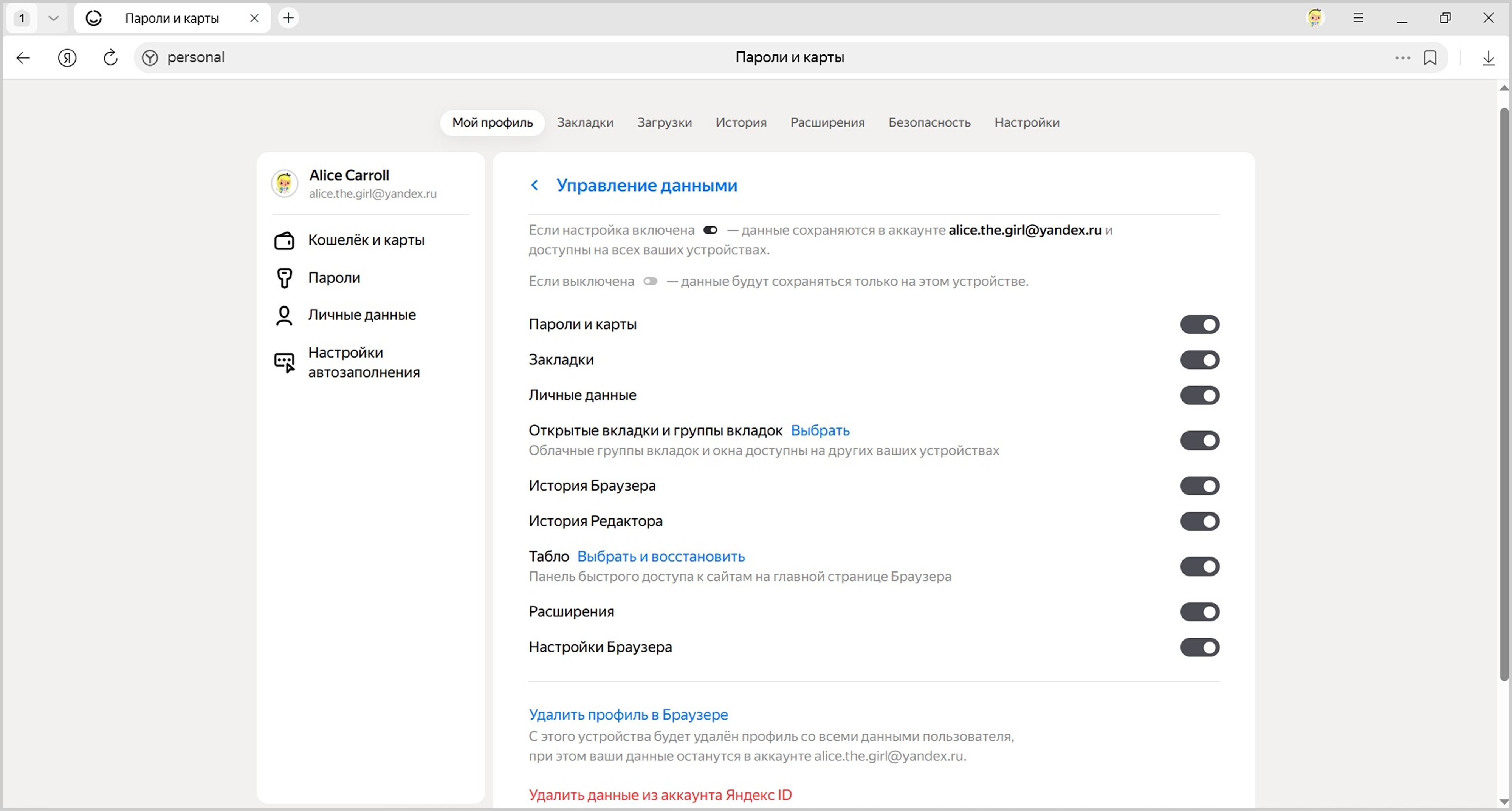
Включите опции так, чтобы между вашими устройствами передавались только нужные данные:
- Если настройка включена, данные доступны на всех ваших устройствах.
- Если настройка выключена, данные сохраняются только на этом устройстве.
Данные, которые можно сохранить
- пароли и карты;
- закладки;
- личные данные;
- открытые вкладки и группы вкладок — нажмите Выбрать и укажите, какие вкладки и группы вкладок нужно сохранять в аккаунте Яндекс ID;
- история Браузера;
- история Редактора;
- Табло — нажмите Выбрать и восстановить и укажите, Табло с какого устройства сохранить в аккаунте Яндекс ID;
- расширения;
- настройки Браузера.
Примечание
Кеш не передается между вашими устройствами.
Сохранение данных банковских карт доступно, если включен мастер-пароль.
Удаление сохраненных данных
Внимание
После удаления с сервера восстановить данные будет невозможно.
Примечание
Если вы хотите удалить профиль на устройстве, см. раздел Удалить профиль.
Как удалить данные с Яндекса:
-
В правом верхнем углу нажмите портрет вашего профиля → Мой профиль в Браузере.
-
В окне Мой профиль нажмите Управление данными.
-
Нажмите Удалить данные из аккаунта Яндекс ID.
-
В окне Удалить данные из аккаунта Яндекс ID? нажмите Удалить данные.
После этого ваши данные будут удалены с сервера и останутся только на устройствах, которые были связаны с вашим аккаунтом Яндекс ID.