|
Пользователям macOS Вы смотрите Справку бета-версии Браузера, недоступной для macOS. Браузер для macOS описан в Справке основной версии. |
Ошибки соединения
Не открывается сайт
Проверьте работу вашей сети
Доступ к сайту может блокироваться из-за ограничений вашей сети, например работы программного обеспечения (антивирусные программы, файрволы) или особенностей настроек сети (прокси-серверы и т. п.).
Чтобы проверить, ограничивает ли программное обеспечение доступ к сайту:
- Откройте сайт в другом браузере.
- Если сайт не открывается, временно отключите все антивирусные программы и файрволы.
- Снова откройте сайт.
Если сайт не открывается после отключения программного обеспечения, проверьте доступ к сайту на другом компьютере из другой сети и убедитесь, что сайт работает. Если сайт не открывается только на вашем компьютере, обратитесь к системному администратору или в службу поддержки провайдера.
Перезагрузите страницу
Нажмите Ctrl + F5 (в Windows) — страница и кеш обновятся.
Очистите данные
Удалите все cookie на странице:
-
Нажмите → Настройки → Сайты.
-
Прокрутите страницу вниз и нажмите Расширенные настройки сайтов.
-
В разделе Cookie-файлы нажмите Cookie-файлы и данные сайтов.
-
Наведите указатель мыши на нужный сайт и справа от названия нажмите появившуюся ссылку Удалить. Все cookie данной страницы будут удалены.
Очистите кеш:
-
Нажмите → История → Очистить историю либо сочетание клавиш Ctrl + Shift + Del (в Windows).
-
В списке Очистка истории выберите период для удаления кеша.
-
Включите опцию Файлы, сохранённые в кеше.
-
Отключите остальные опции (если хотите очистить только кеш Браузера).
-
Нажмите Очистить.
Отключите расширения
Чтобы убедиться, влияют ли расширения на отображение страниц сайта, откройте сайт в режиме Инкогнито. Если проблема в режиме Инкогнито не воспроизводится, попробуйте найти расширение, вызывающее ошибку соединения.
-
Нажмите → Расширения и отключите все расширения.
-
Перезапустите Браузер: закройте его сочетанием клавиш Ctrl + Shift + Q (в Windows и Linux) или ⌘ + Q (в macOS), затем снова откройте.
-
Очистите кеш, чтобы в Браузер не подгружалась ранее сохраненная копия страницы.
-
Если проблема исчезла, методом перебора найдите расширение, которое ее вызывает. Каждый раз перезапускайте Браузер.
-
Отключите это расширение. Вы можете также написать его разработчикам о проблеме.
Включите или отключите аппаратное ускорение
- Нажмите → Настройки → Системные.
- В разделе Производительность найдите опцию Использовать аппаратное ускорение, если возможно. Если опция включена, то попробуйте ее отключить, а затем перезапустить браузер. Если же отключена, то, наоборот, включите ее и перезапустите браузер.
Перезагрузите сетевое подключение
- Откройте командную строку Windows. Нажмите сочетание клавиш Windows + R или наберите в строке поиска слово «Выполнить». В открывшемся окне введите с клавиатуры команду
cmd. - Введите с клавиатуры команду
ipconfig /flushdns. - Перезагрузите сетевое подключение.
Вы можете также добавить DNS вручную. Для этого:
- На устройстве выберите опцию Панель управления → Сеть и Интернет → Изменение параметров адаптера.
- Щелкните правой кнопкой мыши на вашем интернет-подключении, выберите Свойства → IP версии 4 (TCP/IPv4).
- Вручную укажите DNS (например, DNS Яндекса — https://dns.yandex.ru/).
Если ни один из вариантов не помог, напишите нам.
Не открывается сайт с шифрованием по ГОСТу (gosuslugi.ru, nalog.ru, zakupki.gov.ru и т. д.)
Не могу подключиться к сайту Госуслуг
Попробуйте решить проблему следующими способами:
-
В Браузере нажмите → Настройки → Системные и убедитесь, что в разделе Сеть включена опция Подключаться к сайтам, использующим шифрование по ГОСТ. Требуется КриптоПро CSP.
-
Переустановите на компьютер КриптоПро CSP и плагин КриптоПро ЭЦП Browser.
-
В Браузере нажмите → Расширения и убедитесь, что расширение КриптоПро ЭЦП включено (если нет — включите).
-
Скачайте и установите на компьютер плагин Госуслуги. Если плагин уже был установлен, предварительно удалите его.
-
Установите в Браузер расширение для плагина Госуслуг.
-
В Браузере нажмите → Расширения и включите Расширение для плагина Госуслуг.
Попробуйте решить проблему следующими способами:
-
В Браузере нажмите → Настройки → Системные и убедитесь, что в разделе Сеть включена опция Подключаться к сайтам, использующим шифрование по ГОСТ. Требуется КриптоПро CSP.
-
Переустановите на компьютер КриптоПро CSP и плагин КриптоПро ЭЦП Browser.
-
В Браузере нажмите → Расширения и убедитесь, что расширение КриптоПро ЭЦП включено (если нет — включите).
-
Установите на компьютер плагин Госуслуги (IFCPlugin).
Установка IFCPlugin
4.1. Скачайте и установите пакет плагина для вашей версии Linux:
Примечание
Если во время установки появится сообщение о неудовлетворенных зависимостях, выполните в консоли команду
# apt-get install <название_пакета>.4.2. Загрузите файл конфигурации для плагина IFCPlugin для вашей версии Linux в свою домашнюю папку:
4.3. Выполните в терминале команды:
x86
sudo cp ~/ifcx86.cfg /etc/ifc.cfg
/opt/cprocsp/bin/ia32/csptestf -absorb -certs -autoprov
x64
sudo cp ~/ifcx64.cfg /etc/ifc.cfg
/opt/cprocsp/bin/amd64/csptestf -absorb -certs -autoprov
4.4. Выполните в терминале команду:
sudo cp /etc/opt/chrome/native-messaging-hosts/ru.rtlabs.ifcplugin.json /etc/chromium/native-messaging-hosts -
Установите в Браузер расширение для плагина Госуслуг.
-
В Браузере нажмите → Расширения и включите Расширение для плагина Госуслуг.
Подробнее о проблемах с плагином см. в статье Как решить проблемы с плагином электронной подписи Госуслуг на Госуслугах.
Не могу подключиться к сайту zakupki.gov.ru
Попробуйте решить проблему следующими способами:
-
В Браузере нажмите → Настройки → Системные и убедитесь, что в разделе Сеть включена опция Подключаться к сайтам, использующим шифрование по ГОСТ. Требуется КриптоПро CSP.
-
Переустановите на компьютер КриптоПро CSP и плагин КриптоПро ЭЦП Browser.
-
В Браузере нажмите → Расширения и убедитесь, что расширение КриптоПро ЭЦП включено (если нет — включите).
Примечание
Инструкция приведена для версий Ubuntu 18.04.4, 20.04 и Mint 18.04.4, 20.04.
Попробуйте решить проблему следующими способами:
-
В Браузере нажмите → Настройки → Системные и убедитесь, что в разделе Сеть включена опция Подключаться к сайтам, использующим шифрование по ГОСТ. Требуется КриптоПро CSP.
-
Установите:
-
Необходимые стандартные библиотеки:
sudo apt-get install -y lsb. -
КриптоПро CSP и его плагин.
-
Сертификат головного удостоверяющего центра. Откройте терминал из папки, где лежит сертификат, и введите команду:
sudo /opt/cprocsp/bin/amd64/certmgr -list -store CA –file <имя файла>. -
Сертификат удостоверяющего центра Федерального казначейства. Откройте терминал из папки, где лежит сертификат, и введите команду:
sudo opt/cprocsp/bin/amd64/certmgr -inst -store CA –file <имя файла>. -
Браузер Chromium-gost.
-
-
Установите личный сертификат Пользователя ЕИС: /
opt/cprocsp/bin/amd64/certmgr -inst -store uMy -cont ‘<имя_контейнера>’. -
Скачайте и скопируйте корневой сертификат в папку
/tmp. -
Откройте терминал и введите команду:
sudo /opt/cprocsp/bin/amd64/certmgr -inst -store uCA -file root2018.crt <имя файла>. -
В Браузере нажмите → Расширения и убедитесь, что расширение КриптоПро ЭЦП включено (если нет — включите).
Не могу подключиться к сайту nalog.ru
Примечание
Инструкция справедлива для Windows 10.
Попробуйте решить проблему следующими способами:
-
В Браузере нажмите → Настройки → Системные и убедитесь, что в разделе Сеть включена опция Подключаться к сайтам, использующим шифрование по ГОСТ. Требуется КриптоПро CSP.
-
Переустановите на компьютер КриптоПро CSP и плагин КриптоПро ЭЦП Browser.
-
В Браузере нажмите → Расширения и убедитесь, что расширение КриптоПро ЭЦП включено (если нет — включите).
-
Добавьте адрес
https://fias.nalog.ruв список доверенных узлов.Добавить сайт в список доверенных узлов
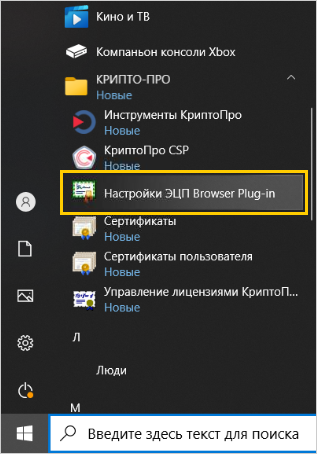
4.1. Откройте Главное меню, прокрутите список программ и нажмите КРИПТО-ПРО → Настройки ЭЦП Browser Plug-in.
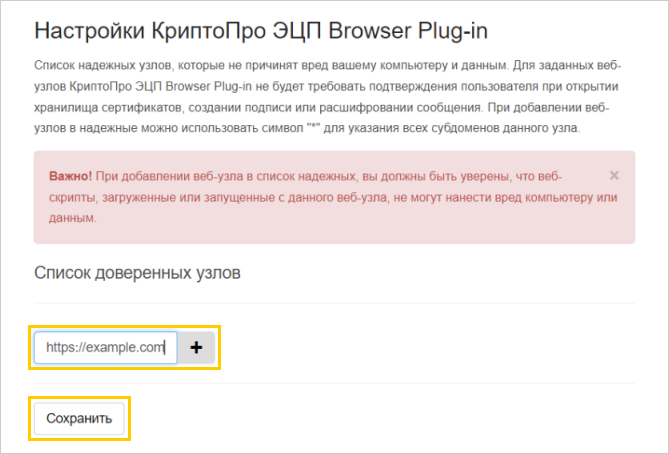
4.2. В разделе Список доверенных узлов введите адрес сайта.
4.3. Нажмите .
4.4. Нажмите Сохранить.
-
Закройте Браузер. Нажмите → Закрыть браузер или сочетание клавиш Ctrl + Shift + Q (в Windows), затем откройте его заново.
Не могу подключиться к сайту rosreestr.ru
Примечание
Инструкция справедлива для Windows 10.
Попробуйте решить проблему следующими способами:
-
В Браузере нажмите → Настройки → Системные и убедитесь, что в разделе Сеть включена опция Подключаться к сайтам, использующим шифрование по ГОСТ. Требуется КриптоПро CSP.
-
Переустановите на компьютер КриптоПро CSP и плагин КриптоПро ЭЦП Browser.
-
В Браузере нажмите → Расширения и убедитесь, что расширение КриптоПро ЭЦП включено (если нет — включите).
-
Добавьте адрес
https://*.rosreestr.ruв список доверенных узлов.Добавить сайт в список доверенных узлов
4.1. Откройте Главное меню, прокрутите список программ и нажмите КРИПТО-ПРО → Настройки ЭЦП Browser Plug-in.
4.2. В разделе Список доверенных узлов введите адрес сайта.
4.3. Нажмите .
4.4. Нажмите Сохранить.
-
Закройте Браузер. Нажмите → Закрыть браузер или сочетание клавиш Ctrl + Shift + Q (в Windows), затем откройте его заново.
Ошибки сертификатов
Ошибка ERR_CERT_AUTHORITY_INVALID
-
Загрузите на компьютер сертификаты по ссылкам:
-
Сертификаты Certum CA и Certum Trusted Network CA загрузятся на компьютер в формате TXT. Удалите расширение
.txt:-
Откройте в Windows Панель управления.
-
Нажмите Параметры папок (в Windows 10 нажмите Параметры Проводника).
-
На вкладке Вид отключите опцию Скрывать расширения для зарегистрированных типов файлов.
-
Нажмите Применить.
-
Откройте в Блокноте сертификат Certum CA и сохраните его, удалив расширение
.txt, чтобы получить файлCA.pem. -
Откройте в Блокноте сертификат Certum Trusted Network CA и сохраните его, удалив расширение
.txt, чтобы получить файлCTNCA.pem.
-
-
Поочередно импортируйте каждый сертификат:
-
Откройте командную строку Windows. Нажмите сочетание клавиш Windows + R или наберите в строке поиска «Выполнить». В открывшемся окне введите команду
certmgr.msc. -
Откройте папку Доверенные корневые центры сертификации, а затем папку Сертификаты.
-
Выполните Действие → Все задачи → Импорт. Запустится Мастер импорта сертификатов.
-
Нажмите Далее.
-
Выберите сертификат и нажмите Далее.
-
Убедитесь, что в поле Хранилище сертификатов выбрано значение Доверенные корневые центры сертификации. Нажмите Далее.
-
Нажмите Готово.
-
В открывшемся диалоге нажмите Согласен.
-
-
Перезапустите Браузер. Нажмите → Закрыть браузер или сочетание клавиш Ctrl + Shift + Q (в Windows), а затем откройте его снова.
Ошибка прокси-сервера
Отключите настройку прокси-сервера
Если вы видите такую ошибку, значит, подключение к интернету в Браузере настроено через прокси-сервер. Если в вашей сети не используется прокси-сервер, отключите эту настройку.
- Нажмите → Настройки → Системные.
- В разделе Сеть нажмите Настройки прокси-сервера.
- В открывшемся окне перейдите на вкладку Подключения и нажмите Настройка сети.
- В открывшемся окне отключите опцию Использовать прокси-сервер для локальных подключений.
Отключите расширение
Некоторые расширения (например, VPN и блокировщики рекламы) могут менять сетевые настройки. Чтобы убедиться, влияют ли расширения на работу Браузера, откройте сайт в режиме Инкогнито. Если проблема в режиме Инкогнито не воспроизводится, попробуйте найти расширение, вызывающее ошибку.
-
Нажмите → Расширения и отключите все расширения.
-
Перезапустите Браузер: закройте его сочетанием клавиш Ctrl + Shift + Q (в Windows и Linux) или ⌘ + Q (в macOS), затем снова откройте.
-
Очистите кеш, чтобы в Браузер не подгружалась ранее сохраненная копия страницы.
-
Если проблема исчезла, методом перебора найдите расширение, которое ее вызывает. Каждый раз перезапускайте Браузер.
-
Отключите это расширение. Вы можете также написать его разработчикам о проблеме.
Сбросьте сетевые параметры системы
В Windows через поиск в меню Пуск найдите и откройте Параметры. Нажмите Сеть и Интернет → Дополнительные сетевые параметры → Сброс сети.
Сбросьте настройки Браузера
Используйте этот способ в крайнем случае. Чтобы сбросить настройки:
-
Нажмите → Настройки → Системные.
-
Нажмите Сбросить настройки.
-
Подтвердите сброс настроек.
Ошибки SSL
Внимание
Яндекс Браузер не поддерживает никакие версии протокола SSL.
Установите верное время
Самая частая причина ошибок — неверные дата и время на компьютере. Чтобы изменить время:
- В правом нижнем углу экрана расположены дата и время. Нажмите на них правой кнопкой мыши.
- Нажмите Настроить дату и временя.
- Включите опции Устанавливать часовой пояс автоматически и Устанавливать время автоматически.
Обновите Браузер
Устаревшая версия Браузера также может быть причиной ошибки. Чтобы узнать версию Браузера, нажмите → Помощь → О Браузере или наберите в Умной строке адрес browser://help.
Если у Браузера есть обновленная версия, установите ее и перезапустите Браузер.
Очистите данные
Удалите все cookie на странице:
-
Нажмите → Настройки → Сайты.
-
Прокрутите страницу вниз и нажмите Расширенные настройки сайтов.
-
В разделе Cookie-файлы нажмите Cookie-файлы и данные сайтов.
-
Наведите указатель мыши на нужный сайт и справа от названия нажмите появившуюся ссылку Удалить. Все cookie данной страницы будут удалены.
Очистите кеш:
-
Нажмите → История → Очистить историю либо сочетание клавиш Ctrl + Shift + Del (в Windows).
-
В списке Очистка истории выберите период для удаления кеша.
-
Включите опцию Файлы, сохранённые в кеше.
-
Отключите остальные опции (если хотите очистить только кеш Браузера).
-
Нажмите Очистить.
Проверьте устаревшие протоколы
- В Умной строке введите адрес
browser://flags. - Нажмите Enter.
- В строке поиска введите TLS.
- Убедитесь, что на все эксперименты, связанные с TLS и SSL, установлены значения По умолчанию или Default. Если какой-то параметр был изменен, перезапустите браузер.
Примеры ошибок:
ERR_SSL_VERSION_OR_CIPHER_MISMATCH
Эта ошибка появляется, если пользователь открывает сайт, работающий по протоколу TLS 1.0 или 1.1. Старые версии этого протокола не поддерживаются. Минимальная поддерживаемая версия — это 1.2. Попробуйте настроить nginx с ГОСТ TLS, который будет переходить по TLS 1.0 с не ГОСТ алгоритмами.
Этот сайт не может обеспечить безопасное соединение
Попробуйте несколько способов решения проблемы:
- Проверьте, повторяется ли эта ситуация в любом другом браузере (например, Firefox, Google Chrome или Internet Explorer, Edge).
- Если на вашем ПК установлен антивирус, попробуйте временно приостановить его работу – возможно, доступ к страницам блокируется именно им.
- Проверьте работу сайта в новом профиле Браузера: нажмите → Настройки → Общие настройки → Пользователи → Добавить пользователя. После того как вы нажмете Добавить пользователя, откроется окно нового профиля. Посмотрите, доступен ли сайт в нем.
- Сбросьте настройки DNS: откройте командную строку Windows (нажмите сочетание клавиш Windows + R, в появившейся строчке напишите
cmdи нажмите Enter). В командной строке выполните командуipconfig /flushdnsи перезапустите сетевое подключение. - Перейдите на страницу
browser://protectи отключите настройку Использовать безопасный DNS-сервер. Если результата не последует, включите ее снова и попробуйте выбрать другой сервер. - Проверьте настройки сети. Нажмите → Настройки → Системные → Сеть. Нажмите Настройки прокси-сервера. В появившемся окне откройте вкладку Подключения и нажмите кнопку Настройка сети. В новом окне вы увидите пункт Автоматическое определение параметров. Переключите параметр (снимите или поставьте галочку). Также переключите параметр Использовать прокси-сервер для локальных подключений (снимите или поставьте галочку в зависимости от текущего значения).
Сайт отправил некорректный ответ
Попробуйте несколько способов решения проблемы:
- Проверьте, повторяется ли эта ситуация в любом другом браузере (например, Firefox, Google Chrome или Internet Explorer, Edge).
- Если на вашем ПК установлен антивирус, попробуйте временно приостановить его работу – возможно, доступ к страницам блокируется именно им.
- Проверьте работу сайта в новом профиле Браузера: нажмите → Настройки → Общие настройки → Пользователи → Добавить пользователя. После того как вы нажмете Добавить пользователя, откроется окно нового профиля. Посмотрите, доступен ли сайт в нем.
- Сбросьте настройки DNS: откройте командную строку Windows (нажмите сочетание клавиш Windows + R, в появившейся строчке напишите
cmdи нажмите Enter). В командной строке выполните командуipconfig /flushdnsи перезапустите сетевое подключение. - Перейдите на страницу
browser://protectи отключите настройку Использовать безопасный DNS-сервер. Если результата не последует, включите ее снова и попробуйте выбрать другой сервер. - Проверьте настройки сети. Нажмите → Настройки → Системные → Сеть. Нажмите Настройки прокси-сервера. В появившемся окне откройте вкладку Подключения и нажмите кнопку Настройка сети. В новом окне вы увидите пункт Автоматическое определение параметров. Переключите параметр (снимите или поставьте галочку). Также переключите параметр Использовать прокси-сервер для локальных подключений (снимите или поставьте галочку в зависимости от текущего значения).
ERR_SSL_PROTOCOL_ERROR
Попробуйте несколько способов решения проблемы:
- Проверьте, повторяется ли эта ситуация в любом другом браузере (например, Firefox, Google Chrome или Internet Explorer, Edge).
- Если на вашем ПК установлен антивирус, попробуйте временно приостановить его работу – возможно, доступ к страницам блокируется именно им.
- Проверьте работу сайта в новом профиле Браузера: нажмите → Настройки → Общие настройки → Пользователи → Добавить пользователя. После того как вы нажмете Добавить пользователя, откроется окно нового профиля. Посмотрите, доступен ли сайт в нем.
- Сбросьте настройки DNS: откройте командную строку Windows (нажмите сочетание клавиш Windows + R, в появившейся строчке напишите
cmdи нажмите Enter). В командной строке выполните командуipconfig /flushdnsи перезапустите сетевое подключение. - Перейдите на страницу
browser://protectи отключите настройку Использовать безопасный DNS-сервер. Если результата не последует, включите ее снова и попробуйте выбрать другой сервер. - Проверьте настройки сети. Нажмите → Настройки → Системные → Сеть. Нажмите Настройки прокси-сервера. В появившемся окне откройте вкладку Подключения и нажмите кнопку Настройка сети. В новом окне вы увидите пункт Автоматическое определение параметров. Переключите параметр (снимите или поставьте галочку). Также переключите параметр Использовать прокси-сервер для локальных подключений (снимите или поставьте галочку в зависимости от текущего значения).
Протокол не поддерживается
Попробуйте несколько способов решения проблемы:
- Проверьте, повторяется ли эта ситуация в любом другом браузере (например, Firefox, Google Chrome или Internet Explorer, Edge).
- Если на вашем ПК установлен антивирус, попробуйте временно приостановить его работу – возможно, доступ к страницам блокируется именно им.
- Проверьте работу сайта в новом профиле Браузера: нажмите → Настройки → Общие настройки → Пользователи → Добавить пользователя. После того как вы нажмете Добавить пользователя, откроется окно нового профиля. Посмотрите, доступен ли сайт в нем.
- Сбросьте настройки DNS: откройте командную строку Windows (нажмите сочетание клавиш Windows + R, в появившейся строчке напишите
cmdи нажмите Enter). В командной строке выполните командуipconfig /flushdnsи перезапустите сетевое подключение. - Перейдите на страницу
browser://protectи отключите настройку Использовать безопасный DNS-сервер. Если результата не последует, включите ее снова и попробуйте выбрать другой сервер. - Проверьте настройки сети. Нажмите → Настройки → Системные → Сеть. Нажмите Настройки прокси-сервера. В появившемся окне откройте вкладку Подключения и нажмите кнопку Настройка сети. В новом окне вы увидите пункт Автоматическое определение параметров. Переключите параметр (снимите или поставьте галочку). Также переключите параметр Использовать прокси-сервер для локальных подключений (снимите или поставьте галочку в зависимости от текущего значения).
Клиент и сервер используют разные версии протокола SSL или разные наборы шифров
Попробуйте несколько способов решения проблемы:
- Проверьте, повторяется ли эта ситуация в любом другом браузере (например, Firefox, Google Chrome или Internet Explorer, Edge).
- Если на вашем ПК установлен антивирус, попробуйте временно приостановить его работу – возможно, доступ к страницам блокируется именно им.
- Проверьте работу сайта в новом профиле Браузера: нажмите → Настройки → Общие настройки → Пользователи → Добавить пользователя. После того как вы нажмете Добавить пользователя, откроется окно нового профиля. Посмотрите, доступен ли сайт в нем.
- Сбросьте настройки DNS: откройте командную строку Windows (нажмите сочетание клавиш Windows + R, в появившейся строчке напишите
cmdи нажмите Enter). В командной строке выполните командуipconfig /flushdnsи перезапустите сетевое подключение. - Перейдите на страницу
browser://protectи отключите настройку Использовать безопасный DNS-сервер. Если результата не последует, включите ее снова и попробуйте выбрать другой сервер. - Проверьте настройки сети. Нажмите → Настройки → Системные → Сеть. Нажмите Настройки прокси-сервера. В появившемся окне откройте вкладку Подключения и нажмите кнопку Настройка сети. В новом окне вы увидите пункт Автоматическое определение параметров. Переключите параметр (снимите или поставьте галочку). Также переключите параметр Использовать прокси-сервер для локальных подключений (снимите или поставьте галочку в зависимости от текущего значения).
Как очистить SSL-кеш?
Средствами Браузера очистить SSL-кеш нельзя, так как он использует системное хранилище сертификатов.
Для очистки SSL-кеша воспользуйтесь настройками Windows:
-
Откройте Панель управления.
-
Выберите Свойства браузера. Если у вас включен режим просмотра по категориям, то выберите Сеть и интернет → Свойства браузера.
-
На вкладке Содержание нажмите кнопку Очистить SSL.
Если сайт все еще требует очистить SSL-кеш, выполните сброс настроек:
-
Нажмите сочетание клавиш + R.
-
Введите
cmdи нажмите Enter. Откроется командная строка. -
Поочередно вводите следующие команды и нажимайте Enter после каждой из них:
ipconfig /flushdns— очищает кеш DNS;netsh winsock reset— сбрасывает настройки сетевого стека;netsh int ip reset— сбрасывает настройки протокола IP.
Ошибка «DNS Error»
Сперва убедитесь, что другие сайты открываются. Если проблема только с одним сайтом, возможно, он временно недоступен. Если сайты не работают везде, попробуйте перезагрузить роутер и компьютер — это часто помогает обновить соединение. Если ошибка остается, попробуйте решить проблему одним из способов:
Очистите кеш Браузера
-
Нажмите → История → Очистить историю либо сочетание клавиш Ctrl + Shift + Del (в Windows).
-
В списке Очистка истории выберите период для удаления кеша.
-
Включите опцию Файлы, сохранённые в кеше.
-
Отключите остальные опции (если хотите очистить только кеш Браузера).
-
Нажмите Очистить.
Очистите DNS-кеш
- Откройте командную строку Windows. Нажмите сочетание клавиш Windows + R или наберите в строке поиска слово «Выполнить». В открывшемся окне введите с клавиатуры команду
cmd. - Введите с клавиатуры команду
ipconfig /flushdns. - Перезагрузите сетевое подключение.
Измените DNS-серверы
- На устройстве выберите опцию Панель управления → Сеть и Интернет → Изменение параметров адаптера.
- Щелкните правой кнопкой мыши на вашем интернет-подключении, выберите Свойства → IP версии 4 (TCP/IPv4).
- Вручную укажите DNS. Используйте публичные серверы Yandex (
77.88.8.8).
Ошибка «Страница не работает. Сайт выполнил переадресацию слишком много раз»
Удалите файлы cookie, установленные страницей сайта
-
Откройте страницу сайта.
-
В Умной строке нажмите значок статуса соединения.
-
Откроется панель Нейропротект. Нажмите Удалить cookie и данные сайта и подтвердите удаление.
Разрешите сохранять cookie сторонних сайтов
-
Нажмите → Настройки → Сайты.
-
Прокрутите страницу вниз и нажмите Расширенные настройки сайтов.
-
В разделе Сookie-файлы включите опцию Разрешены.
Ошибка «Connection failure»
Ошибка «Сonnection failure» означает сбой подключения.
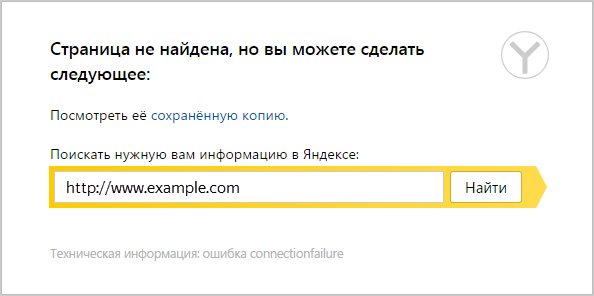
Перезагрузите роутер и компьютер
Убедитесь, что другие сайты или приложения имеют доступ в интернет. Если подключение отсутствует, перезагрузите роутер и компьютер — это помогает восстановить корректную работу сети.
Отключите расширения
Некоторые расширения (например, VPN и блокировщики рекламы) могут вызывать ошибку. Чтобы убедиться, влияют ли расширения на работу Браузера, откройте сайт в режиме Инкогнито. Если проблема в режиме Инкогнито не воспроизводится, попробуйте найти расширение, вызывающее сбой подключения.
-
Нажмите → Расширения и отключите все расширения.
-
Перезапустите Браузер: закройте его сочетанием клавиш Ctrl + Shift + Q (в Windows и Linux) или ⌘ + Q (в macOS), затем снова откройте.
-
Очистите кеш, чтобы в Браузер не подгружалась ранее сохраненная копия страницы.
-
Если проблема исчезла, методом перебора найдите расширение, которое ее вызывает. Каждый раз перезапускайте Браузер.
-
Отключите это расширение. Вы можете также написать его разработчикам о проблеме.
Измените настройки прокси-сервера
- Нажмите → Настройки → Системные.
- В разделе Сеть нажмите Настройки прокси-сервера.
- В открывшемся окне перейдите на вкладку Подключения и нажмите Настройка сети.
- В открывшемся окне отключите опцию Использовать прокси-сервер для локальных подключений.
Очистите кеш
-
Нажмите → История → Очистить историю либо сочетание клавиш Ctrl + Shift + Del (в Windows).
-
В списке Очистка истории выберите период для удаления кеша.
-
Включите опцию Файлы, сохранённые в кеше.
-
Отключите остальные опции (если хотите очистить только кеш Браузера).
-
Нажмите Очистить.
Сбросьте сетевые параметры системы
В Windows через поиск в меню Пуск найдите и откройте Параметры. Нажмите Сеть и Интернет → Дополнительные сетевые параметры → Сброс сети.
Сбросьте настройки Браузера
Используйте этот способ в крайнем случае. Чтобы сбросить настройки:
-
Нажмите → Настройки → Системные.
-
Нажмите Сбросить настройки.
-
Подтвердите сброс настроек.
Куда пропал режим Турбо?
Режим Турбо в Браузере был необходим для ускорения доступа к различным сайтам, однако работал он только по протоколу HTTP. Сейчас таких сайтов осталось очень мало, поэтому мы отключили режим Турбо в Браузере и убрали его из настроек.
Мы уже добавили другие способы ускорения. Они позволят Браузеру оставаться быстрым без специального режима и повышать скорость загрузки страниц в дальнейшем.
Исправить ошибку часов
Сертификаты сайтов, гарантирующие безопасное соединение, имеют ограниченный срок действия. Если сертификат просрочен, то передавать данные сайту небезопасно. Поэтому Браузер блокирует сайты с просроченным сертификатом.
Если на вашем компьютере неверно установлено время, Браузер не сможет определить, актуальный сертификат у сайта или нет. Поэтому при открытии сайта вы увидите сообщение «Ваши часы спешат» или «Ваши часы отстают».
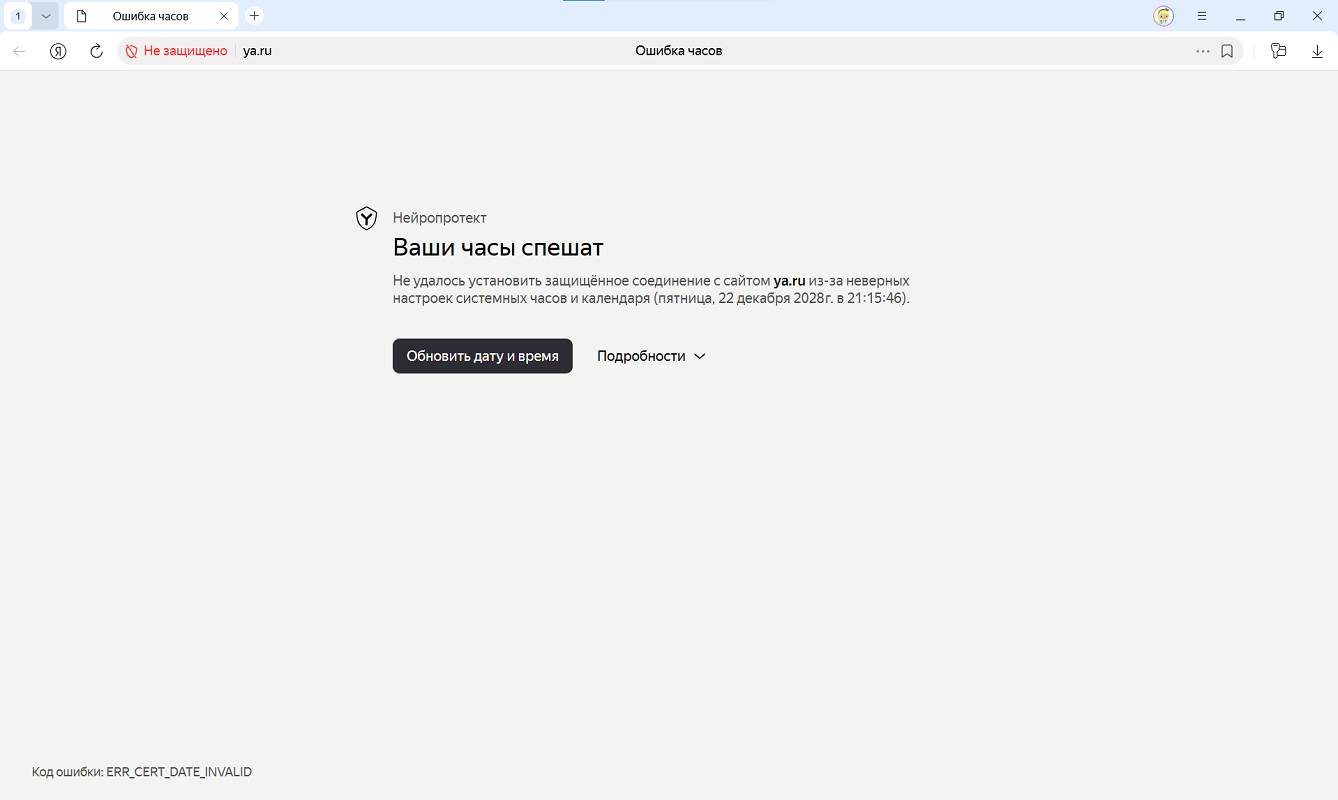
Чтобы продолжить работу с сайтом, нажмите кнопку Обновить дату и время. В открывшихся системных настройках установите верные дату и время, а затем обновите страницу в Браузере.
В адресную строку можно вводить поисковые запросы — Браузер сам поймет, что вам нужно.