|
Пользователям macOS Вы смотрите Справку бета-версии Браузера, недоступной для macOS. Браузер для macOS описан в Справке основной версии. |
Просмотр и редактирование файлов MS Office, OpenOffice
Вы можете просматривать и редактировать файлы прямо в бета-версии Яндекс Браузера. По умолчанию файлы поддерживаемых форматов открываются в Браузере сразу после скачивания.
Какие файлы можно открыть
-
Документы и шаблоны MS Word с расширениями:
doc,dot,docx,dotx. -
Таблицы и шаблоны MS Excel с расширениями:
xls,xlt,xla,xlsx,xltx,xlsm,xltm,xlsb. -
Презентации и шаблоны MS PowerPoint с расширениями:
ppt,pot,pps,ppa,pptx,potx,ppsx. -
Документы, таблицы и презентации OpenDocument с расширениями:
odt,ods,odp.
Работайте с документами, таблицами и презентациями прямо в Браузере с помощью онлайн-редактора Яндекс Документы.
Открыть файл в Браузере
Автоматически
При первом скачивании файла офисного формата открывается страница Просмотр и редактирование документов. На ней вы можете выбрать опцию для таких файлов:
-
Всегда открывать в браузере.
-
Не открывать документы в браузере.
Чтобы файлы не открывались автоматически
-
Нажмите → Настройки → Инструменты.
-
В разделе Просмотр файлов отключите опцию Открывать файлы офисных форматов в браузере.
Также проверьте настройку для этого формата файлов:
-
В правой части Умной строки нажмите значок или откройте список загрузок.
-
Правой кнопкой мыши нажмите название нужного файла.
-
Отключите опцию Открывать <название формата> автоматически.
Вручную
Используйте один из способов:
-
Откройте на компьютере папку с файлом и перетащите его в окно Браузера.
-
В Браузере нажмите клавиши Ctrl + O и выберите нужный файл.
Редактировать файлы
Документы, таблицы и презентации, открытые в Браузере, можно редактировать с помощью Яндекс Документов. Для этого нажмите в верхней части документа кнопку Редактировать копию. Копия документа сохранится на Яндекс Диск в папку Загрузки. Также вы можете редактировать документы онлайн совместно с друзьями или коллегами. Подробнее см. в Справке Яндекс Документов.
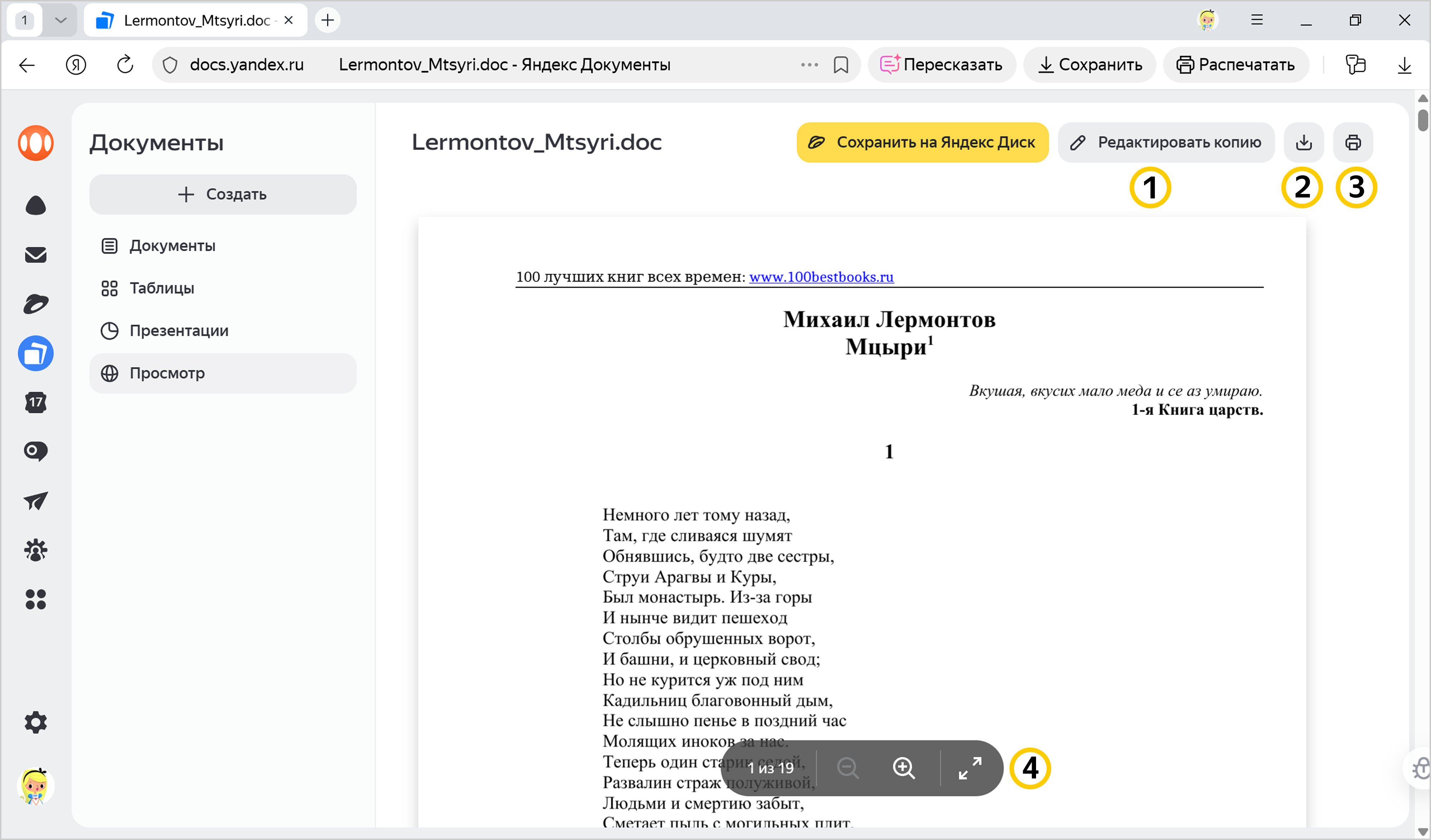
— редактировать файл в Браузере
— сохранить файл на компьютер
— распечатать файл
— режим просмотра
Горячие клавиши для изменения масштаба
-
Увеличить масштаб: Ctrl + Плюс.
-
Уменьшить масштаб: Ctrl + Минус.
-
Установить для страницы масштаб 100%: Ctrl + 0.
Используйте горячие клавиши также для других действий.
Если документы не открываются, а скачиваются
-
Нажмите → Настройки → Инструменты.
-
В разделе Просмотр файлов включите опцию Открывать файлы офисных форматов в браузере.
Также проверьте настройку для этого формата файлов:
-
В правой части Умной строки нажмите значок или откройте список загрузок.
-
Правой кнопкой мыши нажмите название нужного файла.
-
Проверьте, включена ли опция Открывать <название формата> автоматически.