Қауіпсіздік туралы жиі қойылатын сұрақтар
Касперский антивирусы үшін HTTPS-қосылыстарын тексеруді өшіру
Ескерту
Бағдарлама нұсқасына байланысты, қалаған баптауға жол әртүрлі болуы мүмкін.
-
Бағдарламаны Windows тапсырмалар тақтасының оң жағында белгішесін басу арқылы ашыңыз.
-
таңбасын басыңыз. Құпиясөзмен қорғау қосулы болса, ашылған терезеде құпиясөзді енгізіп, Жалғастыру батырмасын басыңыз.
-
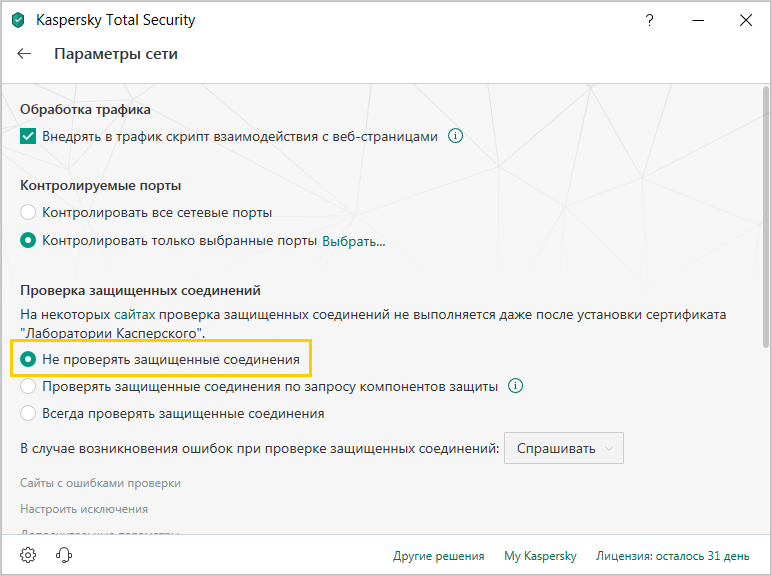
Қосымша → Желі түймесін басыңыз.
-
Қорғалған қосылыстарды тексеру бөлімінде Қорғалған қосылыстарды тексермеу опциясын қосыңыз.
Dr.Web антивирусына арналған HTTPS-қосылыстарын тексеруді өшіру
Ескерту
Бағдарлама нұсқасына байланысты, қалаған баптауға жол әртүрлі болуы мүмкін.
-
Бағдарламаны Windows тапсырмалар тақтасының оң жағында белгішесін басу арқылы ашыңыз.
-
Қауіпсіздік орталығын ашыңыз.
-
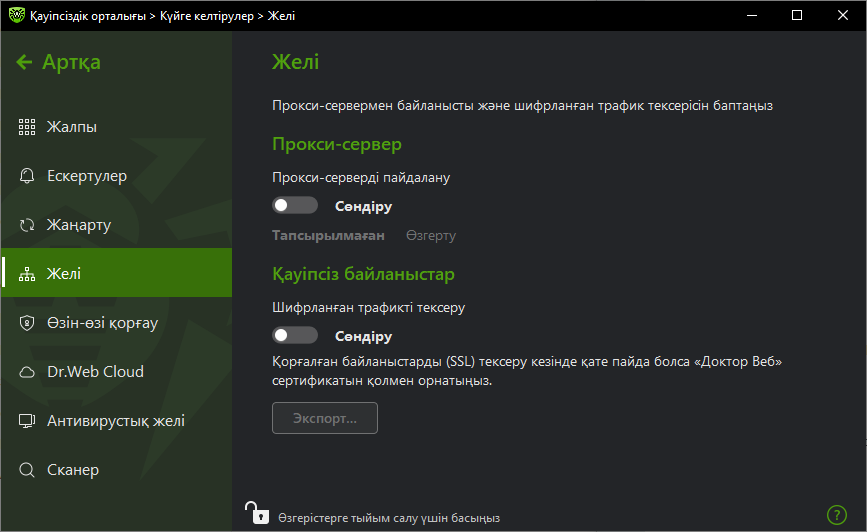
→ Желі түймесін басыңыз.
-
Шифрланған трафикті тексеру опциясын өшіріңіз.
ESET NOD32 антивирусы үшін HTTPS-қосылыстарын тексеруді өшіру
Ескерту
Бағдарлама нұсқасына байланысты, қалаған баптауға жол әртүрлі болуы мүмкін.
-
Бағдарламаны Windows тапсырмалар тақтасының оң жағында белгішесін басу арқылы ашыңыз.
-
Баптау → Интернетті қорғау опциясын басыңыз.
-
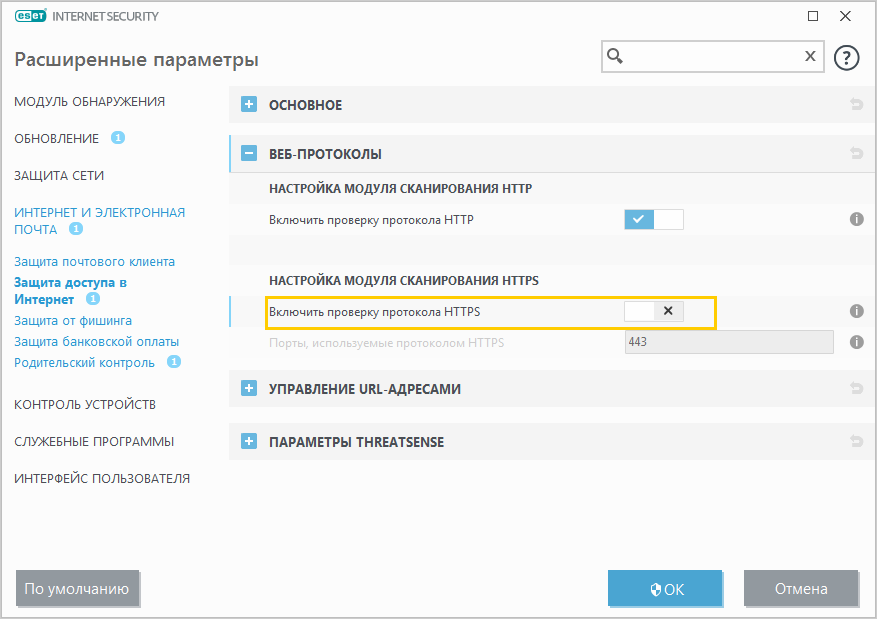
Оң жақ төменгі бұрышта Кеңейтілген параметрлер батырмасын басыңыз.
-
HTTPS тексеруден бас тартыңыз (HTTPS хаттамасын тексеруді қосу опциясы Веб-хаттамалар бөлімінде).
AdGuard бағдарламасына арналған HTTPS-қосылымдарын тексеруді өшіру
Ескерту
Бағдарлама нұсқасына байланысты, қалаған баптауға жол әртүрлі болуы мүмкін. AdGuard кеңейтімі үшін ештеңе өшірудің қажеті жоқ, себебі ол өз сертификаттарын жасамайды.
-
Бағдарламаны Windows тапсырмалар тақтасының оң жағында белгішесін басу арқылы ашыңыз.
-
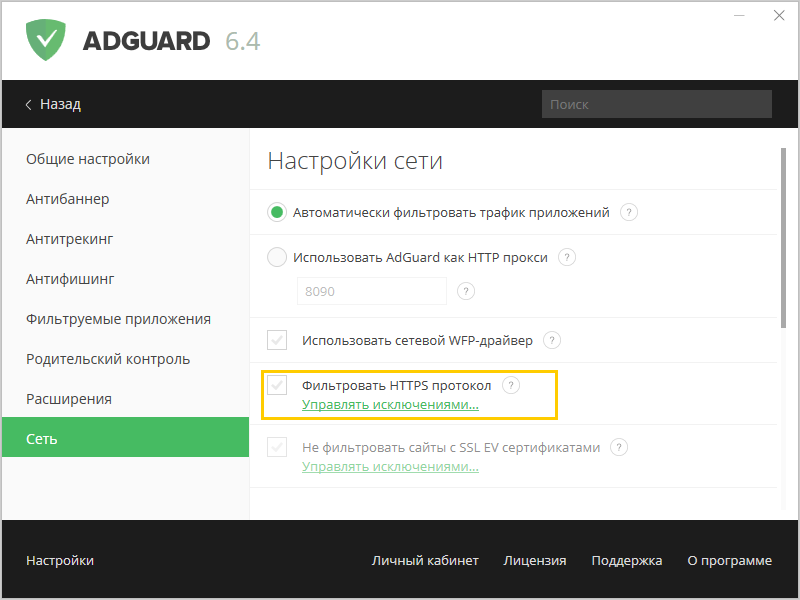
Баптаулар → Желі түймесін басыңыз.
-
HTTPS хаттамасын сүзу опциясын өшіріңіз.