Yandex Browser kullanım verilerinin silinmesi
Size kolaylık sağlaması için, veriler Yandex Browser'da saklanır. Örneğin şifreler, otomatik doldurma verileri, arama sorguları, ziyaret edilen sayfaların adresleri bunların arasındadır. Verilerinizin anonim kalmasını istiyorsanız:
-
Siteyi ziyaret etmeden önce. Gizli mod'u kullanın ve kişisel bilgilerin korunmasına dair genel önerilere uyun.
-
Siteyi ziyaret ettikten sonra. Gizli mod'u kullanmadıysanız tarayıcınıza kaydedilen tarama verilerinizi silin. Fakat siteyi ziyaret ettikten sonra verileri silmek, bu verilerin ziyaretiniz sırasında zaten web saldırganlarının eline geçmiş olabileceği için her zaman etkili bir yöntem olmayabilir.
Bilgisayar kullanılabilir
Dikkat
Şifreler gibi, size gerekli olabilecek bilgilerin silinmediğinden, önceden emin olun.
Bilgisayarınızda eşitleme açıksa bilgisayarınızdan sildiğiniz veriler bir sonraki eşitlemede eşitlenen tüm diğer cihazlarınızdan da silinir.
-
 → Geçmiş → Geçmişi temizle ögesine tıklayın veya Ctrl + Shift + Del (Windows’ta) veya Shift + ⌘ + Backspace (macOS’ta) klavye kısayol tuşlarına basın.
 -
Verilerin geçmişe doğru ne kadarlık bir süre için silineceğini seçin.
-
Silinecek veri türlerini seçin.
Silinebilecek veriler
Veri türü
Açıklama
Görüntülemeler
Ziyaret ettiğiniz sayfaların adresleri ve bu sayfalar tarafından getirilen tüm IP adresleri.
İndirilenler
Yandex Browser'da indirdiğiniz dosyaların listesi. Dosyaların kendileri bilgisayarda kalacaktır.
Otomatik form doldurma verileri
Otomatik doldurma verileri, kişisel bilgiler ve banka kartı numaraları gibi web formlarına girdiğiniz verileri ifade eder.
Önbelleğe kaydedilen dosyalar
Daha sonraki ziyaretlerinizde sayfanın yüklenmesini hızlandırmak için önbelleğe kaydedilen web sayfası öğeleri.
Çerezler ile diğer site ve plugin verileri
- Bilgisayara kaydedilen çerez dosyaları.
- HTML5 desteği sağlayan depo türleri. Örneğin: Uygulama önbelleği, Web sayfası deposu, SQL veritabanları ve dizinlenmiş veritabanlarındaki veriler.
- NPAPI ClearSiteData API kullanan modüller tarafından kaydedilmiş her tür istemci bilgisi.
İçerik Ayarları
Belirlediğiniz site izinleri.
Uygulama verileri
Eklenti mağazaları ve web uygulamaları için meta veriler.
Not
- Yandex Browser eklentileri, verileri bilgisayarınızda veya Yandex ID'nizde saklayabilir. Bu verileri temizlemek için eklentinin kendisini silin.
- Site öğelerini işleme kuralları (açılan pencereler, mikrofon erişimi vs.) ve belirli sitelere yönelik istisnalar ayarlardan silinir.
-
Temizle tuşuna tıklayın.
Bilgisayara erişimim yok
Dizüstü bilgisayarınızı kaybettiyseniz veya bilgisayarınızı eski işinizde bıraktıysanız, yine de oradaki Yandex Browser kullanım verilerinizi silebilirsiniz. Bunu yapmak için, artık erişiminizin olmadığı bilgisayarın internete bağlı, o bilgisayarda kurulu olan Yandex Browser'ın açık ve Yandex Browser'daki eşitleme özelliğinin etkin olması gerekir.
Erişilemeyen bilgisayardaki verileri silmek ve bu verileri erişiminiz olan bir Yandex Browser'a kaydetmek için:
-
Bilgisayarınızda Yandex Browser'a Yandex ID ile giriş yapın ve eşitlemeyi etkinleştirin.
-
Profil verilerini kopyalayın.
-
Yandex Browser'daki verileri silin.
-
Sunucuyla eşitlemenin gerçekleşmesini bekleyin.
-
Erişilemeyen bilgisayarın eşitlenmesini devre dışı bırakın.
-
Profil verilerinizi geri yükleyin.
-
Geri yüklenen verileri diğer cihazlara aktarın.
Adım adım talimatlar
1. Tarayıcıyı açın ve eşitlemeyi etkinleştirin.
Bilgisayarınızda Yandex Browser'ı açın Yandex ID ile giriş yapın.
Eşitleme etkin değilse, etkinleştirin:
-
→ Ayarlar → Genel Ayarlar → Eşitleme → Eşitleme Ayarları ögesine tıklayın.
-
Çalıştır'a tıklayın.
-
Yandex ID ile giriş yapın. Eşitleme başlayacaktır.
-
Hangi verilerin eşitleneceğini belirtin.
-
Eşitlemenin tamamlanmasını bekleyin. İnternet hızına ve veri miktarına bağlı olarak 20 dakikaya kadar sürebilir.
2. Profil verilerini kopyalayın.
-
Henüz oluşturmadıysanız ana şifre oluşturun.
-
Dosya aracılığıyla şifreleri dışa aktarın.
-
→ Gelişmiş → Yandex Browser’ı kapat ögesine veya Ctrl + Shift + Q tuşlarına tıklayarak Yandex Browser’ı kapatın.
-
Windows Gezgini'nde profilin bulunduğu
C:\Kullanıcılar\Kullanıcı hesabınızın adı\AppData\Local\Yandex\YandexBrowser\User Data\Defaultklasörünü açın ve içeriğini bilgisayarda başka bir klasöre kopyalayın.AppDatadosyası gizlidir. Görüntülemek için gizli klasörlerin görüntülenmesini etkinleştirin.Not
Yandex Browser'da birden çok profil kullanıyorsanız, istenilen profilin
Profile <numara>klasörünü kopyalayın.
1. Henüz oluşturmadıysanız ana şifre oluşturun.
2. Dosya aracılığıyla şifreleri dışa aktarın.
3. → Gelişmiş → Yandex Browser’ı Kapat ögesine tıklayarak Yandex Browser’ı kapatın.
4. Kişisel profil klasörüne gidin: ~/.config/yandex-browser/. Bunu, bilgisayarınızdaki başka bir klasöre kopyalayın.
1. Henüz oluşturmadıysanız ana şifre oluşturun.
2. Dosya aracılığıyla şifreleri dışa aktarın.
3. Browser'ı kapatın: Yandex → Çıkış yap yolunu izleyin veya ⌘ + Q tuş kombinasyonunu kullanın.
4. Finder'ı açın ve kişisel profil klasörüne gidin: ~/Library/Application Support/Yandex/YandexBrowser/Default. Bunu, bilgisayarınızdaki başka bir klasöre kopyalayın.
3. Verileri Yandex Browser'dan silin.
Yandex Browser'ı açın ve verileri silin:
Şifreler
1. Tıklayın → Şifreler, kartlar ve veriler.
2. Ana şifre oluşturduysanız şifre deposuna erişmek için onu girin.
3. Site seçeneğini işaretlediğinizde listedeki tüm siteler seçilecektir.
4. Sayfanın alt kısmında Sil'e tıklayın.
Favoriler ve favorileri içeren klasörler
1. → Favoriler → Favori yöneticisi'ne tıklayın.
2. Bir favori seçin ve Ctrl + A tuşlarına basın — tüm favoriler seçilecektir.
3. Sayfanın alt kısmında Sil'e tıklayın.
Geçmiş, indirilenler, otomatik doldurma verileri
-
→ Geçmiş → Geçmişi temizle ögesine tıklayın veya Ctrl + Shift + Del (Windows’ta) veya Shift + ⌘ + Backspace (macOS’ta) klavye kısayol tuşlarına basın.
-
Açılır listeden En baştan öğesini seçin.
-
Görüntülemeler, İndirilenler, Otomatik form doldurma verileri seçenekleri işaretleyin.
-
Temizle tuşuna tıklayın.
Eklentiler
1. → Eklentiler seçeneğine tıklayın.
2. Diğer kaynaklardan bölümünde istenilen eklentinin üzerine gelin ve en sağda Sil'e tıklayın.
Banka kartı numaraları
1. Tıklayın → Şifreler, kartlar ve veriler.
2. Ana şifre oluşturduysanız şifre deposuna erişmek için onu girin.
3. Banka Kartları'nı açın.
4. Bir kartı silmek için üzerine gelin ve Sil'e tıklayın.
4. Erişilemeyen bilgisayardaki verilerin silindiğinden emin olun.
-
Hesap yönetme sayfasına gidin.
-
Sol menüden Güvenlik seçeneğini seçin.
-
Cihazlar bölümünde Cihaz Listesi seçeneğine tıklayın.
-
Listede, Yandex Browser'daki verileri silmek istediğiniz cihazı bulun.
-
Son giriş alanındaki tarih ve saati kontrol edin. Erişilemeyen cihazda yer alan Yandex Browser'daki verilerin silinme işlemi eşitlendikten sonra, bu alandaki değerler güncellenir. Eşitleme, internet hızına ve veri miktarına bağlı olarak 40 dakikaya kadar sürebilir.
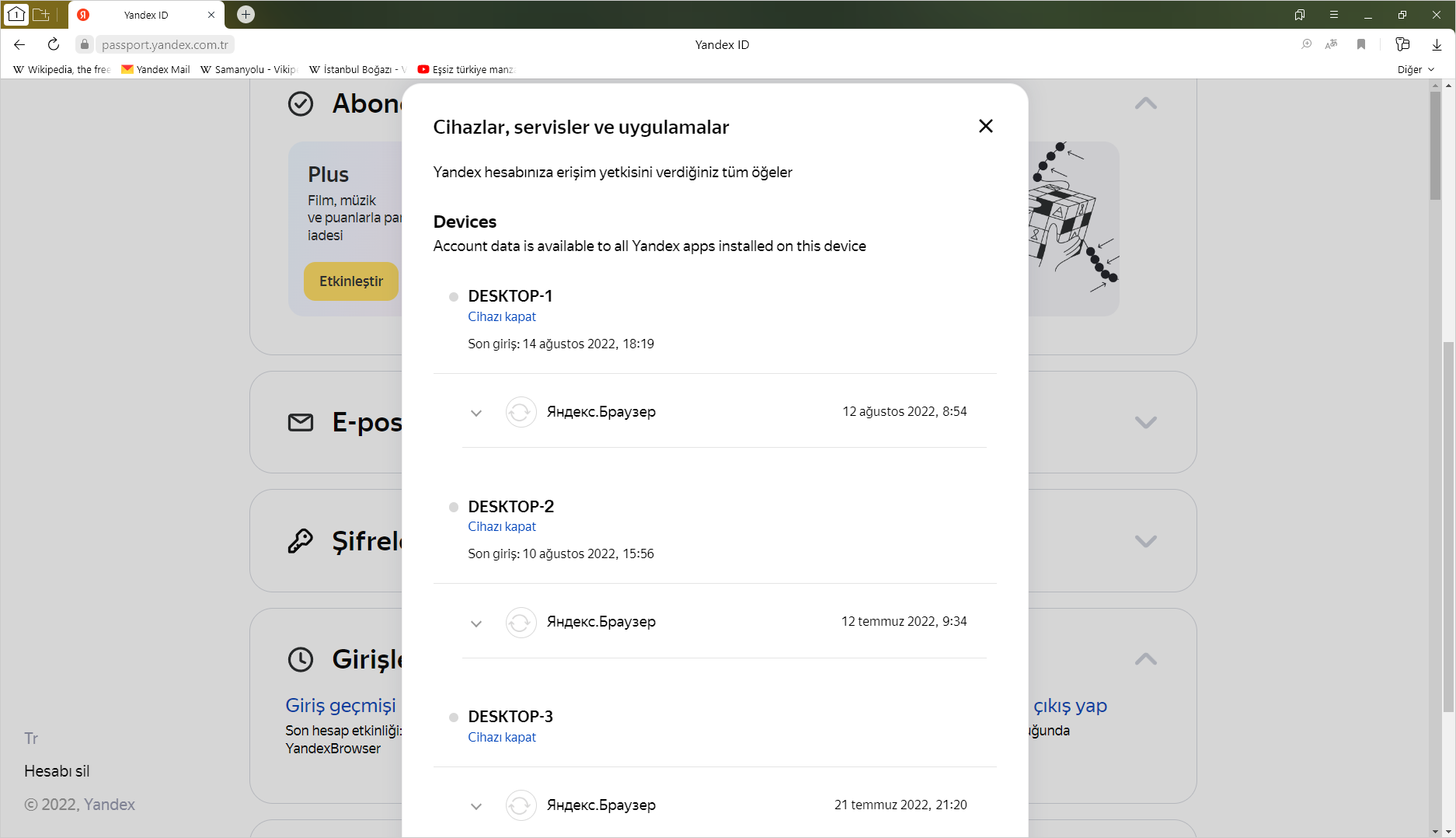
5. Erişilemeyen cihazın eşitlenmesini devre dışı bırakın.
Cihazların adının bulunduğu aynı pencerede Cihazı kapat'a tıklayın. Erişilemeyen bilgisayarın hesabınızla eşitlemesi devre dışı bırakılacaktır.
6. Kopyalanan verileri tarayıcıya geri yükleyin.
Not
Şifrelerinizi dışa aktardıysanız (bir dosyaya), onları Yandex Browser'da içe aktarabilirsiniz.
1. → Gelişmiş → Yandex Browser’ı kapat ögesine veya Ctrl + Shift + Q tuşlarına tıklayarak Yandex Browser’ı kapatın.
2. Windows Gezgini'nde С:\Kullanıcılar\Kullanıcı hesabınızın adı\AppData\Local\Yandex\YandexBrowser\User Data klasörünü açın ve kaydedilen klasörü Default veya Profile <numara> klasörlerine yapıştırın.
1. → Gelişmiş → Yandex Browser’ı Kapat ögesine tıklayarak Yandex Browser’ı kapatın.
2. Kişisel profilinizin olduğu ~/.config/yandex-browser/ klasörünü açın ve kaydedilen verileri buraya taşıyın.
1. Browser'ı kapatın: Yandex → Çıkış yap yolunu izleyin veya ⌘ + Q tuş kombinasyonunu kullanın.
2. Finder'da ~/Library/Application Support/Yandex/YandexBrowser klasörünü açın ve kaydedilen Default klasörünü buraya taşıyın.
7. Geri yüklenen verileri diğer cihazlara aktarın.
-
Yandex Browser'ı başlatın.
-
Birden fazla profili taşıdıysanız, sağ üst köşedeki profil simgesine tıklayın ve istenilen profili seçin.
-
Verilerin ve ayarların orada olduğundan emin olun.
Bir süre sonra, kurtarılan veriler sunucuya eklenecek ve eşitlemenin etkin olduğu tüm cihazlarınızda kullanılabilir hale gelecektir.