Календарь на компьютере
Синхронизация позволит вам просматривать и редактировать свои встречи из Яндекс Календаря на компьютере через другие календари. Изменения, внесенные в других календарях, будут переданы в Яндекс Календарь при соединении с интернетом.
Календари синхронизируются по протоколу CalDAV.
Настройка синхронизации календарей
Шаг 1. Создайте пароль приложения
-
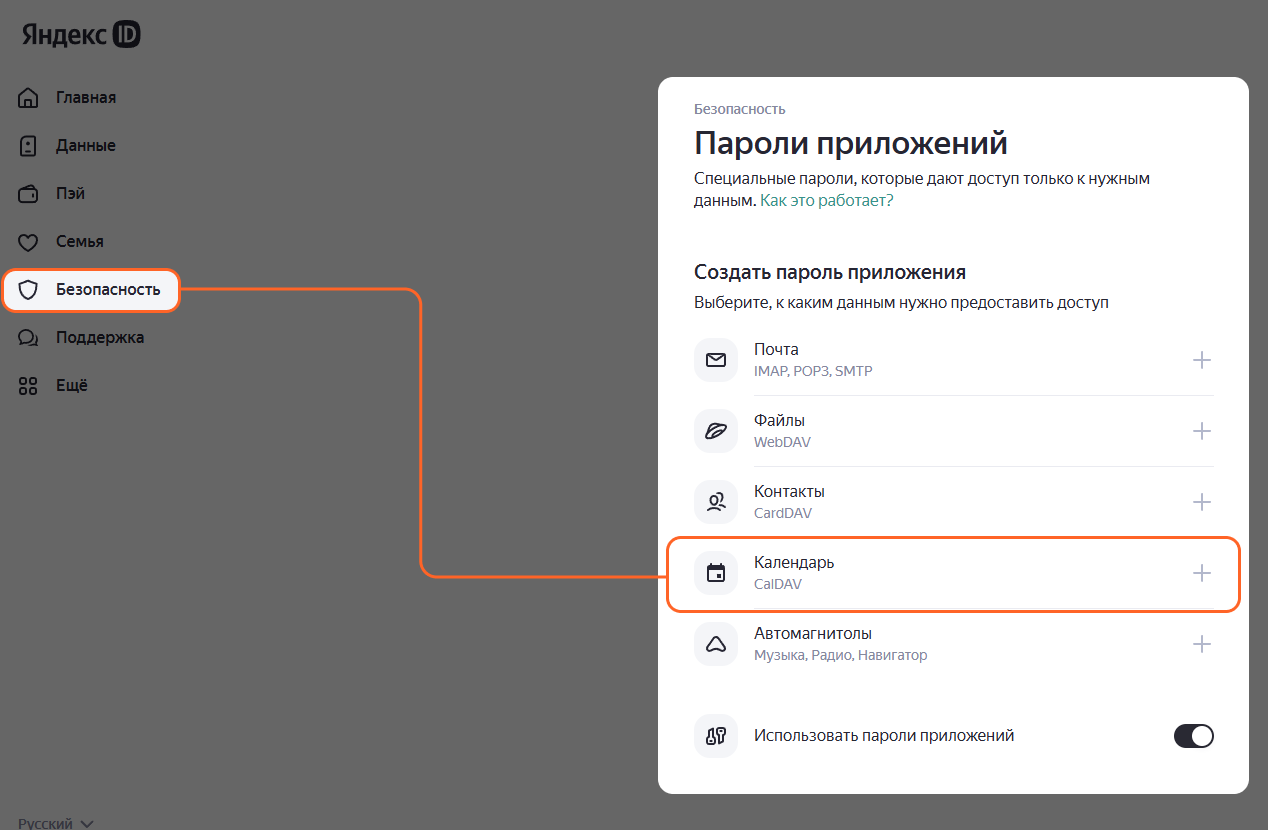
Перейдите в Яндекс ID → Безопасность → Пароли приложений или пройдите по прямой ссылке на страницу Пароли приложений
-
В разделе Создать пароль приложения выберите Календарь.
-
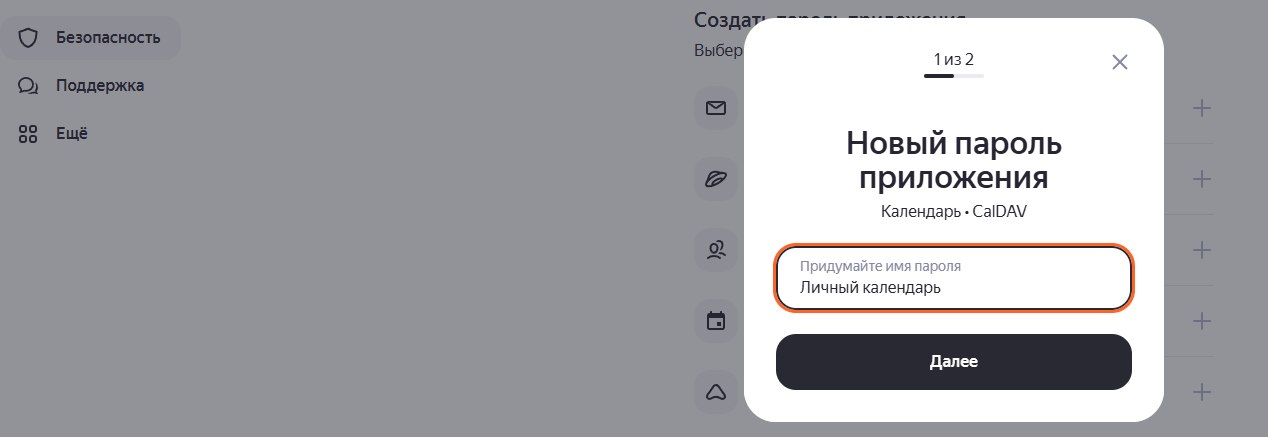
Придумайте название пароля. Например, укажите название приложения, для которого вы создаете пароль. С этим названием пароль будет отображаться в списке.
-
Нажмите Далее. Система сгенерирует безопасный пароль, который отобразится во всплывающем окне.
Созданный пароль можно увидеть только один раз. Скопируйте его и надежно сохраните. Он пригодится вам на следующем шаге.
Пароль может начать действовать не сразу — рекомендуем подождать 2-3 часа, чтобы синхронизация прошла корректно.
Шаг 2. Выберите нужную операционную систему и настройте синхронизацию
Для синхронизации календарей на Windows нужно настроить программу для синхронизации. При настройке программы можно добавить только один аккаунт. Календари из нескольких аккаунтов добавить нельзя.
Чтобы настроить синхронизацию календарей:
-
Скачайте и установите Mozilla Thunderbird.
-
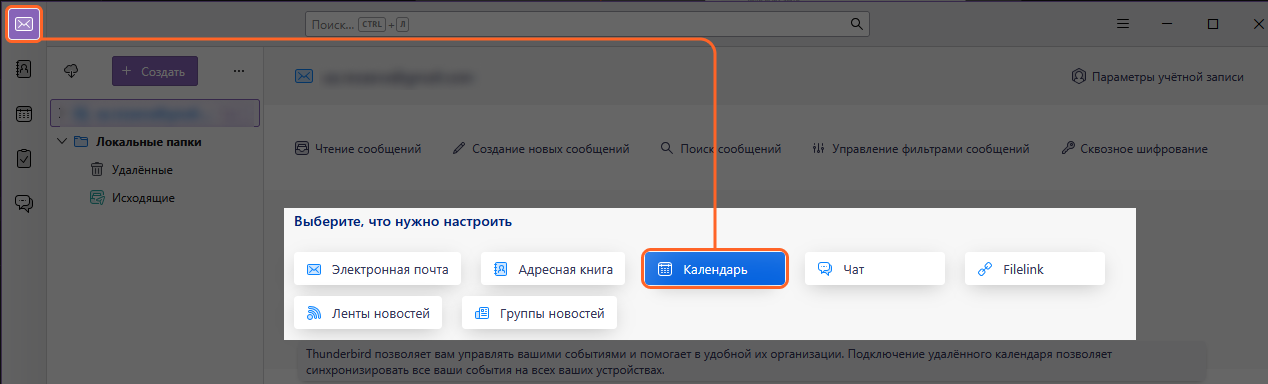
Перейдите на вкладку Почта и в разделе Выберите, что нужно настроить нажмите Календарь.
-
Выберите В сети и нажмите Следующее.
-
В поле Имя пользователя укажите свой логин на Яндексе, например,
cheshire.katze@yandex.ru. В поле Расположение вставьтеhttps://caldav.yandex.ru. -
Отключите опцию Работать автономно. Нажмите Найти календари.
-
Во всплывающем окне Требуется аутентификация укажите пароль приложения, созданный в Яндекс ID на предыдущем шаге.
-
Нажмите ОК.
-
В окне Создание нового календаря нажмите Подписаться.
-
Чтобы открыть вкладку с календарем, нажмите кнопку
 в левом верхнем углу.
Чтобы синхронизировать календари на macOS, настройте синхронизацию с устройством:
-
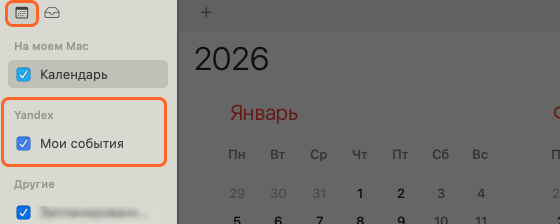
Откройте системное приложение Календарь и в левом верхнем углу экрана нажмите Календарь → Добавить учетную запись.
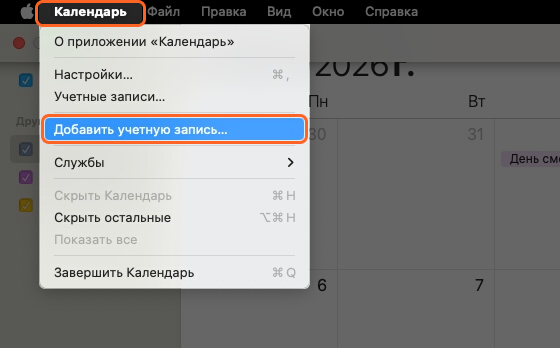
-
Выберите Другая учетная запись CalDAV... и нажмите Продолжить.
-
В поле Ваш e-mail введите свой логин на Яндексе, например,
cheshire.katze@yandex.ru. -
В поле Пароль приложения укажите пароль, созданный в Яндекс ID на предыдущем шаге.
-
Нажмите Войти.
Ошибка «Не удается проверить имя учетной записи или пароль»
Укажите расширенные параметры:
- Тип учетной записи —
Дополнительно - Имя пользователя —
ваш_логин@ваш_домен - Пароль — пароль приложения, созданный на предыдущем шаге
- Адрес сервера —
caldav.yandex.ru - Путь к серверу —
/principals/users/ваш_логин@ваш_домен/ - Порт —
443или8443 - Использовать SSL — да
- Использовать Kerberos для аутентификации — нет
Если с расширенными параметрами тоже не подключается, проверьте, что в настройках сети включена автоматическая настройка IPv6:
- Откройте настройки сети.
- Нажмите Дополнительно.
- Перейдите на вкладку TCP/IP.
- В поле Конфигурация IPv6 выберите значение Автоматически.
- Тип учетной записи —
-
Убедитесь, что учетная запись появилась в списке календарей.