Файлы
Вы можете добавить на страницу файл по ссылке или загрузить его с устройства. Максимальный размер одного загружаемого файла — 500 МБ.
Вставить файл из буфера обмена
Вы можете вставить файл из буфера обмена как в визуальном режиме редактора, так и в режиме разметки:
-
Скопируйте файл в буфер обмена на вашем компьютере.
-
Вставьте в текст страницы файл из буфера обмена.
Файл будет автоматически загружен на Вики и появится в списке ресурсов страницы. Управлять загруженными файлами
Добавить файл на страницу
Шаг 1. Сохраните файл или скопируйте ссылку
Чтобы добавить на вики-страницу файл с другого сайта, правой кнопкой мыши нажмите на него и выберите Копировать адрес ссылки.
Чтобы получить ссылку на файл, который уже загружен на Вики:
-
Перейдите на вики-страницу с нужным файлом.
-
Откройте список всех файлов, загруженных на страницу: в правом верхнем углу нажмите Действия и выберите Ресурсы страницы.
-
Справа от файла нажмите → Скопировать код для вставки.
Такой файл будет доступен только тем пользователям, у которых есть доступ к странице – источнику файла. Как настроить доступ к странице
Шаг 2. Загрузите файл на вики-страницу
-
На панели инструментов нажмите Файл.
Вы также можете использовать меню быстрого доступа: введите символ
/и выберите команду из списка. -
Выберите способ загрузки файла:
- Чтобы загрузить файл по ссылке, нажмите на вкладку Добавить по ссылке. Затем введите адрес расположения файла и укажите название, которое будет отображаться в тексте.
- Чтобы прикрепить файл с устройства, нажмите на вкладку Загрузить с устройства и выберите один или несколько файлов.
-
Нажмите Сохранить.
Чтобы разместить на странице файл, добавьте код в формате:
{% file src="<ссылка>" name="<отображаемое имя>" type="<тип>" %}
Параметры разметки:
src— ссылка на файл.name— имя, которое будет отображаться на странице.type— MIME-тип файла, необязательный. Что такое MIME-тип
Например:
{% file src="/users/user/1a0e17460826/.files/filename.zip" name="filename.zip" type="application/zip" %}
Встроить видео
Видео, загруженное в ресурсы страницы, можно просматривать в галерее.
Чтобы встроить видео, разместите его на внешнем сервисе и добавьте на страницу с помощью блока «Фрейм».
Просмотреть загруженные изображения и видео
В галерее можно просматривать изображения и видео. Файлы других типов не отобразятся в галерее.
-
Откройте список всех файлов, загруженных на страницу: в правом верхнем углу нажмите Действия и выберите Ресурсы страницы.
-
Нажмите миниатюру изображения или видео, чтобы открыть его в галерее.
Управлять загруженными файлами
Максимальный общий размер всех файлов, прикрепленных в Вики одной организации, составляет 5 Гбайт.
Чтобы увеличить объем хранимых файлов, вы можете подключить объектное хранилище Yandex Object Storage. Чтобы подключить хранилище к Вики, напишите в службу поддержки и предоставьте данные сервисного аккаунта, имеющего доступ к созданному объектному хранилищу.
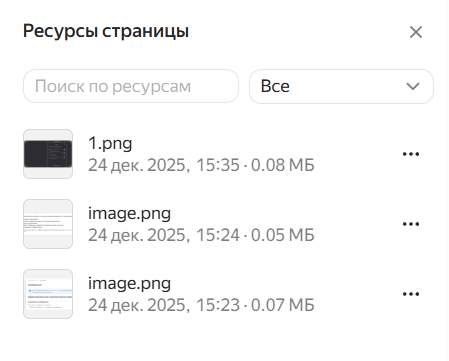
Откройте список всех файлов, загруженных на страницу: в правом верхнем углу нажмите Действия и выберите Ресурсы страницы.
-
Чтобы посмотреть только файлы определенного типа, используйте фильтры справа вверху: Все, Файлы и изображения или Динамические таблицы.
Также можно найти файл по названию. -
Чтобы добавить файл в ресурсы страницы, внизу нажмите кнопку Выберите файл.
Максимальный размер одного загружаемого файла — 500 МБ. -
Чтобы получить код для вставки файла на страницу, справа нажмите → Скопировать код для вставки.
Если вы добавите на вики-страницу код для вставки файла изображения, вместо ссылки на файл отобразится само изображение.
-
Чтобы скачать файл, справа нажмите → Скачать.
-
Чтобы удалить файл, справа нажмите → Удалить.