Честный знак
Каждая единица маркированного товара имеет уникальный код в системе Честный знак — DataMatrix. Производителю требуется заводить коды маркировки, а вам — выводить коды маркировки из оборота при продаже товара.
Для маркировки товаров зарегистрируйтесь в системе Честный знак.
Вывод кодов маркировки из оборота
- Покупатель оплачивает заказ в месте получения, например, в пункте выдачи заказов.
- После оплаты вы получаете информацию о товарах.
- Самостоятельно обработайте маркируемые товары и выведите их коды идентификации (КИЗ) из оборота в личном кабинете системы Честный знак.
Выберите способ вывода кодов маркировки:
- В личном кабинете Яндекс KITᵝ перейдите в раздел Заказы.
- Откройте заказ для обработки кодов маркировки.
- Нажмите Указать у товара без маркировки.
Примечание
Вы можете указывать коды маркировки для любого товара. Система не определяет, какие товары маркируются, а какие нет.
- Поставьте курсор в открывшемся модальном окне и отсканируйте код маркировки.
- Сохраните код маркировки.
Чтобы изменить код маркировки:
- Нажмите Код маркировки у нужного товара.
- Отредактируйте или удалите код, который вы внесли ранее.
Подробнее см. на странице [Работа с заказами из Яндекс KITᵝ в 1С](../settings/product/data-source/1c/orders.md#znak).
КИЗ выводятся автоматически после выкупа товаров.
КИЗ выводятся автоматически после выкупа товаров.
-
Настройте синхронизацию заказов между МойСклад и Яндекс KITᵝ:
- В личном кабинете Яндекс KITᵝ перейдите в раздел Настройки → Товары, цены, остатки.
- В разделе Остатки в поле Источник данных выберите МойСклад.
- В разделе Заказы в поле Источник данных выберите МойСклад.
-
В Настройки → Товары, цены, остатки → Заказы настройте пеориодичность синхронизации в поле Периодическое обновление.
Совет
Рекомендуем настроить периодичность по срокам вашей доставки. Если заказ и доставка товара произойдут раньше синхронизации с МойСклад, система не передаст код маркировки для товара в чек.
-
После оформления заказа система создает заказ в Яндекс KITᵝ с маркируемым товаром. На этом этапе Яндекс KITᵝ синхронизируется с МойСклад.
-
После синхронизации выведите коды маркировки одним из способов:
-
В личном кабинете Яндекс KITᵝ.
Как вывести коды маркировки через Яндекс KITᵝ
- В личном кабинете Яндекс KITᵝ перейдите в раздел Заказы.
- Откройте заказ для обработки кодов маркировки.
- Нажмите Указать у товара без маркировки.
Примечание
Вы можете указывать коды маркировки для любого товара. Система не определяет, какие товары маркируются, а какие нет.
- Поставьте курсор в открывшемся модальном окне и отсканируйте код маркировки.
- Сохраните код маркировки.
Чтобы изменить код маркировки:
- Нажмите Код маркировки у нужного товара.
- Отредактируйте или удалите код, который вы внесли ранее.
-
В сервисе МойСклад. Подробнее о выводе маркировки из оборота в МойСклад см. в документации МойСклад.
-
Проверка кодов маркировки перед продажей (Разрешительный режим)
Перед продажей товаров проверяйте коды маркировки — самостоятельно в личном кабинете системы Честный знак или автоматически на стороне кассового ПО (АТОЛ Онлайн или CloudKassir).
Разрешительный режим предотвращает продажу нелегальной продукции, блокирует вывод из оборота товаров с недействительными кодами, снижает риск штрафов. Разрешительный режим автоматически включен во всех личных кабинетах Яндекс KITᵝ.
При добавлении КИЗ для маркируемого товара Яндекс KITᵝ направляет запрос в ПО кассы. ПО кассы передает данные в систему Честный знак и получает результат проверки кода маркировки. Если при проверке обнаружены ошибки (например, истек срок годности товара, товар уже выведен из оборота или код маркировки отсутствует в системе), в личном кабинете Яндекс KITᵝ отобразится сообщение об ошибке.
Разрешительный режим для CloudPayments
Для настройки:
-
Перейдите в личный кабинет Честного Знака и получите токен по инструкции.
-
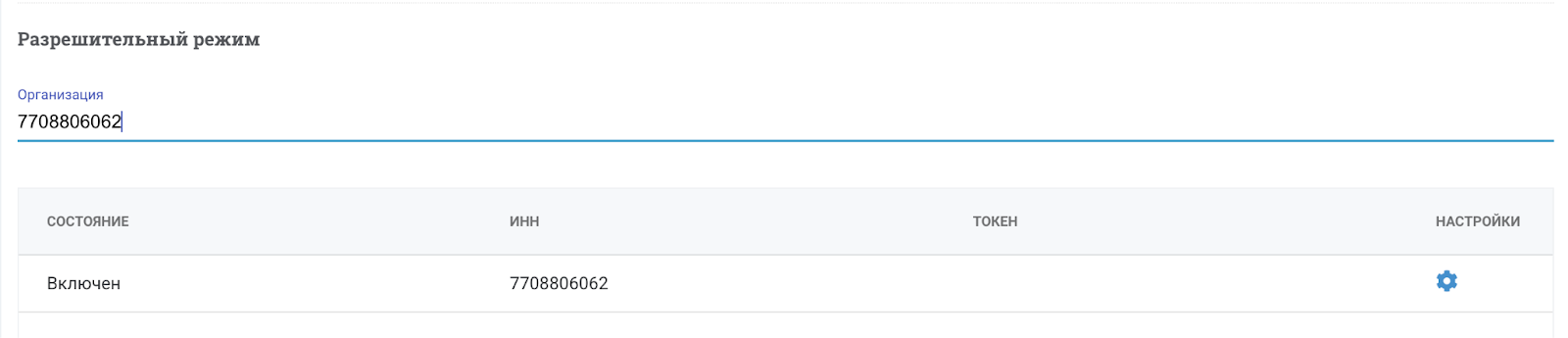
В личном кабинете CloudKassir перейдите в раздел Чеки и кассы → Настройки → Разрешительный режим.
-
Найдите свою организацию по ИНН и нажмите .
Как это выглядит
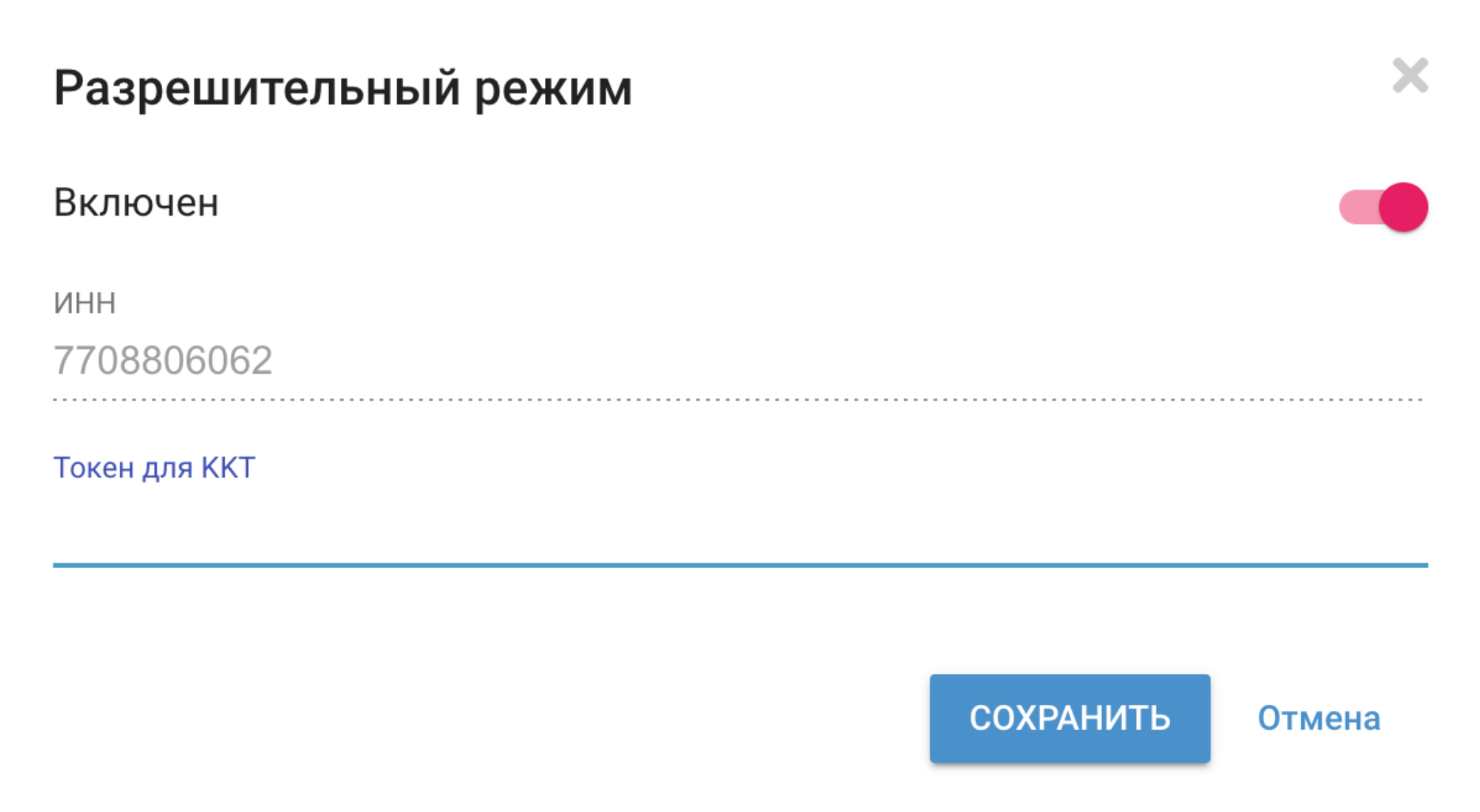
- Включите разрешительный режим с помощью переключателя и вставьте токен полученный в личном кабинете Честный Знак.
Как это выглядит
- Нажмите Сохранить.
Готово - разрешительный режим подключен.
Проверка кодов
Для проверки кода маркировки нажмите Проверить код маркировки при формировании кассового чека — кнопка становится активной при вводе кода.
После нажатия Проверить код маркировки система отправляет запрос на проверку введенного кода в Честный Знак.
Как это выглядит

Статусы проверки кодов маркировки
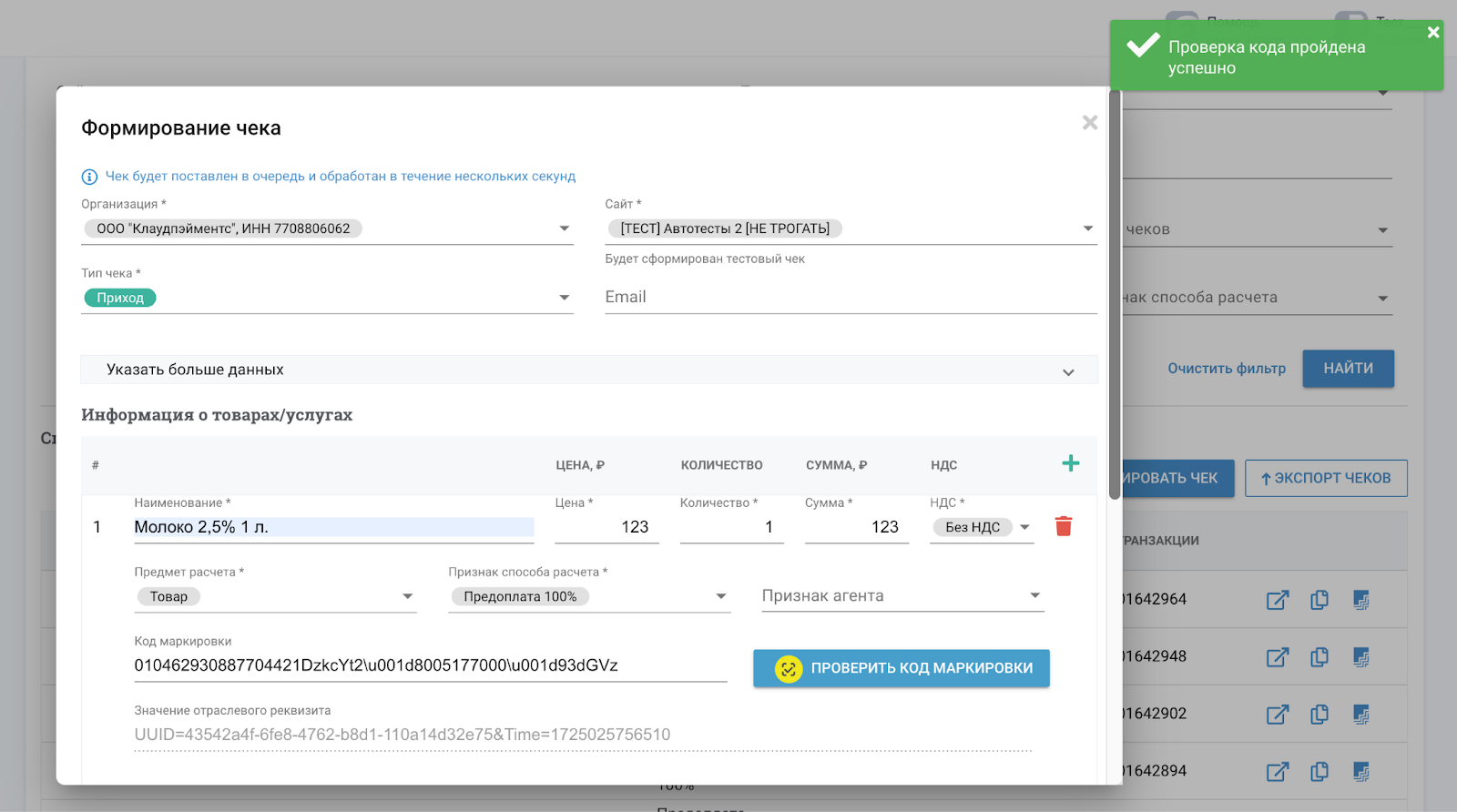
Успешная проверка кода маркировки
При успешной проверке появится сообщение об этом, а под кодом отобразится ID запроса в системе Честный Знак — он попадет в фискальный чек.
Как это выглядит
Проверка не пройдена
Если проверка не пройдена, появится сообщение об ошибке — она будет указана под кодом маркировки.
При этом кнопка Сформировать чек становится неактивной — товар с кодом, не прошедшим проверку, не подлежит продаже.
Как это выглядит
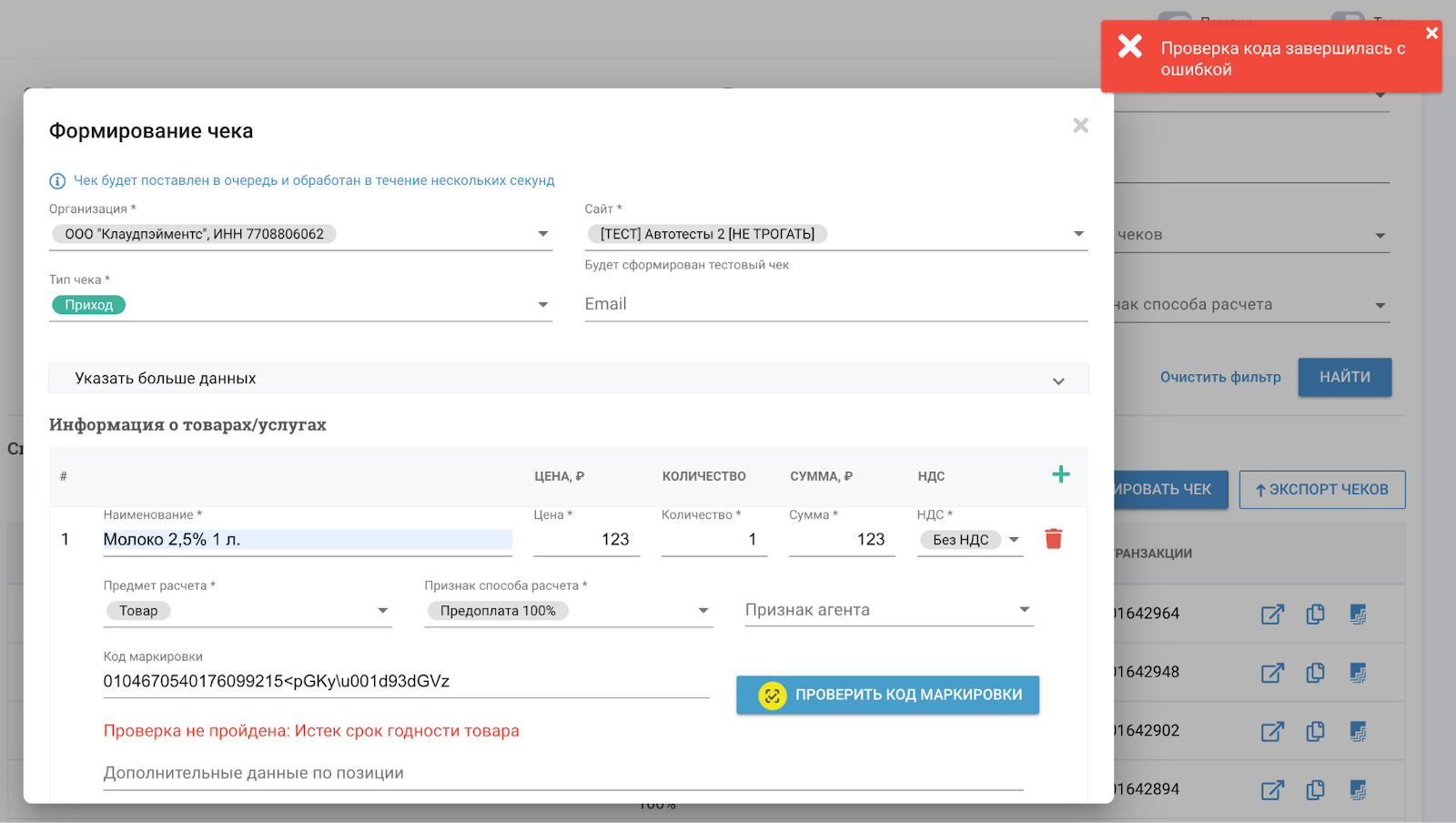
Чтобы сформировать чек после неудачной проверки, замените код маркировки и пройдите проверку либо удалите позицию из чека.
Примечание
Возможные причины неуспешной проверки кода маркировки (КМ):
- КМ эмитирован, но нет информации о его нанесении.
- Нет информации о вводе в оборот КМ.
- КМ выведен из оборота.
- КМ заблокирован по решению ОГВ.
- Истек срок годности товара.
- КМ не найден.
- Не пройдена криптографическая проверка КМ.
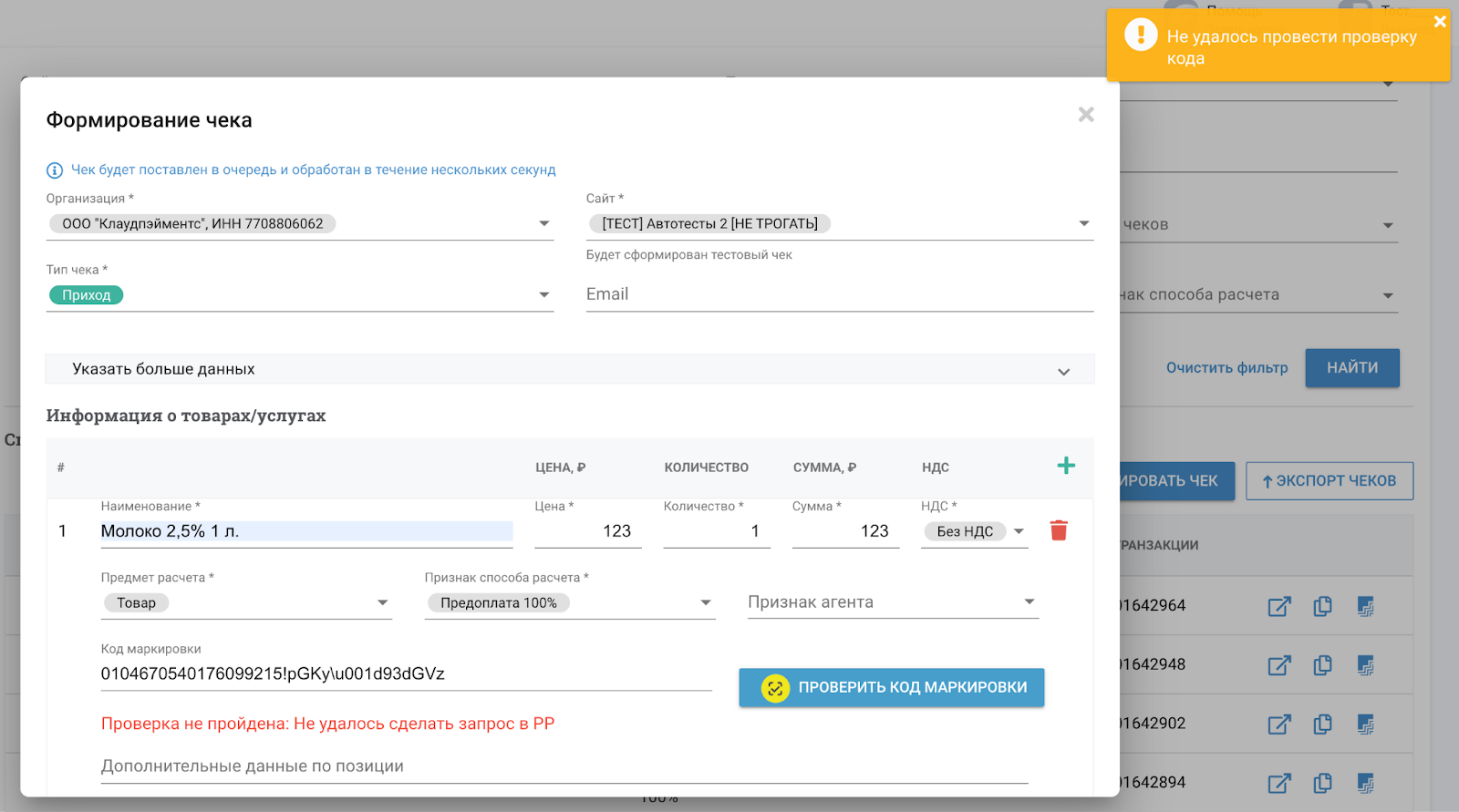
Не удалось провести проверку
Иногда система Честный Знак не успевает проверить код за отведенное время — тогда появится сообщение Не удалось провести проверку кода маркировки, но чек можно будет сформировать.
Как это выглядит
Обратиться в службу поддержки
Коды идентификации.