Почтовые уведомления
С помощью почтовых уведомлений клиенты получают промо-рассылки и информацию о заказах.
Примечание
При необходимости вы можете переключаться между отправкой писем со своего домена и с домена Яндекса — операция выполняется без ошибок и сбоев.
Почта для уведомлений о заказах
С этого адреса система отправляет покупателям письма о статусе и деталях заказа.
Для настройки:
-
Перейдите в раздел Настройки → Почтовые уведомления.
-
В блоке Почта для уведомлений о заказах нажмите и выберите На доменах Яндекса.
-
Настройте Почтовый ящик, если он не настроен.
-
В поле Адрес укажите адрес электронной почты.
-
В поле Пароль вставьте специальный пароль из сервиса Яндекс ID. Подробнее см. Шаг 2.
-
Нажмите Сохранить.
-
Перейдите в раздел Настройки → Почтовые уведомления.
-
В блоке Почта для уведомлений о заказах нажмите и выберите На моём домене.
-
Подключите Постоянный домен в автоматическом или ручном режиме, если он не подключен.
Если домен подключен в ручном режиме управления DNS, настройте почтовую аутентификацию по инструкции.
-
В поле Адрес укажите адрес электронной почты.
Примечание
Можно указать любой локальный адрес на своем домене, даже несуществующий. Если адреса не существует, ответы покупателей не поступят.
-
В поле Имя отправителя укажите имя отправителя. Например, название бренда.
-
Нажмите Сохранить.
Почта для промо-рассылок
Этот адрес используется для рассылки акций и промокодов покупателям, оформившим подписку на рассылку.
Для настройки:
-
Перейдите в раздел Настройки → Почтовые уведомления.
-
В блоке Почта для промо-рассылок нажмите и выберите На доменах Яндекса.
-
Настройте Почтовый ящик, если он не настроен.
-
В поле Адрес укажите адрес электронной почты.
-
В поле Пароль вставьте специальный пароль из сервиса Яндекс ID. Подробнее см. Шаг 2.
-
Нажмите Сохранить.
-
Перейдите в раздел Настройки → Почтовые уведомления.
-
В блоке Почта для промо-рассылок нажмите и выберите На моём домене.
-
Подключите Постоянный домен в автоматическом или ручном режиме, если он не подключен.
Если домен подключен в ручном режиме управления DNS, настройте почтовую аутентификацию по инструкции.
-
В поле Адрес укажите адрес электронной почты.
Примечание
Можно указать любой локальный адрес на своем домене, даже несуществующий. Если адреса не существует, ответы покупателей не поступят.
-
В поле Имя отправителя укажите имя отправителя. Например, название бренда.
-
Нажмите Сохранить.
Настройка почтового ящика
Настройка почтового ящика требуется в случае, если вы используете домен Яндекса при отправке уведомлений и промо-рассылок.
Шаг 1. Разрешите доступ к почтовому ящику
-
В Яндекс Почте перейдите в раздел Почтовые программы.
-
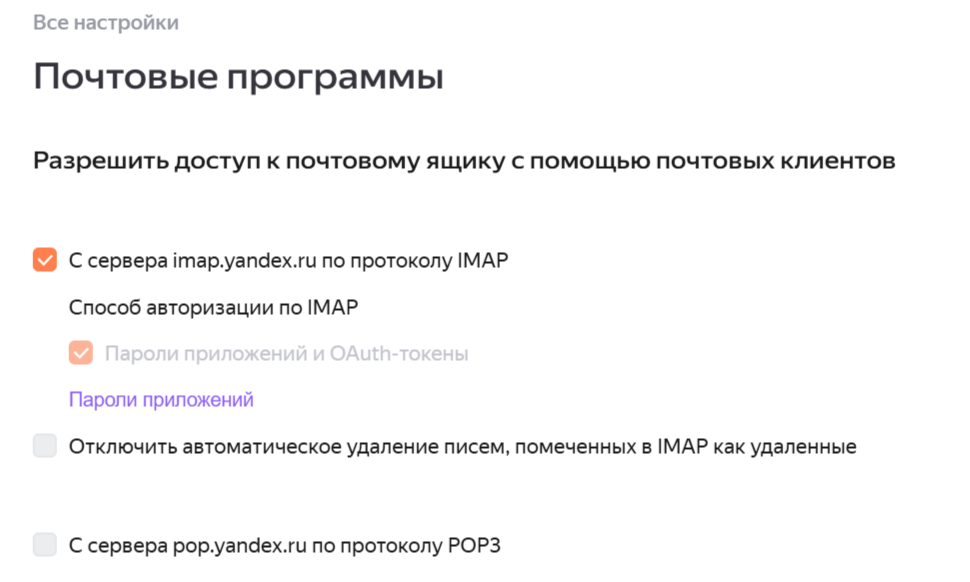
В группе настроек Разрешить доступ к почтовому ящику с помощью почтовых клиентов включите опции:
- С сервера imap.yandex.ru по протоколу IMAP
- Пароли приложений и OAuth-токены
Как это выглядит
-
Нажмите Сохранить изменения.
Шаг 2. Создайте пароль приложения
-
В Яндекс ID перейдите в Безопасность → Доступ к вашим данным → Пароли приложений.
-
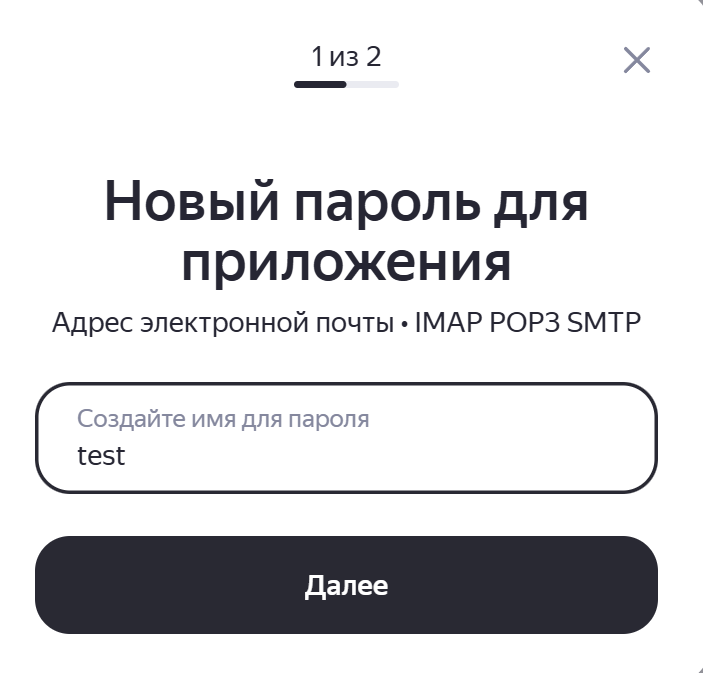
В разделе Создать пароль для приложения → Почта нажмите .
-
Придумайте название пароля — например, название сервиса или приложения, для которого создается доступ. Это название отобразится в списке паролей.
Как это выглядит
-
Нажмите Далее. Во всплывающем окне появится специальный пароль приложения — сохраните этот пароль.
Важно
Пароль приложения отображается только один раз. Если вы закрыли окно или ввели пароль неправильно, удалите его и создайте новый.
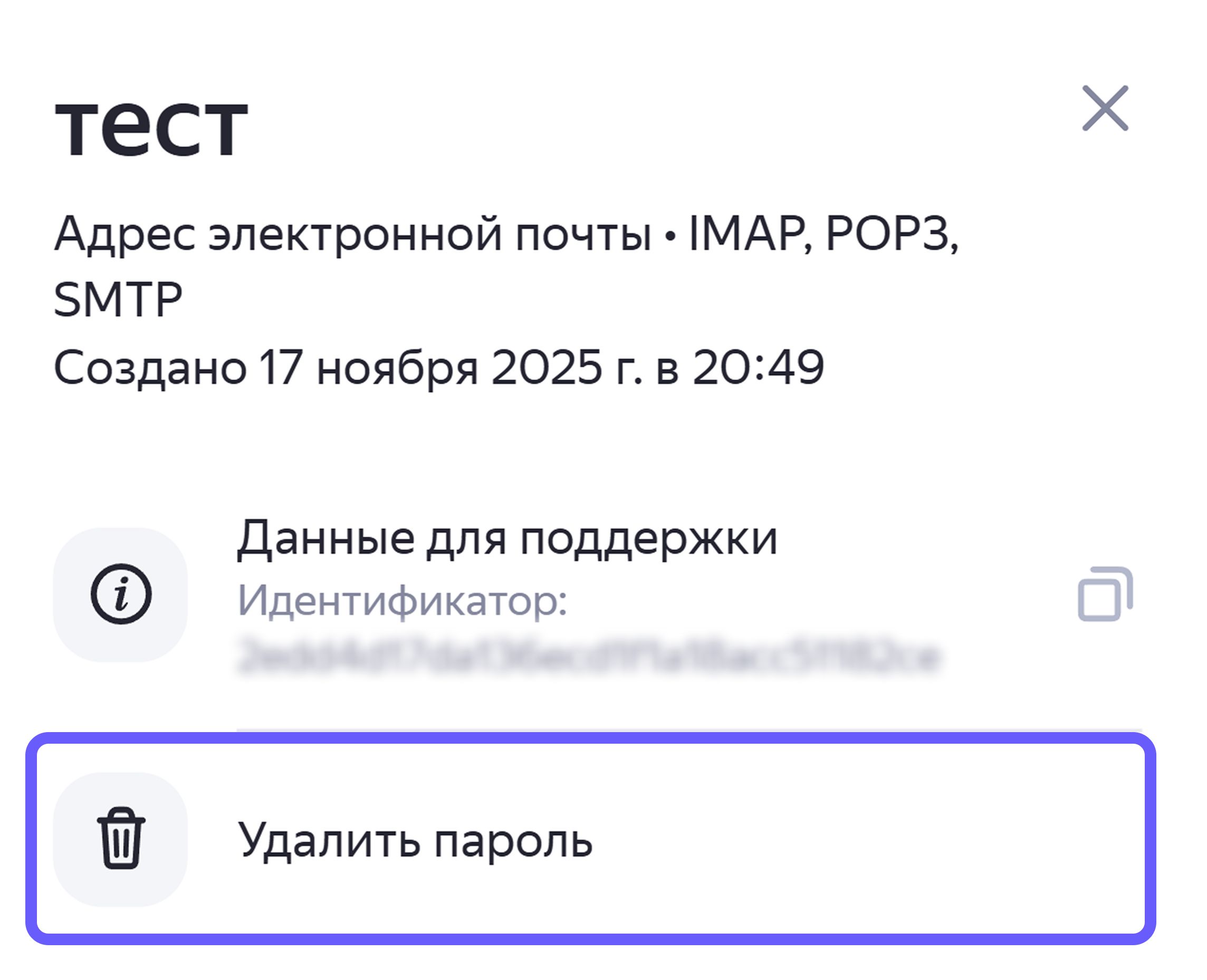
Как удалить пароль
На странице Пароли приложений найдите нужный пароль в списке, нажмите на него и выберите Удалить пароль.
Почта настроена. Если для уведомлений и промо-рассылок требуются разные почтовые адреса, повторите настройку для каждого адреса.
Рассылки о «Брошенных» корзинах
Опция позволяет автоматически отправлять почтовые рассылки покупателям, которые добавили товары в корзину, но не обнулили ее.
Обнулить корзину можно удалив товары вручную или оформив заказ (купив товары).
Примечание
Если пользователь перешел к оформлению заказа, например, выбрал способ доставки или ввел данные карты, но не завершил оплату, он все еще может получить письмо, поскольку товары остаются в корзине.
Если покупатель добавит или удалит товар — отсчет времени начнется заново.
Если пользователь дооформил заказ, и корзина осталась пустой — письмо не отправится.
Для настройки:
- Перейдите в раздел Настройки → Почтовые уведомления → Рассылки о «брошенных» корзинах.
- Включите опцию Рассылка о брошенных корзинах с помощью переключателя.
- Нажмите и отредактируйте настройки:
|
Настройка |
Описание |
|
Спустя какое время отправлять письмо |
Укажите, сколько времени нужно ждать после последнего изменения корзины, прежде чем отправить письмо. Если покупатель добавит или удалит товар — отсчет времени начнется заново. Пример: если задано 1 час, а покупатель добавил товар в 14:30 и больше не менял корзину, письмо будет отправлено примерно в 15:30. Как подобрать значения Короткое ожидание (1 час) — письмо придет, пока интерес к покупке еще актуален. Длинное ожидание — сокращает количество писем для тех, кто отвлекся и, вероятно, скоро вернется к покупке самостоятельно. |
|
Интервал между письмами |
Укажите, с какой периодичностью можно отправлять письма одному и тому же покупателю о брошенной корзине. Даже если покупатель снова оставит товары в корзине, следующее письмо не будет отправлено раньше указанного срока. Пример: если задан интервал 1 день, повторное письмо придет не раньше чем через сутки после предыдущего. Как подобрать значения Короткий интервал (1 день) — позволяет повторно напомнить о корзине, если покупатель снова ее оставил. Длинный интервал — уменьшает частоту обращений к одному покупателю. |
|
Добавить в письмо промокод |
Выберите промокод, который будет отправлен клиенту в письме. Промокод применится автоматически при переходе к оформлению заказа. Необязательная опция. |
- Нажмите Сохранить.
Как отправить тестовое письмо
- Нажмите Отправить тестовое письмо.
- В открывшемся окне укажите адрес электронной почты, на которую вы хотите отправить письмо.
- Нажмите Отправить.
DKIM
Эта инструкция относится к сценарию, когда магазин Яндекс KITᵝ отправляет почтовые уведомления с адресов на своем постоянном домене, а домен находится на ручном управлении. В этом режиме TXT-записи DKIM, SPF и DMARC необходимо самостоятельно добавить в DNS-панели провайдера, который обслуживает DNS-зону домена.
Подробнее см. на странице Настройка DKIM, SPF и DMARC.
Страница подписки на рассылку
После оформления заказа клиент попадает на страницу с предложением подписаться на рекламную рассылку.
По умолчанию данная страница не отображается. Для ее настройки:
- В личном кабинете Яндекс KITᵝ перейдите в раздел Настройки → Почтовые уведомления.
- В блоке Страница подписки на рассылку включите отображение страницы с помощью тумблера.
Для отключения отображения страницы повторно используйте тумблер. - Настройте секцию Подписка на рассылку в редакторе сайта. Подробнее см. на странице Подписка на рассылку.
Страница настроена.
Чтобы посмотреть данные покупателей, которые согласились на рассылку:
-
В личном кабинете Яндекс KITᵝ перейдите в раздел Клиенты и нажмите → Скачать XLSX. В XLSX-файле в столбце Согласие на email рассылку можно отфильтровать покупателей, согласившихся на рассылку.
-
Посмотрите покупателей в сервисе RetailCRM. Сервис-партнер получает данные о согласии покупателей получать почтовую рассылку от интернет-магазина на платформе Яндекс KITᵝ.