- Управление заказами
- Настройка обмена данными о заказах между Яндекс KITᵝ и 1С
- Настройка заполнения реквизитов заказа
- Дополнительные реквизиты заказа
- Настройка соответствия типов оплаты заказа
- Настройка реквизитов подарочных сертификатов
- Настройка создания заказов
- Настройки создания возвратов
- Доставка товара
- Реализация комиссионных товаров (Ozon Логистика)
- Фулфилмент Яндекс Маркета
- Автозагрузка заказов
- Обратиться в службу поддержки
Работа с заказами из Яндекс KITᵝ в 1C
Совет
Если появилась ошибка при обмене данными между Яндекс KITᵝ и 1С, используйте Лог запросов — это список запросов, выполненных модулем Яндекс KITᵝ. Скопируйте идентификатор запроса с ошибкой и обратитесь в поддержку.
Управление заказами
- Перейдите в модуль Яндекс KITᵝ → Работа с заказами.
- В поле Аккаунт выберите аккаунт вашей организации.
Откроется страница управления заказами.
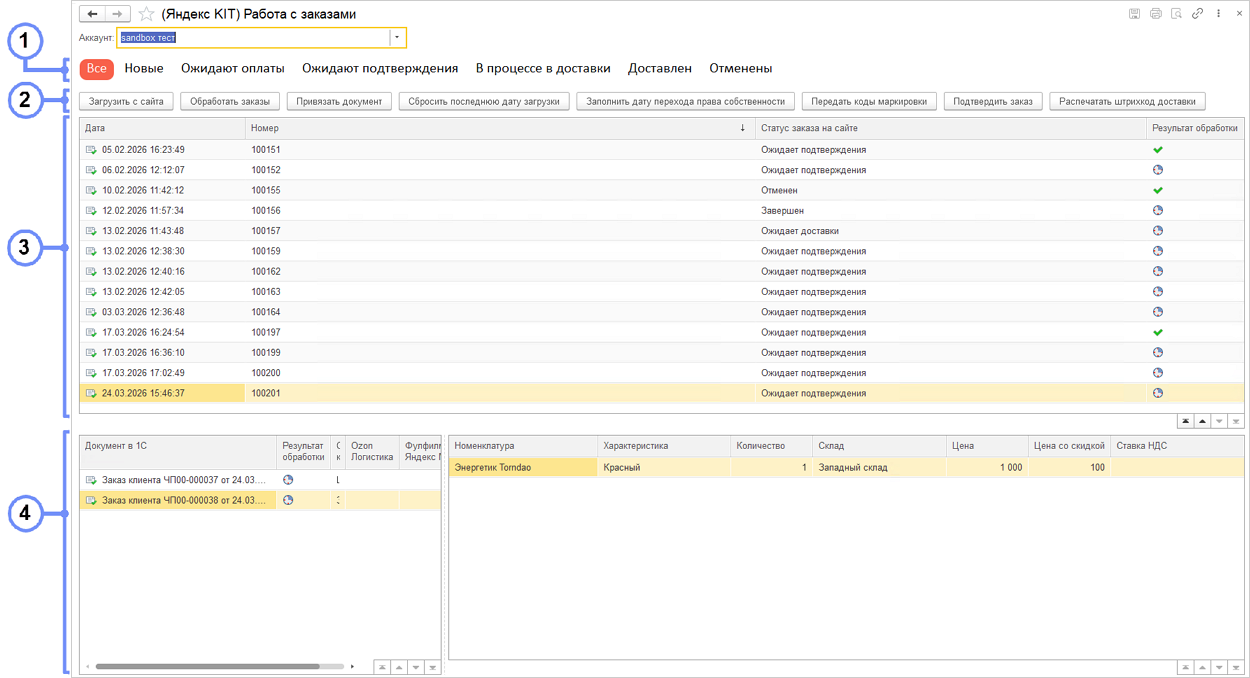
Фильтры по статусу заказа.
Действия с заказами:
-
Загрузить с сайта — загрузить в 1С заказы, которые были оформлены в Яндекс KITᵝ.
-
Создать/обновить заказ в 1С — создать или обновить документ по заказу. Действие зависит от наличия документа о заказе в 1C:
- В 1С нет документа о заказе — будет создан новый документ.
- В 1С есть привязанный документ — данные обновятся в таблице в части Товары.
-
Привязать заказ — связать заказ из Яндекс KITᵝ с заказом в 1С.
-
Сбросить признак модификации — сбросить изменения, которые вносили в заказы. Например, если на некоторых заказах проставлены флаги, их можно массово сбросить.
-
Сбросить последнюю дату загрузки — удалить последнюю дату загрузки заказов. Например, если произошел какой-то сбой или нужно получить старые заказы, можно сбросить дату и заново загрузить все заказы с сайта.
-
Заполнить дату перехода прав собственности
В зависимости от конфигурации 1С:
УТ/КА/ERPУНФВ конфигурации УТ/КА/ERP можно установить дату перехода прав собственности для документа Реализация товаров и услуг.
Для этого в настройках обмена заказами между 1С и Яндекс KITᵝ в модуле Яндекс KITᵝ заполните дату перехода собственности для документа Реализация товаров и услуг.Реализация должна соответсвовать требованиям:
- Создана, не помечена на удаление, имеет хозяйственную операцию В пути.
- Дата перехода прав собственности не была заполнена.
Для конфигурации УНФ данный функционал отсутствует.
-
Подтвердить заказ — подтверждение заказа и передача кодов для маркируемых товаров. Подробнее см. подраздел Передача кодов маркировки (Честный знак)
Основные данные о заказе. Доступные действия:
- Показать заказ клиента в 1С — нажмите на строку в колонке Заказ в 1С.
- Отобразить документ Заказ с сайта — нажмите на строку в любой другой колонке. В документе будут данные о заказе из интернет-магазина Яндекс KITᵝ.
Данные о товарах для выбранных заказов.
Передача кодов маркировки (Честный знак)
При установке модуля 1С для Яндекс KITᵝ добавляется функционал: при сканировании кодов маркировки полный код в формате Base64 будет записан в регистр сведений «Пул кодов маркировки», это необходимо для того, чтобы при подтверждении заказа с сайта можно было передать полный код маркировки в Яндекс KITᵝ.
При работе с маркируемыми товарами вывод маркировки производится автоматически и не нужно реализовывать дополнительные настройки в 1С только в случаях:
- работа с Ozon Доставкой (Ozon Логистикой);
- работа с Фулфилментом Яндекс Маркета.
В остальных случаях коды маркировки необходимо передавать. Это реализовано двумя способами:
- ручное подтверждение заказа (если выключено автоподтверждение заказов);
- через функционал передачи кодов маркировки.
Примечание
Для настройки подтверждения заказов в 1С перейдите в личный кабинет Яндекс KITᵝ → Настройки → Заказы → Подтверждение заказов, выберите Тип подтверждения — «Ручное» и нажмите Сохранить.
Новые заказы будут иметь статус Ожидают подтверждения.
Выберите необходимый заказ в списке и нажмите на кнопку Подтвердить заказ.
Конфигурация УТ/КА/ERP — если в заказе обнаружены маркируемые товары, система предложит получить коды маркировки из документов «Расходный ордер на товары» или «Реализация товаров и услуг»:
Уточните, из какого документа получить коды маркировки. Если расходный ордер на товары собирается только по одному заказу, нажмите кнопку Расходный ордер, иначе Реализация.
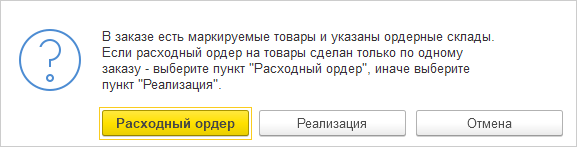
Подтвердите получение кодов маркировки из документа «Реализация товаров и услуг».
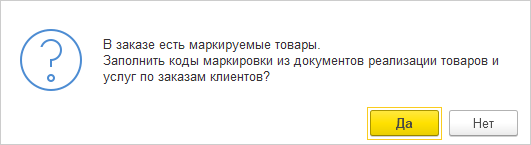
Конфигурация УНФ — если в заказе обнаружены товары имеющие особенности учета (маркируемые товары), система предложит получить коды маркировки из документов Реализация товаров и услуг.
Если не удалось получить все коды маркировки, перейдите в Заказ сайта (нажмите на строку заказа в любой колонке кроме «Документ в 1С»), проверьте и скорректируйте коды маркировки в исходных документах. Повторите операцию Подтвердить заказ еще раз.

Важно
При успешном подтверждении заказа, статус в 1С будет изменен после следующей загрузки из Яндекс KITᵝ.
Для передечи кодов маркировки выполните последовательно:
-
Перейдите в модуль Яндекс KITᵝ → Работа с заказами.
-
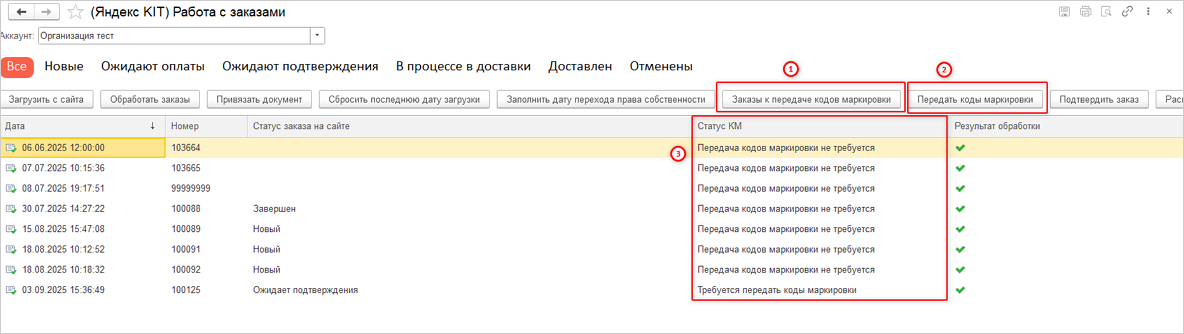
Отфильтруйте заказы, которые требуют передачи кодов маркировки кнопкой Заказы к передаче кодов маркировки (п. 1 на скрине).
-
По данным столбца Статус КМ найдите заказы, требующие передачи кодов маркировки (п. 3 на скрине).
-
В выбранных заказах в каждой реализации (расходном ордере) отсканируйте код маркировки.
-
Нажмите кнопку Передать коды маркировки (п. 2 на скрине).
-
В зависимости от конфигурации 1С:
УТ/КА/ERPУНФКонфигурация УТ/КА/ERP — если в заказе обнаружены маркируемые товары, система предложит получить коды маркировки из документов «Расходный ордер на товары» или «Реализация товаров и услуг»:
Используются ордерные складыНе используются ордерные складыУточните, из какого документа получить коды маркировки. Если расходный ордер на товары собирается только по одному заказу, нажмите кнопку Расходный ордер, иначе Реализация.
Подтвердите получение кодов маркировки из документа «Реализация товаров и услуг».
Конфигурация УНФ — если в заказе обнаружены товары имеющие особенности учета (маркируемые товары), система предложит получить коды маркировки из документов Реализация товаров и услуг.
Если не удалось получить все коды маркировки, перейдите в Заказ сайта (нажмите на строку заказа в любой колонке кроме «Документ в 1С»), проверьте и скорректируйте коды маркировки в исходных документах. Повторите операцию еще раз.
Важно
При успешном подтверждении заказа, статус в 1С будет изменен после следующей загрузки из Яндекс KITᵝ.
Настройка обмена данными о заказах между Яндекс KITᵝ и 1С
-
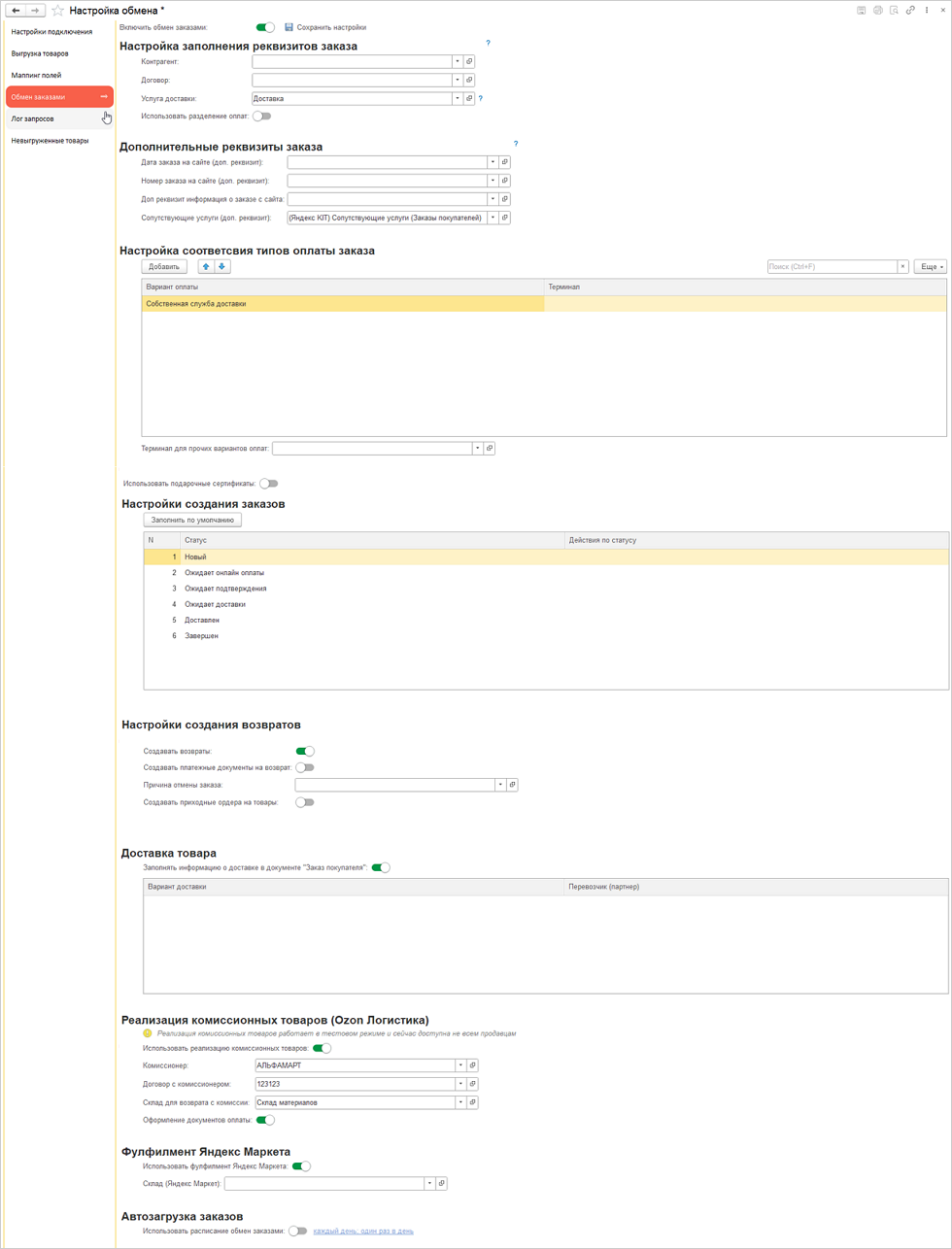
Перейдите в модуль Яндекс KITᵝ → Настройки обмена → Обмен заказами. Убедитесь, что переключатель Включить обмен заказами включен.
УТ/КА/ERPУНФ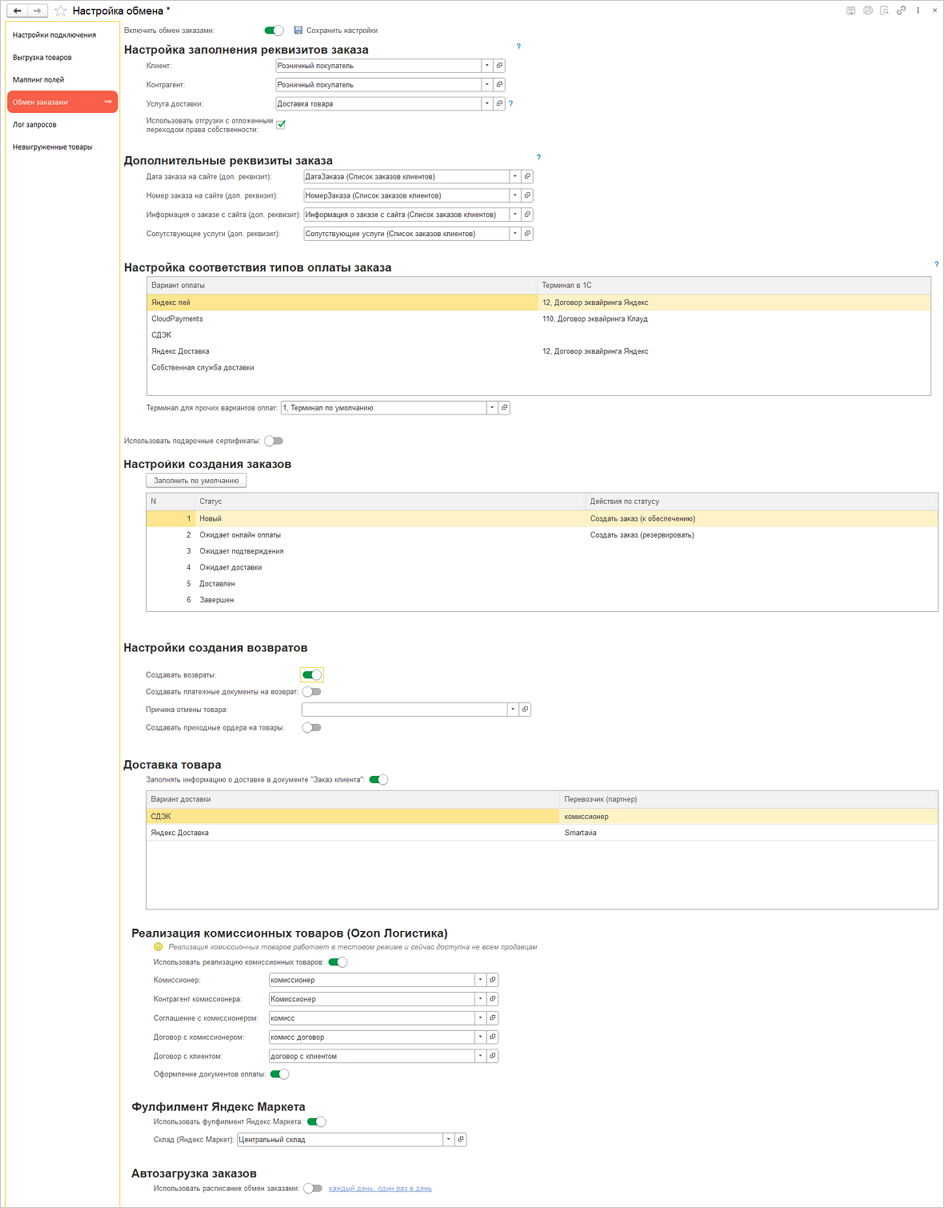
-
Для корректного обмена данными о заказах обязательно настройте блоки:
-
(Опционально) настройте блоки:
-
Нажмите кнопку Сохранить настройки.

Настройка заполнения реквизитов заказа
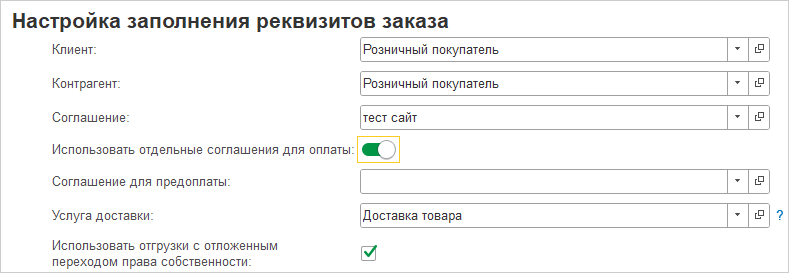
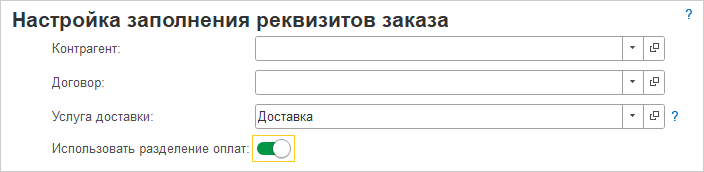
Заполните поля значениями, которые были заранее заведены в 1С:
-
Клиент
-
Контрагент
-
Соглашение — выберите соглашение соответствующие следующим параметрам:
- типовые соглашения с клиентами;
- по выбранной организации;
- без заполненного сегмента партнеров;
- по выбранному виду цен.
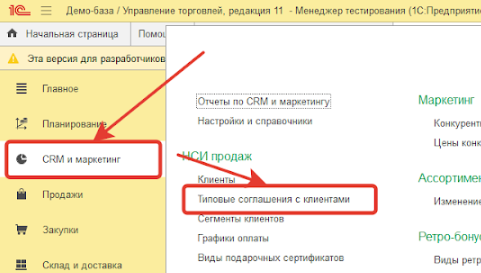
Примечание
Типовые соглашения с клиентами создаются только в разделе CRM и маркетинг → Типовые соглашения с клиентами.
-
Использовать отдельные соглашения для оплаты — при включенной опции доступно поле:
- Соглашение для предоплатыы
-
Услуга доставки
-
Использовать отгрузки с отложенным переходом права собственности
- Контрагент
- Договор — зависит от настройки функциональной опции Договоры с клиентами и использования договоров в выбранном соглашении.
- Услуга доставки
- Использовать разделение оплат — при включенной опции автоматически будут использоваться два типа соглашения для обработки заказов: на предоплату и постоплату.
Дополнительные реквизиты заказа
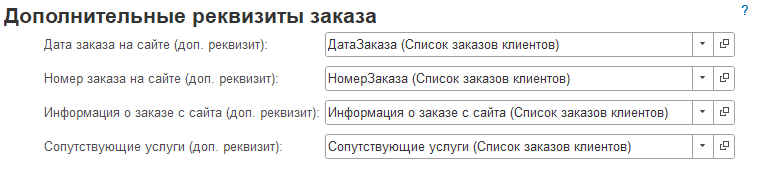
Используются для хранения дополнительных данных о документах и справочниках.
При необходимости заполните поля:
- Дата заказа на сайте (доп. реквизит)
- Номер заказа на сайте (доп. реквизит)
- Информация о заказе с сайта (доп. реквизит)
- Сопутствующие услуги (доп. реквизит)
Создание дополнительных реквизитов
Чтобы создать дополнительные реквизиты:
-
Перейдите в подсистему НСИ и Администрирование → Общие настройки → Свойства.
-
Выберите пункт Дополнительные реквизиты.
-
С помощью поиска найдите Список заказов клиентов.
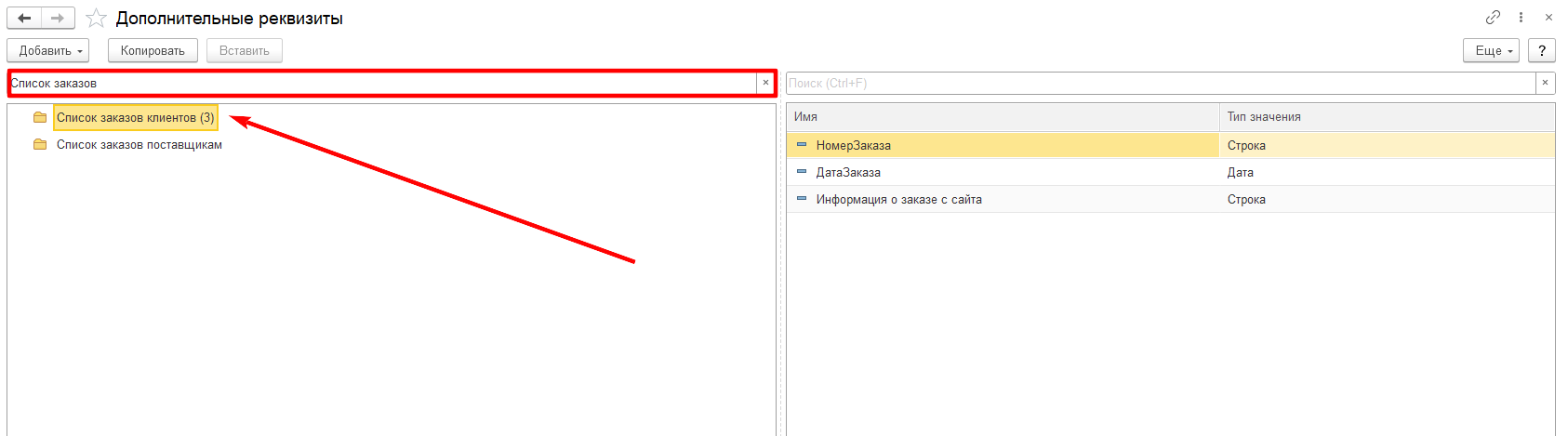
В правом окне отображаются все дополнительные реквизиты для документа «Заказ клиента». Если список пустой — дополнительных реквизитов для документа нет.
Важно
Если в списке есть все необходимые реквизиты, дополнительно создавать ничего не нужно, реквизиты уже доступны для выбора в модуле Яндекс KITᵝ.
Обязательные реквизиты:
- Дата заказа (тип значения: Дата).
- Номер заказа (тип значения: Строка).
- Информация о заказе (тип значения: Строка).
-
В правом окне нажмите правой кнопкой мыши, в контекстном меню выберите Добавить → Новый.
-
В открывшемся окне заполните наименование. Рекомендуем называть так: «Дата заказа на сайте», «Номер заказа на сайте», «Информация о заказе с сайта».

-
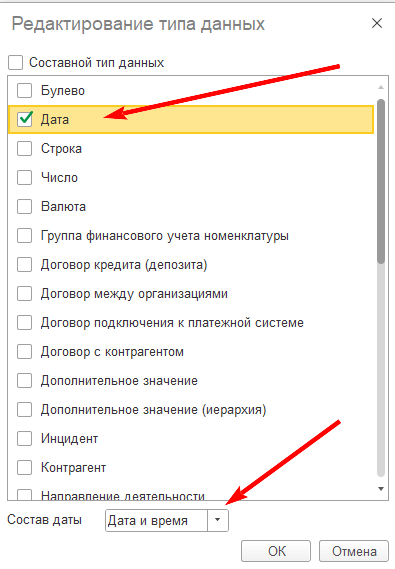
Выберите тип значения.

Для этого нажмите на многоточие справа от типа значения и выберите нужный тип:
-
Дата заказа на сайте — тип Дата (состав даты: дата и время).
-
Номер заказа на сайте — тип Строка (оставьте длину по умолчанию).
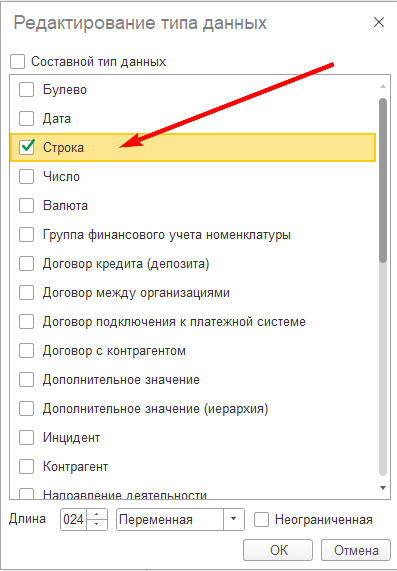
-
Информация о заказе с сайта — тип Строка (включите опцию Неограниченная).
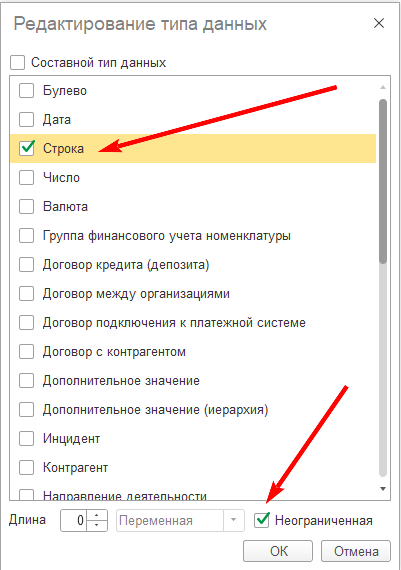
Важно
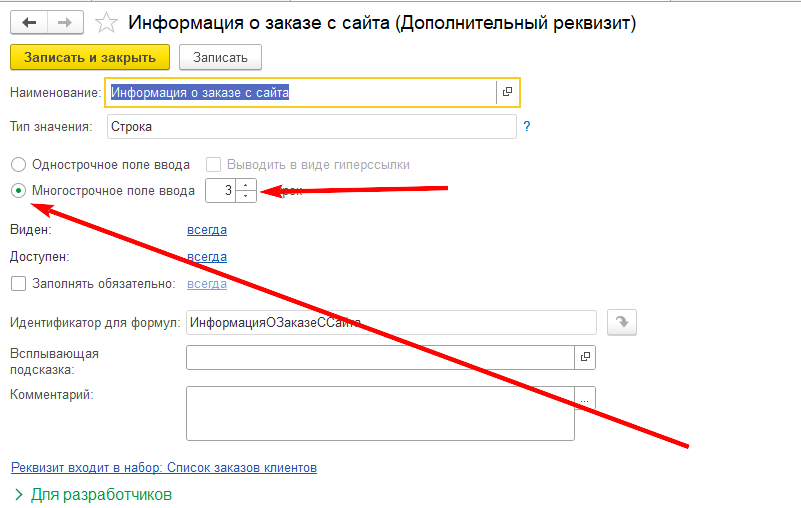
Выберите вариант Многострочное поле ввода и укажите количество строк — 3. Так пользователю будет удобнее видеть информацию о заказе в документе.
-
-
Нажмите Записать и закрыть для каждого реквизита.
После создания реквизиты появятся в списке и их можно будет выбрать в модуле Яндекс KITᵝ.
Настройка соответствия типов оплаты заказа
Используется для отображения методов оплаты и корректного создания документа по каждому заказу.
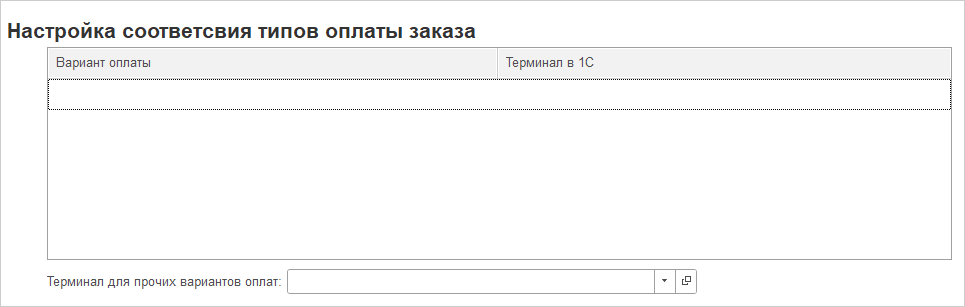
В таблицу автоматически добавляются подключенные в Яндекс KITᵝ методы оплаты и доставки.
Для каждого варианта оплаты и доставки с постоплатой укажите соответствующий терминал в 1С.
Поле Терминал для прочих вариантов оплат используется:
- Если из Яндекс KITᵝ приходит новый вариант оплаты или доставки с постоплатой, для которого терминал еще не настроен.
- Для оплат при самовывозе.
Настройка реквизитов подарочных сертификатов
Если вы используете подарочные сертификаты в интернет-магазина Яндекс KITᵝ, активируйте опцию Использование подарочных сертификатов.
Откроется раздел Настройка реквизитов подарочных сертификатов, поля в котором необходимо заполнить только в случае, если вы продаете Подарочные карты внутри Яндекс KITᵝ.
Для настройки реквизитов подарочных сертификатов, заполните поля:
- Статья доходов
- Статья ДДС (Продажа)
- Статья движения (Возврат)
- Группа финансового учета
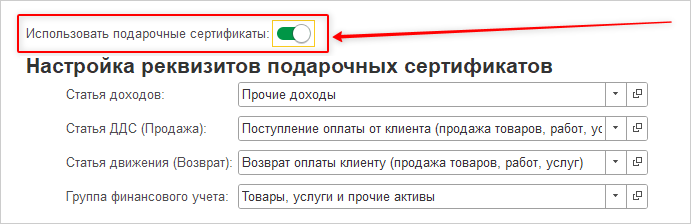
- Категория номенклатуры для подарочного сертификата

Настройка создания заказов
Настройка создания заказов предназначена для выполнения действий по заказу в 1С в соответствии со статусами заказа из Яндекс KITᵝ.
С помощью настройки можно выбрать любой набор действий и режим выполнения этих действий в соответствии с бизнес-процессом конфигурации 1С.
Доступные действия по заказу
- Создать заказ (к обеспечению)
- Создать заказ (резервировать)
- Создать заказ (отгрузить)
- Создать документ оплаты
- Создать документ предоплаты
- Создать расходный ордер на товары
- Создать реализацию товаров и услуг
- Закрыть заказ
- Создать заказ (не резервировать)
- Создать заказ (резервировать)
- Создать документ оплаты
- Создать документ постоплаты
- Создать расходный ордер на товары
- Создать реализацию товаров и услуг
- Закрыть заказ
Интерфейс настройки:
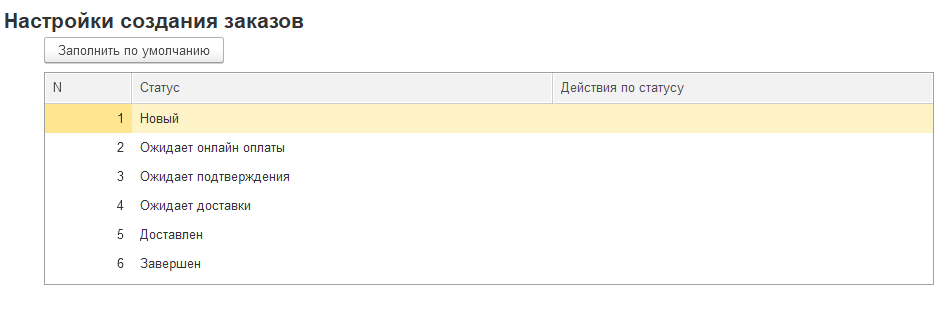
- Колонка Статус — статус заказа на сайте.
- Колонка Действия по статусу — набор выбранных действий, которые необходимо выполнить в соответствии со статусом заказа.
- Кнопка Заполнить по умолчанию заполняет таблицу начальными данными, сбрасывая текущие настройки действий.
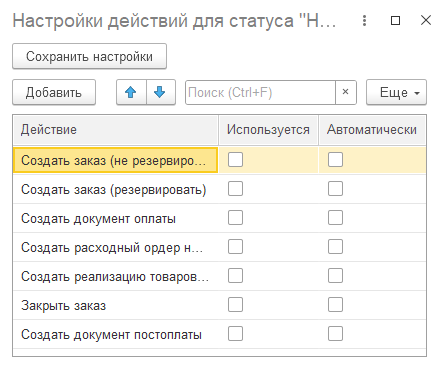
Настройка действий для статуса
Для каждого статуса заказа, передаваемого из Яндекс KITᵝ, настройте действия, которые будут выполняться в 1С:
-
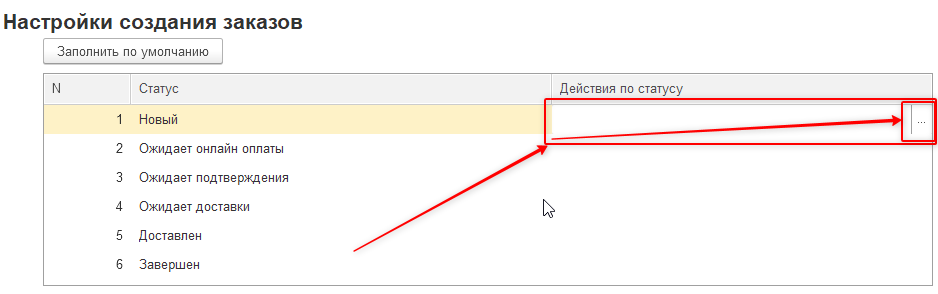
В таблице в строке с нужным статусом нажмите на многоточие в столбце Действия по статусу — откроется окно настройки.
-
В списке выбора отметьте нужные действия, включив опцию Используется.
-
Включите опцию Автоматически, если действие должно выполняться без участия пользователя, при изменении статуса.
Если действие выполняется вручную и требует ожидания — оставьте опцию Автоматически выключенной.
УТ/КА/ERPУНФ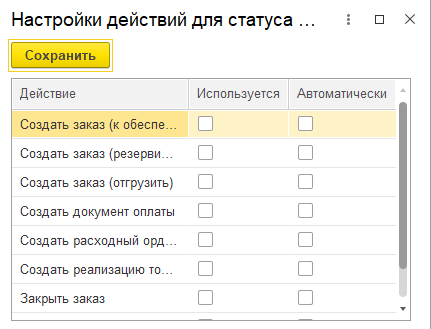
-
Нажмите кнопку Сохранить.
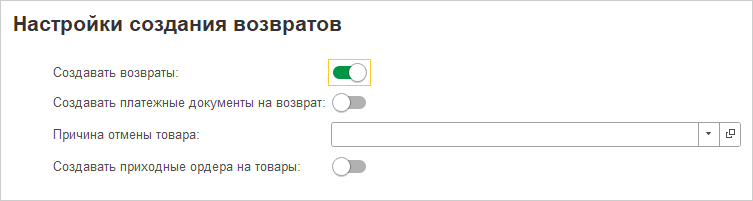
Настройки создания возвратов
Для автоматического создания документов по отображению операций по возвратам в 1С заполните поля:
-
Создавать возвраты — включите для автоматического создания документов по отображению частичных возвратов товаров.
-
Создавать платежные документы на возврат — включите для автоматического создания платежных документов на возврат.
-
Причина отмены товара — укажите причину возврата товара.
-
Создавать приходные ордера на товары — включите при работе с ордерными складами.
Доставка товара
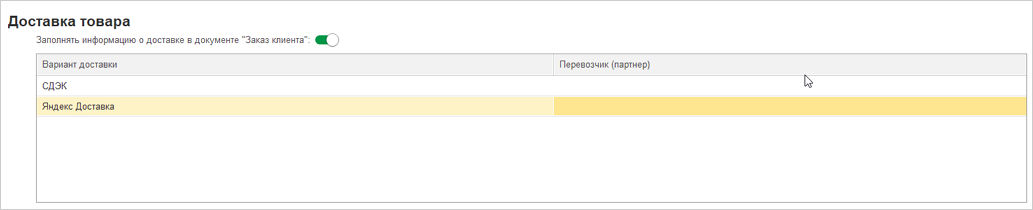
Чтобы при создании документа по заказу в 1С происходило автоматическое заполнение типового блока Доставки:
-
Активируйте опцию Заполнять информацию о доставке в документе «Заказ клиента» («Заказ покупателя» для УНФ).
Службы доставки, используемые в Яндекс KITᵝ, будут переданы в 1С автоматически.
-
Сопоставьте каждому значению поля Вариант доставки соответствующее значение поля Перевозчик (партнер).
Реализация комиссионных товаров (Ozon Логистика)
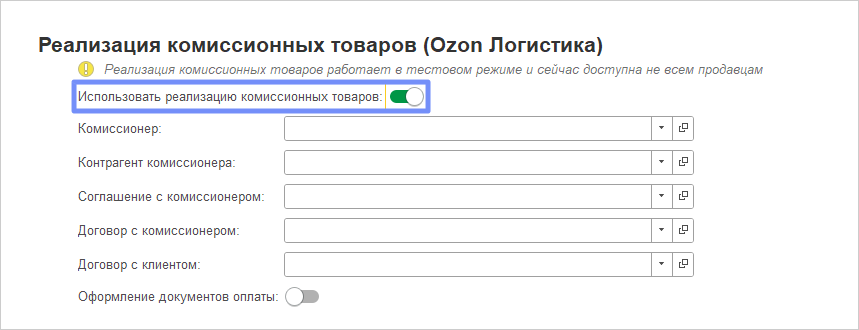
Для использования Ozon Доставки в зависимости от конфигурации 1С проведите дополнительные настройки:
-
Для конфигурации УТ/КА/ERP используйте схему комиссионной продажи 2.5 (11.5).
При поступлении заказов через Ozon Доставку в 1С будут созданы документы реализации товаров и услуг с типом «Реализация через комиссионера».
-
Включите Использовать реализацию комиссионных товаров. Заполните необходимые поля значениями из 1С:
- Комиссионер
- Контрагент комиссионера
- Соглашение с комиссионером
- Договор с комиссионером
- Договор с клиентом
-
Для автоматического формирования документов оплаты включите Оформление документов оплаты.
-
Для конфигурации УНФ укажите в настройках дополнительное поле Виртуальный склад. Данный склад требуется для временного возврата с комиссии и дальнейшей продажи товара покупателю.
При поступлении заказов через Ozon Доставку в 1С будут созданы документы возврата товаров от комиссионера, а затем документы продажи данных товаров.
-
Включите Использовать реализацию комиссионных товаров. Заполните необходимые поля значениями из 1С:
- Комиссионер
- Договор с комиссионером
- Склад для возврата комиссии
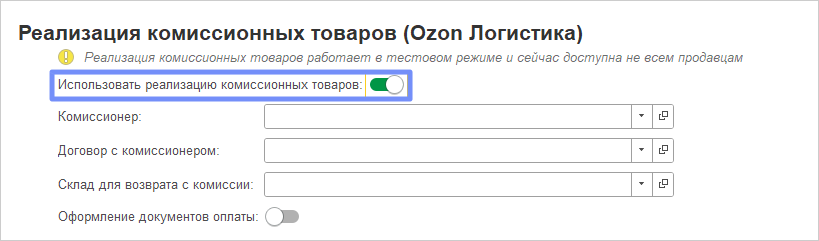
-
Для автоматического формирования документов оплаты включите Оформление документов оплаты.
Фулфилмент Яндекс Маркета
-
Если в личном кабинете Яндекс KITᵝ настроена продажа с фулфилмента Яндекс Маркета, включите Фулфилмент Яндекс Маркета.
-
Выберите склад, с которого будут списываться остатки.
Не выбирайте склад, который используется для продажи по схеме FBS (это может привести к дублированию остатков и некорректному учету доступного количества товаров).

Автозагрузка заказов
- Включите Использовать расписание обмен заказами.
- Задайте расписание автозагрузки.

Примечание
Если автозагрузка выключена, загрузку заказов из Яндекс KITᵝ в 1С потребуется проводить вручную.