Тема
На вкладке Тема настраивается внешний вид сайта.
Настройки внешнего вида
В блоке можно редактировать общие визуальные настройки сайта.
|
Настройка |
Описание |
Цвета |
|
|
Цвет бренда |
Выберите в палитре или укажите HEX-код цвета, который используется на акцентных элементах сайта, например кнопках или бейджах. |
|
Добавить палитру цветов |
Нажмите Добавить палитру цветов и настройте:
Для удаления палитры нажмите . |
Размеры и отступы секций |
|
|
Растянуть секции на весь экран |
Включите опцию, чтобы секции заняли всю ширину экрана. |
|
Максимальная ширина на десктопе |
Настройте максимальную ширину секции для полной версии сайта. |
|
Отступ от краев на десктопе |
Настройте отступ секции от краев экрана для полной версии сайта. |
|
Отступ от краев на телефоне |
Настройте отступ секции от краев экрана для мобильной версии сайта. |
|
Вертикальный отступ между секциями |
Настройте размер отступа по вертикали между двумя соседними секциями на странице. |
Сетка |
|
|
Вертикальный отступ между карточками |
Настройте размер отступа по вертикали между двумя соседними карточками. |
|
Горизонтальный отступ между карточками |
Настройте размер отступа по горизонтали между двумя соседними карточками. |
Скругления |
|
|
Скругления элементов на сайте |
Настройте параметры скругления для карточек и кнопок. |
Типографика
В блоке задаются общие настройки шрифтов сайта.
|
Настройка |
Описание |
|
Шрифт |
Выберите шрифт из выпадающего списка для заголовков и текстов сайта. Чтобы загрузить свой шрифт, которого нет в списке, нажмите Загрузить шрифт. Откроется окно загрузки:
|
|
Выравнивание заголовка |
Выберите расположение заголовков над секциями:
|
|
Размер заголовка |
Настройте размер заголовков над секциями:
|
Карточка товара
Информационный блок с ключевыми данными о продукте. Карточка отображается в каталоге магазина и на главной странице сайта.
|
Настройка |
Описание |
Фотографии |
|
|
Пропорции рамки под фотографии |
Выберите соотношение сторон фотографии в карточке товара:
|
|
Смена фотографии при наведении |
Включите опцию, чтобы фотография в карточке сменялась при наведении. |
|
Затемнение фотографий |
Включите опцию, чтобы фотография в карточке отображалась на сером фоне. |
|
Тип встраивания фотографии в рамку |
Выберите, как фотография отобразится в рамке:
|
|
Цвет фона под фотографиями |
Выберите цвет фона для png-изображений с прозрачным фоном или изображений нестандартного размера:
|
Общие настройки карточки |
|
|
Порядок элементов |
Выберите, как отображаются элементы под фотографией в карточке товара:
|
|
Размер цены |
Настройте размер шрифта для отображения цены:
|
|
Начертание цены |
Выберите толщину шрифта для отображения цены:
|
|
Размер названия товара |
Укажите размер шрифта для отображения названия товара:
|
|
Отображение скидки |
Включите опцию, чтобы показывать размер скидки в процентах. |
|
Начертание скидки |
Укажите толщину шрифта для отображения скидки:
|
|
Цвет размера скидки |
Задайте цвет для размера скидки в палитре или укажите HEX-код цвета. |
|
Цвет скидочной цены |
Задайте цвет для цены скидки в палитре или укажите HEX-код цвета. |
Внешний вид карточки |
|
|
Цвет фона |
Выберите цвет фона под ценой и описанием товара в карточке:
|
|
Включение/Отключение обводки |
Включите опцию, чтобы отобразить серую рамку в карточке. |
Кнопки в карточке |
|
|
На странице каталога |
Выберите из выпадающего списка настройки отображения кнопок в каталоге сайта:
|
|
В полках товаров |
Выберите из выпадающего списка настройки отображения кнопок на главной странице сайта:
|
Элементы навигации
Элементы навигации — это переключатели в слайдшоу.
|
Настройка |
Описание |
Переключатели карусели |
|
|
Вид иконок |
Выберите форму элементов навигации:
|
|
Цвет иконок при наведении |
Выберите цвет переключателей:
|
|
Прозрачный фон переключателя |
Включите опцию, чтобы сделать фон переключателя прозрачным. |
Карточки коллекций
В блоке можно выбрать пропорции изображения в карточках коллекций и категорий только для секции Список коллекций на странице Каталог.
|
Настройка |
Описание |
|
Пропорции фотографии |
Выберите соотношение сторон фотографий в коллекции:
|
Корзина
В блоке Корзина можно выбрать, что увидит покупатель после добавления товара в корзину.
|
Настройка |
Описание |
|
Действие при добавлении товара |
|
|
Ничего не показывать |
После добавления товара интерфейс не меняется. Покупатель остается на странице товара или каталога без дополнительного сообщения. |
|
Показывать уведомление |
После добавления товара появляется короткое уведомление. Оно подтверждает действие, но не показывает подробное содержимое корзины. |
|
Показывать превью корзины |
После добавления товара открывается превью корзины:
Покупатель сразу увидит добавленный товар, сумму заказа и сможет перейти к оформлению. |
Отсутствующие товары
Блок Отсутствующие товары позволяет собирать подписки на товары, которых нет в наличии.
|
Настройка |
Описание |
|
Отображать отсутствующие товары |
Включите опцию, чтобы отсутсвующие товары отображались в каталоге. |
|
Подписка на отсутсвующие товары |
Включите опцию подписки на отсутствующий товар — она появится в карточке товара. После активации опции покупатель сможет нажать кнопку Подписаться на товар, в открывшемся модальном окне ввести email и отправить форму. После отправки формы покупатель увидит сообщение «Вы подписаны на товар». Когда товар появится в наличии, покупателю поступит письмо на указанную им почту с текстом «Товар снова в продаже». В письме будет вся информация о товаре и кнопка для перехода на сайт магазина, чтобы оформить покупку. Для работы опции требуется включить опцию Отображать отсутствующие товары. Примечание Количество подписок на товар отобразится в разделе Товары в каталоге с товарами — столбец Сообщить о поступлении. |
|
Чекбокс модального окна подписки на товары |
Настройте отображение опции согласия на обработку персональных данных в модальном окне:
|
|
Юридическая подпись в модальном окне подписки на товары |
Юридическая подпись отображается в модальном окне подписки рядом с согласием на обработку персональных данных. В тексте можно добавить ссылку на политику обработки персональных данных или пользовательское соглашение. Напишите текст и отредактируйте его с помощью меню:
|
 — сделать жирное начертание.
 — сделать наклонное начертание.
 — добавить заголовок уровнем от H1 до H6.
 — добавить маркированный или нумерованный список.
 — добавить ссылку в текст.
 — развернуть окно редактирования текста на весь экран.
Отзывы
Перед настройкой внешнего вида отзывов настройте синхронизацию отзывов в личном кабинете Яндекс KITᵝ. Подробнее см. на странице Отзывы.
Отображать отзывы на сайте — включите опцию, чтобы отображать в каталоге товары с отзывами и рейтингом.
Как это выглядит
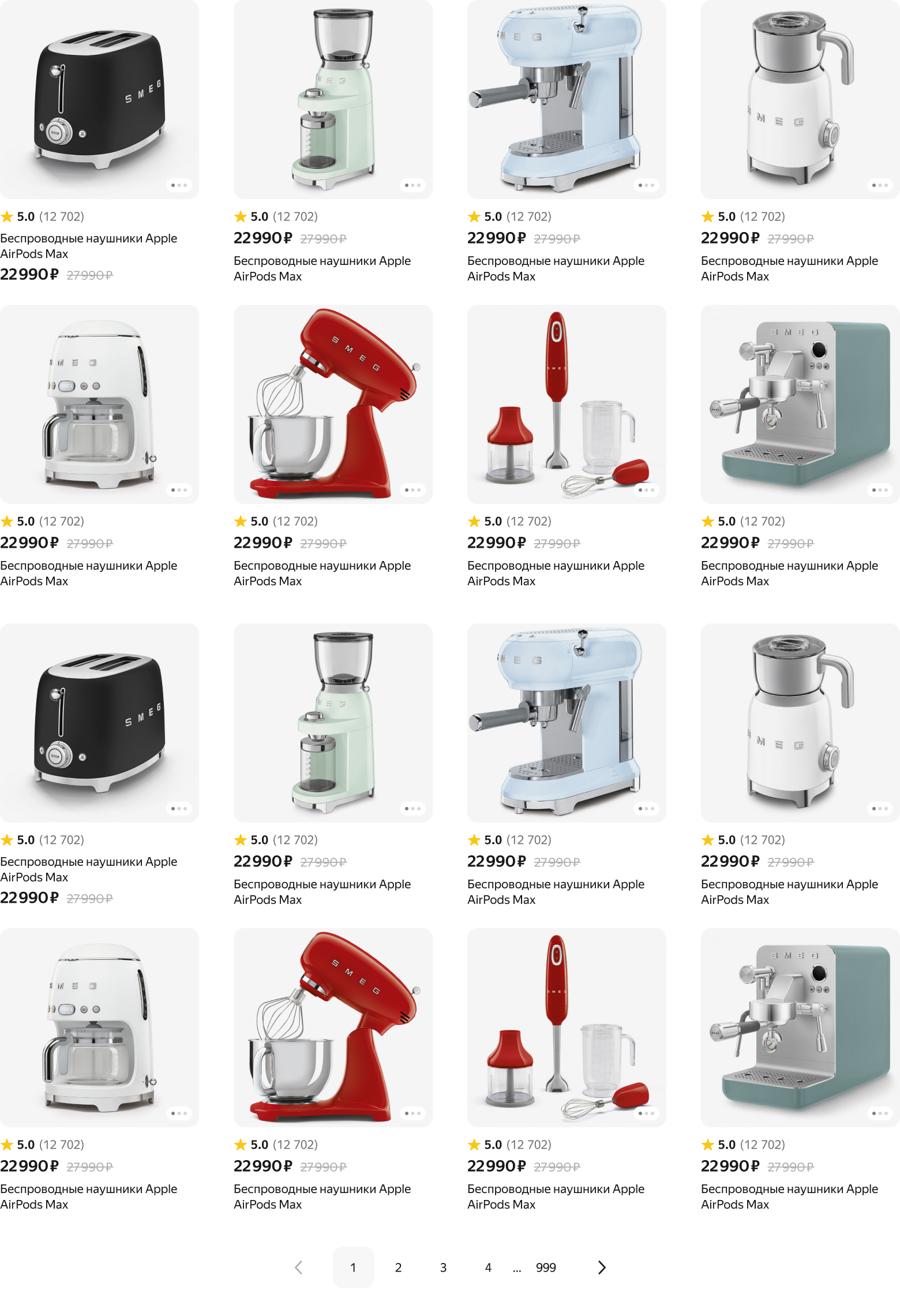
Расположение отзывов в карточке товара — выберите, где располагать отзывы:
- Сверху — указано по умолчанию.
- Снизу.
Вид отзывов при их отсутствии — выберите, что отображать, если у товара нет отзывов:
- Звезды — указано по умолчанию.
- Текст — отобразится текст «Нет отзывов».
Дополнительные возможности
В блоке можно настроить дополнительные опции для вашего сайта.
|
Настройка |
Описание |
|
Отображать избранное |
Включите опцию, чтобы показывать кнопку, которая добавляет товары в раздел Избранное. Примечание Количество добавлений товара в избранное отобразится в разделе Товары в каталоге с товарами — столбец Избранное. |
|
Подтверждать возраст при входе на сайт |
Включите опцию, чтобы запрашивать у пользователя подтверждение возраста при переходе на сайт интернет‑магазина с возрастным ограничением. Для продолжения и перехода к покупкам требуется нажать Мне есть 18 лет. |
|
Отображать бейджи на товарах |
Настройте отображение бейджей на товарах:
|
|
Отображать Яндекс Сплит |
Включите опцию, чтобы показывать возможность приобрести товар в Сплит. |