Автоматические коллекции
Коллекции помогают лучше показывать товары и в некоторых случаях работают эффективнее обычных товарных объявлений.
Чтобы усилить этот эффект, автоматически создаются полезные коллекции для магазинов.
Для того, чтобы посмотреть автоматически сгенерированные коллекции, перейдите в раздел Коллекции на вкладку Автоматические.
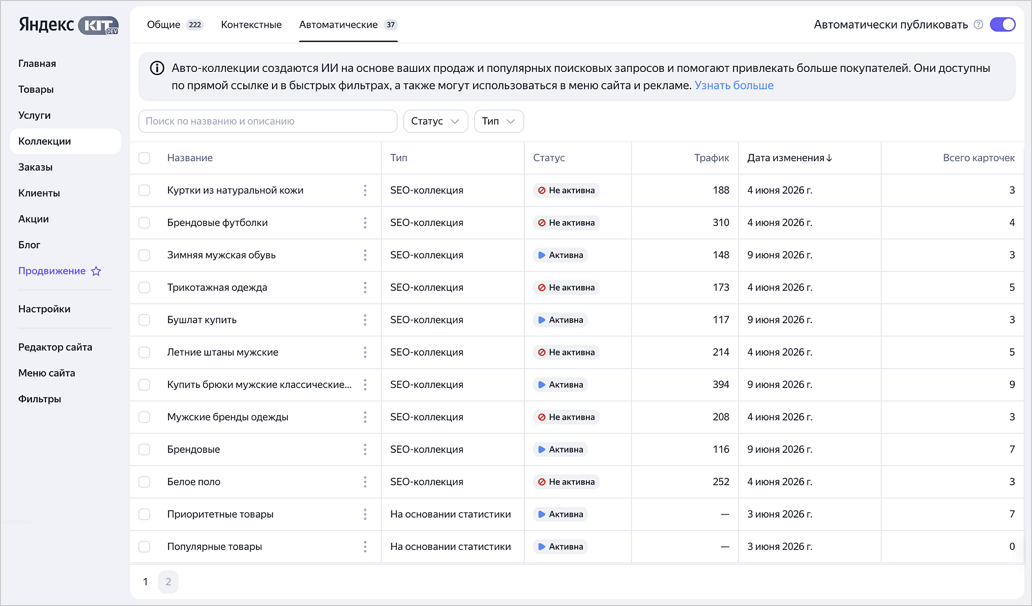
Типы коллекций
SEO-коллекции (Тип: SEO-коллекция)
Автоматически создаются страницы с коллекциями товаров по ключевым запросам (трафик >100 в месяц), если в магазине таких товаров больше или равно 3.
Популярные товары (Тип: На основании статистики)
Для магазинов, которые интегрируются с Ozon, WB, или Маркетом, автоматически берутся товары с топ-продажами на маркетплейсах и формируются из них коллекции.
Приоритетные товары (Тип: На основании статистики)
Автоматически выбираются топ-30 товаров с самым высоким приоритетом (приоритет выставляется самим магазином во всех товарах):
-
Сортируются по убыванию приоритета — поле Приоритет в каталоге.
-
Выбирается топ-30, если приоритет равный (у всех 30 или у какой-то части) – выбирается случайно.
Действия с автоматическими коллекциями
Просмотр
Чтобы посмотреть подробные данные об автоматически сгенерированной коллекции, перейдите в раздел Коллекции на вкладку Автоматические и нажмите на нее в списке.
Откроется окно, в котором можно посмотреть подробные данные о коллекции и состав карточек.
Изменение статуса
Статус влияет на доступность коллекции на сайте, может принимать значения:
- Активна;
- Не активна.
Активировать можно коллекцию в статусе Не активна.
- Перейдите в раздел Коллекции на вкладку Автоматические.
- Выберите коллекцию.
- В столбце Название нажмите → Активировать.
Статус коллекции примет значение Активна.
Деактивировать можно коллекцию в статусе Активна.
- Перейдите в раздел Коллекции на вкладку Автоматические.
- Выберите коллекцию.
- В столбце Название нажмите → Деактивировать.
Статус коллекции примет значение Не активна.
Внимание
Автоматическую коллекцию нельзя удалить, можно только деактивировать.
Конвертация в обычную коллекцию
Преобразовать автоматическую коллекцию в обычную можно только для типа SEO-коллекция.
- Перейдите в раздел Коллекции на вкладку Автоматические.
- Выберите коллекцию.
- В столбце Название нажмите → Сконвертировать в обычную коллекцию.
Коллекция попадет на вкладку Общие, после этого с ней можно будет работать как с обычной, подробнее см. раздел Работа с коллекцией.
Использование в редакторе
При выборе товаров в редакторе сайта можно будет пользоваться коллекциями с популярными и приоритетными товарами — тип На основании статистики.
Коллекции с типом SEO-коллекция будут доступны в редакторе только после конвертации в обычную коллекцию.
Массовые действия
Если выделить несколько коллекций, то для них будут доступны массовые действия:
- Активировать — активировать все выбранные коллекции.
- Деактивировать — деактивировать все выбранные коллекции.