Категории, варианты и карточки товаров
Категории
Категория товаров — это группа товаров, объединенная общим признаком.
Пример категорий
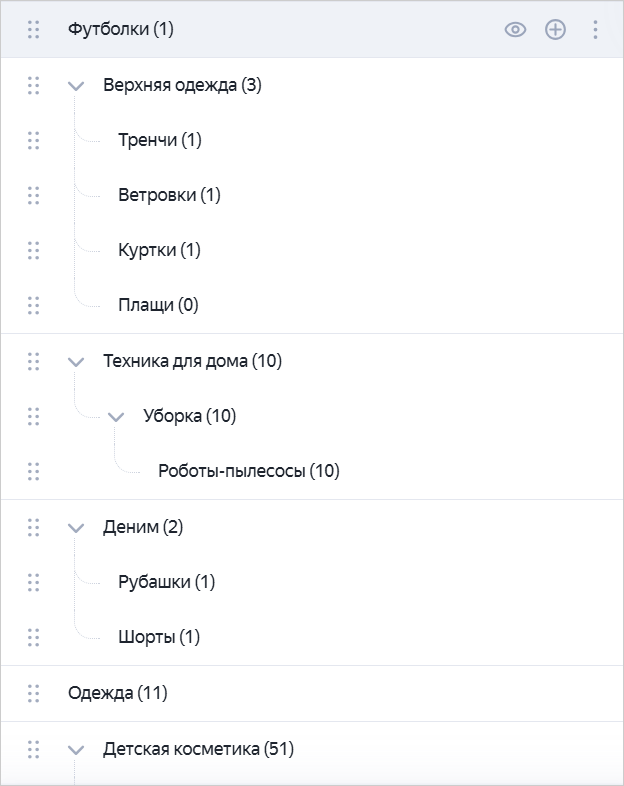
Категория Куртки относится к категории Верхняя одежда, категория Верхняя одежда относится к категории Одежда.
Товарам можно присваивать категории для навигации и управления ассортиментом.
Дерево категорий отображается в разделе Товары → Категории:
Создать категорию
- Нажмите Добавить в конце списка категорий.
- Заполните форму создания категории:
- Нажмите
 Добавить дочернюю категорию.
 - Заполните форму создания категории:
|
Поле |
Описание |
Обязательное |
|
Создание категории |
||
|
Родительская категория |
Для родительской категории:
Для дочерней категории:
|
|
|
Название |
Название категории, которое будет отображаться в списке категорий. |
|
|
Скрыть в меню |
Включите опцию Скрыть в меню, если хотите, чтобы категория не отображалась в меню товаров. |
|
|
Обложка для категории |
||
|
Обложка для категории |
Изображение, которое отображается рядом с названием в списке категорий и в меню сайта. Чтобы добавить обложку, перетащите в поле или нажмите Выбрать файл и выберите изображение вручную. Требования к изображениям:
Категории с загруженными изображениями отмечаются значком |
|
|
Категория в поиске |
||
|
Заголовок страницы в поиске (Title) |
Запрос, по которому страница категории должна появляться в результатах поиска. Длина — не более 113 символов, рекомендуемая: 50–70 символов. |
|
|
Ссылка на категорию |
Адрес страницы категории на сайте. Формат ссылки
|
|
|
Автоматически перенаправлять со старого URL на новый |
Опция включена по умолчанию. Можно выключить только при редактировании уже созданной категории. Подробнее см. в разделе Автоматические редиректы. |
|
|
Описание страницы в поиске (Description) |
Описание страницы категории в результатах поиска. Длина — не более 1200 символов, рекомендуемая: 60–300 символов. |
|
|
Шаблон страницы |
Выберите доступный шаблон дизайна из списка. |
|
 .
.- Нажмите Сохранить.
Новая категория создана и доступна для добавления товаров.
Редактировать категорию
Примечание
Если вы изменяли структуру категорий, перед редактированием убедитесь, что сохранено новое расположение категорий.
- Нажмите → Редактировать.
- Измените настройки категории. Подробное описание см. в разделе Создать категорию.
- Нажмите Сохранить.
Дублировать категорию
-
Нажмите → Дублировать.
-
После дублирования:
- дочерняя категория скопируется в родительской с новым названием;
- родительская категория скопируется с новым названием и без дочерних категорий.
Примечание
При дублировании категорий не дублируются изображения и настройки опции Скрыть в меню.
Удалить категорию
Нажмите → Удалить. Категория будет удалена.
Примечание
Нельзя удалить родительскую категорию.
Скрыть категорию
Выберите категорию и нажмите .
Категория не будет отображаться в меню сайта.
Изменить структуру категорий
- Зажмите возле категории, расположение которой хотите поменять.
- Перетащите категорию на место родительской или дочерней категории.
- Нажмите Сохранить.
Варианты
Важно
Объединить в варианты можно только товары из одной категории.
Если товары одинаковые, но отличаются по каким-либо характеристикам, объедините их в варианты одного товара из главной страницы с товарами:
-
Перейдите в раздел Товары → Все товары.
-
Отметьте в списке все товары, которые хотите объединить в варианты.
-
В меню Действия выберите Варианты → Объединить в варианты.
-
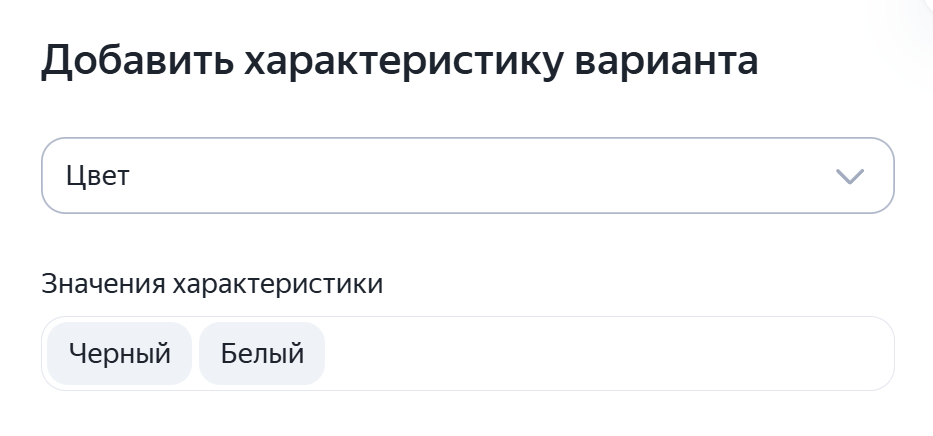
В форме Добавить характеристику варианта выберите характеристику и задайте ее значение.
Примечание
У каждого товара должны быть разные характеристики вариантов.
Скриншот — Характеристика варианта
-
Нажмите Далее.
-
Просмотрите таблицу вариантов — эти товары будут объединены в карточку. В таблице показываются варианты, объединенные с этими товарами ранее.
-
Нажмите Сохранить.
Вы перейдете на страницу редактирования товаров. -
В блоке Варианты товара задайте настройки объединения товаров:
Блок
Описание
Характеристики вариантов
- Добавьте или удалите характеристики, по которым объединяются варианты.
- Выберите, как будет отображаться фильтр для переключения между вариантами товара в карточке:
- Выбор из списка
- Текстом
- Изображениями
Выберите изображения для каждого варианта:- Нажмите
 возле характеристики варианта.
 - Выберите изображение варианта — загрузите новое или выберите из фото товара.
- Нажмите Готово.
- Нажмите
- Цветом
Выберите цвет варианта:- Нажмите возле характеристики варианта.
- Выберите визуальную расцветку варианта. Название цвета варианта остается тем же.
- Нажмите Готово.
- Нажмите
Показывать варианты в каталоге
- Нажмите и выберите, как показывать объединенные варианты в каталоге товаров:
- Как одну карточку — в каталоге варианты товара будут объединены в одну карточку.
- Как разные карточки — в каталоге варианты товара будут отображаться в разных карточках.
Товары, которые принадлежат одной карточке, но представляют разные варианты, имеют одинаковый Внешний ID — ID характеристики.
-
Нажмите Сохранить.
Если товар скрыт, можно опубликовать его с изменениями — нажмите Сохранить и опубликовать.
Карточки товаров
Карточки товаров — это варианты товаров, сгруппированные по характеристикам.
Чтобы перейти к товарным карточкам, нажмите Товары → Карточки.
На главном экране отображаются:
- Все карточки товаров с информацией:
- Название
- Видимость
- Категории
- Цена
- Остатки
- Бренд
- Дата изменения
- Строка поиска по названию, артикулу, SKU.
- Фильтры:
- Видимость — Опубликован или Скрыт;
- Категории — категории товаров;
- Коллекции — коллекции товаров.
Создать карточку товара
- Перейдите в раздел Товары → Все товары.
- Найдите товары, которые хотите объединить в одну карточку. Используйте фильтры:
- по поиску — введите Название, Артикул или SKU нужных товаров;
- Видимость — выберите Опубликован или Скрыт;
- Категории — выберите категории товаров;
- Коллекции — выберите коллекции товаров.
- Отметьте все нужные товары.
- Объедините товары в варианты одного товара.
Подробнее см. на странице Варианты товара.
Изменить шаблон дизайна карточки товара
-
Перейдите в раздел Товары → Карточки.
-
Отметьте нужные карточки в списке.
-
Нажмите Действия → Изменить шаблон дизайна.
-
Выберите шаблон.
-
Нажмите Сохранить.
Скрыть и опубликовать карточку
- На вкладке Товары → Карточки отметьте нужные карточки в списке.
- Нажмите Опубликовать или Скрыть.
Опубликуются или скроются все товары в выбранных карточках. Как публиковать или скрывать товары отдельно см. в разделе Публикация и скрытие товара.
- Задайте в фильтре Видимость → Опубликован или Скрыт.
- Включите верхнюю опцию, чтобы выбрать все карточки.
- Нажмите Опубликовать или Скрыть.