Редактирование и публикация товаров
Чтобы отредактировать товар:
-
Перейдите в раздел Товары → Все товары.
-
Найдите товар вручную или введите в поиске название, артикул или SKU.
-
Нажмите на нужный товар, чтобы открыть информацию о нем.
-
Нажмите Редактировать или → Редактировать.
-
Отредактируйте товар:
Блок
Описание
Название и описание
Введите название товара и его описание. В поле с описанием текст можно:
- — выделить текст жирным;
- — выделить текст курсивов;
- — создать список: Маркированный список и Нумерованный список.
Бренд
Выберите бренд из списка или введите свое значение и нажмите Enter.
Изображение и видео
-
Нажмите Добавить изображение → Выбрать файлы и загрузите материалы или перетащите их в область загрузки.
Требования к изображениям
- Для товара можно загрузить не более 30 изображений.
- Размер: не более 35 МБ каждое.
- Форматы изображений:
jpg,png,heic,webp. - Минимальное разрешение: 500 × 500 пикселей.
- Рекомендуемое соотношение сторон — 3:4.
-
Нажмите Добавить видео, выберите источник загрузки.
Требования к видео
- Для товара можно добавить только одно видео.
- Форматы:
mp4,mov,webm,avi,flv, либо ссылка на Яндекс.Диск. - Размер: не более 100 МБ.
Примечание
Если вы уже добавляли видео к товару, другое добавить не получится. Удалите первое видео перед загрузкой другого.
-
Перетащите изображения и видео в нужном порядке.
Порядок видео можно настроить в настройках секции в редакторе сайта. Этот порядок приоритетнее, чем в настройках редактирования товара.
Документы
Загрузите файлы с инструкциями или сертификатами о товаре. Документы отобразятся в карточке товара в указанном порядке и с исходными названиями. Приложенные документы будут доступны для скачивания покупателям:
- Нажмите Выбрать файлы и загрузите документы.
К загрузке доступно до 10 документов до 100 МБ каждый.
Форматы:pdf,doc,docx,xls,xlsx,rtf,txt,jpg,jpeg,png,svg,webp. - Выберите:
- Применить к конкретному товару — документы отобразятся только на редактируемом товаре.
- Применить ко всем товарам в категории — документы отобразятся в карточках всех товаров категории.
- Переименуйте загруженные документы, если требуется — нажмите и задайте новое название. Это название отобразится в карточке товара.
- Перетащите документы в нужном порядке для отображения в карточке — для этого зажмите .
Категории
Выберите категории товара.
Все варианты товара должны иметь одинаковые категории.
Артикул и штрихкод
Введите артикул и штрихкод.
Цена
Укажите цены на товар:
-
Цена до скидки
-
Цена со скидкой
-
Цена по акции
-
Минимальная цена
Задайте минимальную цену товара, чтобы избежать снижения цены ниже нежелательного уровня. Минимальная цена влияет только на цену товаров, но не влияет на промокоды, баллы программы лояльности, подарочные карты.При изменении или удалении минимальной цены, другие цены не изменятся.
Совет
Чтобы найти товары с минимальными ценами и без них — воспользуйтесь фильтром Минимальная цена в разделе Товары.
-
Ставка НДС
Базовая ставка — 22%, но при использовании УСН и реализации отдельных типов товаров (товары для детей, книжной продукции, медицинской продукции и др.) ставка может быть ниже. Подробнее см. на сайте Федеральной налоговой службы.Чтобы изменить цену товара, не переходя в карточку товара, см. раздел Быстрое редактирование цены товаров.
Остатки — N шт.
Для каждого склада укажите количество товаров в поле Остаток.
Если товара нет в наличии, его нельзя будет купить на сайте.
Вес и габариты
- Заполните поля:
- Вес
- Длина
- Ширина
- Высота
- Укажите единицы измерения веса и габаритов.
Внимание. Вес и габариты влияют на стоимость доставки. Будьте внимательны при заполнении значений.
Приоритет в каталоге
Укажите Коэффициент, чтобы изменить позицию товара на сайте: чем больше значение, тем выше будет отображаться товар в каталоге.
Варианты товара
Если товары одинаковые, но отличаются по каким-либо характеристикам (цвет, размер и т.д.), объедините их в варианты одного товара:
- Нажмите Добавить.
- Выберите одну или несколько характеристик вариантов.
- Выберите, как показывать объединенные варианты в каталоге товаров:
- Как одну карточку — в каталоге варианты товара будут объединены в одну карточку.
- Как разные карточки — в каталоге варианты товара будут отображаться в разных карточках.
После объединения в таблице снизу:
- появятся варианты товара;
- сформируется Уникальный идентификатор для объединения товаров в варианты.
Примечание. Товары, которые принадлежат одной карточке, но представляют разные варианты, имеют одинаковый номер.
Характеристики
-
Чтобы отредактировать характеристику:
-
Нажмите → Редактировать в поле с нужной характеристикой.
-
Заполните Название и Тип — Текстовая, Числовая или Множественный выбор.
От типа зависит вид отображения фильтра по этой характеристике.Важно
Для числовой характеристики вводите только числовые значения.
Чтобы проверить значения характеристики, скачайте excel-файл с товарами, найдите столбец с характеристикой и убедитесь, что все значения в нем числовые.
-
Нажмите Сохранить.
-
-
Чтобы добавить новую характеристику:
- Нажмите Добавить.
- Выберите характеристику из списка или создайте свою.
- Задайте одно или несколько значений для характеристики — в зависимости от ее типа.
Если выбран тип Множественный выбор, можно указать несколько значений.
-
Чтобы скрыть характеристику: нажмите → Скрыть в поле с нужной характеристикой.
Характеристика не будет отображаться в карточке товара. -
Чтобы удалить характеристику: нажмите → Удалить в поле с нужной характеристикой.
Порядок отображения характеристик на странице товара настраивается в разделе Настройки → Характеристики товара.
Похожие товары
-
Чтобы отобразить в карточке похожие товары:
- Нажмите Добавить.
Откроется список товаров. - Найдите похожие товары с помощью поиска и фильтров.
- Отметьте товары и нажмите Добавить.
В карточке отобразятся 16 первых выбранных товаров как похожие.
- Нажмите Добавить.
-
Чтобы удалить из карточки похожие товары:
- Нажмите Редактировать.
- Отметьте карточки, которые хотите удалить.
- Нажмите Удалить.
Таблица размеров
Чтобы добавить изображение таблицы размеров:
- Включите опцию Таблица размеров.
- Нажмите Выбрать файл или перетащите изображение в область загрузки.
- Выберите, где отображать таблицу размеров:
- Применить ко всем вариантам товара
- Применить ко всем вариантам товара в категории
В поле отобразится дерево категорий товара — таблица размеров будет показана для всех категорий.
Бейджи
Бейдж — это специальная метка, которую покупатели увидят на карточке товара.
Доступные бейджи:
- Акция — отображается при наличии скидки.
- Осталось N штук — отображается при остатке до 10 штук.
- Подарок — выберите бейдж, если клиент получает подарок при покупке товара.
- Только на сайте — выберите бейдж, если товар можно купить только на сайте.
- Новинка — выберите бейдж, если товар является новинкой.
- Хит — выберите бейдж, если товар популярный у покупателей.
- N Бонусов — отображается при подключенной программе лояльности.
На товаре могут отображаться до двух бейджей одновременно. Если выбрать более двух бейджей, то они покажутся в порядке приоритета как в списке выше.
Подробнее см. Бейджи.
-
Нажмите Сохранить.
Изменения в товаре сохранятся и отобразятся в карточке.
Массовое редактирование товаров
Чтобы отредактировать сразу несколько товаров:
- В личном кабинете перейдите в Товары → Все товары.
- Найдите товары в списке с помощью поиска и фильтров.
- Отметьте нужные товары в списке.
- В меню Действия выберите:
|
Действие |
Описание |
|
Варианты |
Подробнее см. на странице Варианты товара. |
|
Добавить изображения |
Позволяет массово добавлять и редактировать изображения на разных товарах. Нажмите Добавить изображение → Выбрать файлы и загрузите файлы или перетащите их в область загрузки. Требования к файлам
В блоке Что сделать с добавляемыми изображениями выберите:
|
|
Изменить категорию |
Позволяет добавить или удалить категории у выбранных товаров. Для добавления категории:
Для удаления категории:
|
|
Перенести в архив |
Позволяет перенести товары в архив.
Товары из архива можно восстановить. Подробнее см. в разделе Архивация товаров. |
Быстрое редактирование цены товаров
Редактируйте цену товара, не переходя в карточку товара и не скачивая excel-файл.
Чтобы изменить цену:
-
Перейдите в раздел Товары → Все товары.
-
Найдите товар в списке с помощью поиска и фильтров.
-
Нажмите на в столбце Цена, рядом с ценой товара.
-
В открывшемся меню укажите:
- Цена до скидки — укажите цену товара до скидки.
- Цена со скидкой — укажите цену товара со скидкой.
- Цену по акции — чтобы изменить цену по акции, перейдите в акцию нажав Показать акцию.
Кнопка Показать акцию активна, если товар участвует в акции. - Минимальная цена — укажите минимальную цену товара.
-
Нажмите Сохранить.
Публикация и скрытие товаров
Редактируйте видимость товаров в магазине. У товаров есть два статуса отображения:
- Опубликован
- Скрыт
Как проверить видимость товаров
Чтобы посмотреть видимость товара, перейдите в раздел Товары → Видимость или в карточку с информацией о товаре.
Чтобы посмотреть опубликованный товар в магазине, перейдите в карточку с информацией о товаре и нажмите Показать на сайте. Если товар в статусе Скрыт, вы попадете на пустую страницу.
Скрыть
- В личном кабинете перейдите в Товары.
- Найдите товар в списке с помощью поиска и фильтров.
- Нажмите на товар и перейдите в карточку с информацией о товаре.
- Нажмите → Скрыть.
Товар скрыт.
- В личном кабинете перейдите в Товары.
- Найдите нужные товары в списке и выберите их в крайнем левом столбце.
- Нажмите Скрыть.
Товары скрыты.
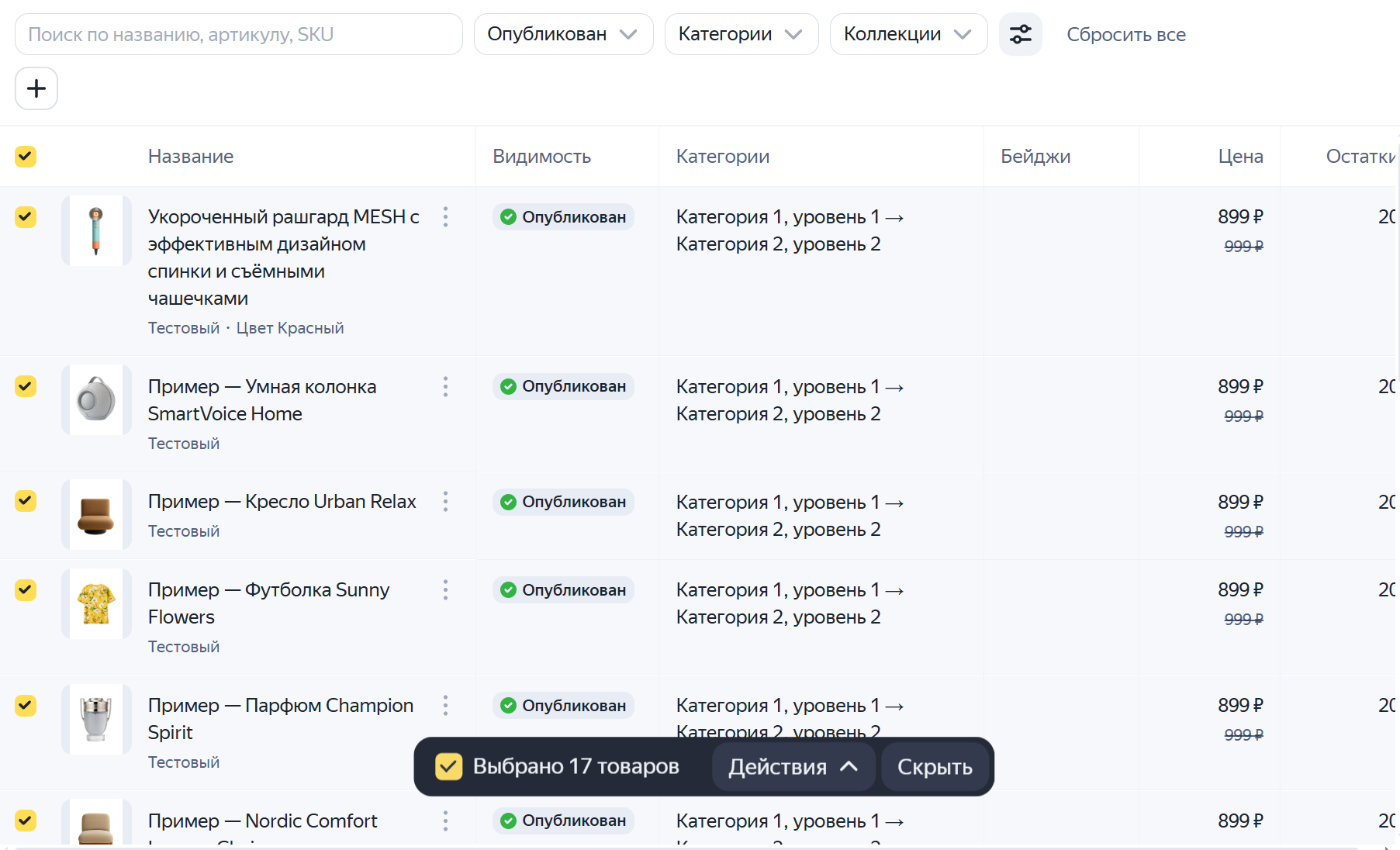
- В личном кабинете перейдите в Товары.
- Задайте в фильтре Видимость → Опубликован.
- Проставьте
 в пункте рядом со столбцом Название.
 - Нажмите Скрыть.
Товары скрыты.
Скриншот — Скрыть все опубликованные товары
Опубликовать
- В личном кабинете перейдите в Товары.
- Найдите товар в списке с помощью поиска и фильтров.
- Нажмите на товар и перейдите в карточку с информацией о товаре.
- Нажмите → Опубликовать.
Товар опубликован.
- В личном кабинете перейдите в Товары.
- Найдите нужные товары в списке и выберите их в крайнем левом столбце.
- Нажмите Опубликовать.
Товары опубликованы.
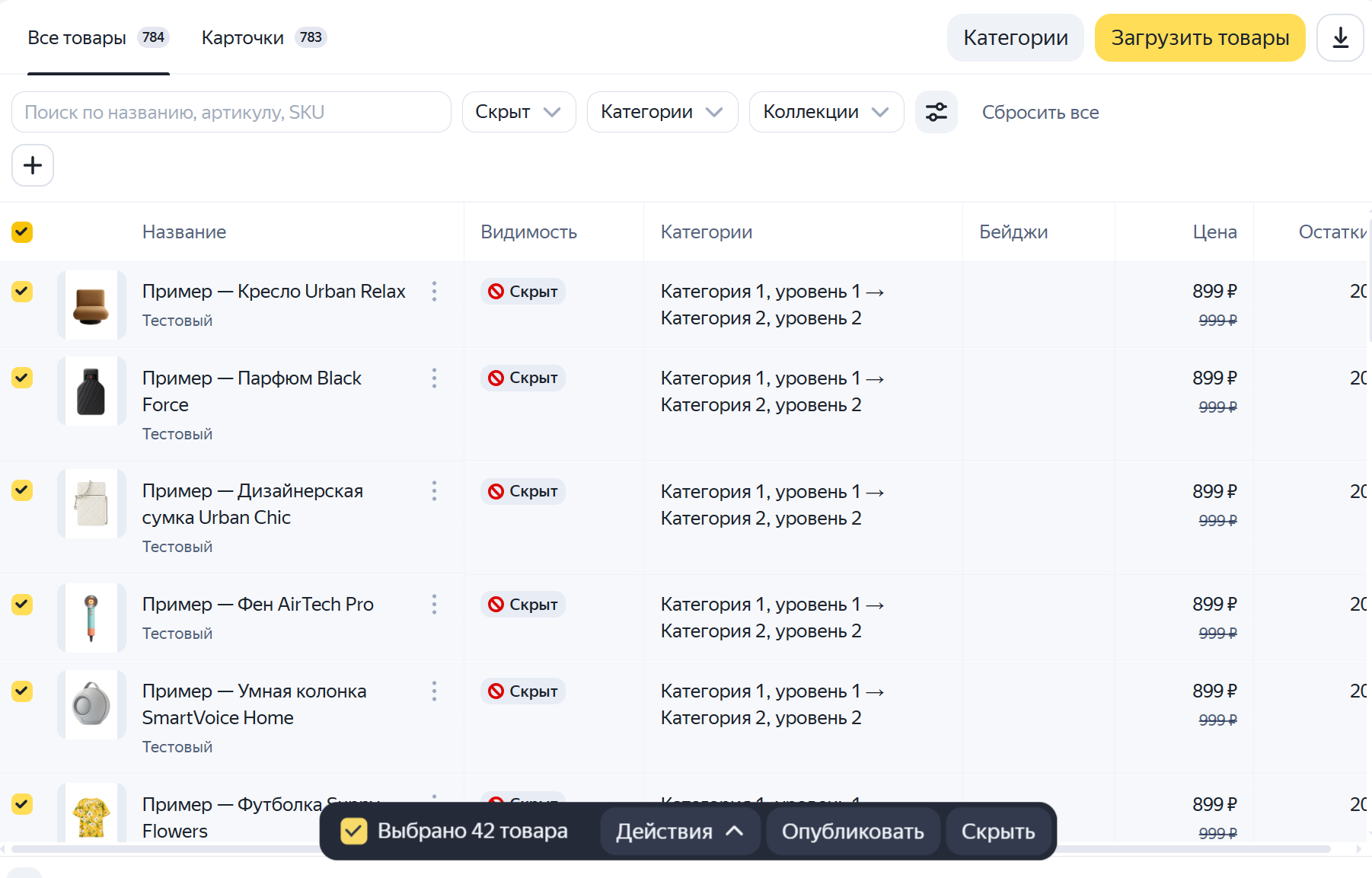
- В личном кабинете перейдите в Товары.
- Задайте в фильтре Видимость → Скрыт.
- Проставьте в пункте рядом со столбцом Название.
- Нажмите Опубликовать.
Товары опубликованы.
Скриншот — Опубликовать все скрытые товары
Архивация и удаление товаров
Чтобы посмотреть архивированные товары, перейдите в раздел Товары → Архив.
Добавить в архив
- Перейдите в раздел Товары → Все товары.
- Найдите нужный товар в списке и нажмите .
- В меню действия выберите Перенести в архив.
- Перейдите в раздел Товары → Все товары.
- Найдите нужные товары в списке и выберите их в крайнем левом столбце.
- Во всплывающем меню выберите Действия → Перенести в архив.
- Перейдите в раздел Товары → Все товары.
- Проставьте в пункте рядом со столбцом Название.
- Во всплывающем меню выберите Действия → Перенести в архив.
Убрать из архива
- Перейдите в раздел Товары → Архив.
- Выберите нужный товар в списке.
- Нажмите → Восстановить из архива.
- Перейдите в раздел Товары → Архив.
- Найдите нужные товары в списке и выберите их в крайнем левом столбце.
- Во всплывающем меню выберите Действия → Восстановить из архива.
- Перейдите в раздел Товары → Архив.
- Проставьте в пункте рядом со столбцом Название.
- Во всплывающем меню выберите Действия → Перенести в архив.
Удаление товаров
Удалить можно только архивированные товары.
Чтобы удалить товар:
- Перейдите в раздел Товары → Архив.
- Найдите нужный товар в списке и нажмите .
- Выберите Удалить → Да, удалить.
- Перейдите в раздел Товары → Архив.
- Найдите нужные товары в списке и выберите их в крайнем левом столбце.
- Во всплывающем меню выберите Удалить → Да, удалить.
- Перейдите в раздел Товары → Архив.
- Проставьте в пункте рядом со столбцом Название.
- Во всплывающем меню выберите Удалить → Да, удалить.
Товары будут удалены. Восстановить такие товары нельзя.