Промокод
Промокод — это комбинация цифр и букв или слово, которое нужно ввести при заказе, чтобы получить скидку на товар. Все промокоды магазина расположены в разделе Акции на вкладке Промокоды.
Чтобы отфильтровать список, вверху экрана выберите статус:
-
Все — показать все скидки.
-
Активные — показать только действующие скидки.
-
Неактивные — показать только недействующие скидки.
В списке показана информация:
|
Поле |
Описание |
|
Название |
Название скидки и ее размер. |
|
Статус |
Текущее состояние активности и срок действия скидки. |
|
Тип |
Вид скидки:
|
|
Дата создания |
Дата добавления скидки в систему. |
|
Количество применений |
Сколько раз покупатели применили скидку. |
Посмотреть промокод
Чтобы посмотреть подробную информацию о промокоде, нажмите на него в списке. Откроется карточка акции, которая содержит:
|
Поле |
Описание |
|
Количество применений |
Сколько раз покупатели применили скидку. |
|
Тип |
Вид скидки:
|
|
Промокод |
Уникальный код для активации скидки, если используется тип акции Промокод. |
|
Дата создания |
Дата добавления скидки в систему. |
|
Начало действия |
Дата, с которой скидка применяется к стоимости товаров. |
|
Завершение действия |
Дата, с которой скидка прекращает действовать. |
|
Тип скидки |
Как рассчитывается скидка:
|
|
Скидка |
Размер скидки. |
|
Максимальный размер скидки, ₽ |
Ограничение итоговой суммы скидки (например, не более 10 000 ₽). |
|
Применять скидку при покупке от, ₽ |
От какой минимальной суммы покупки применяется скидка. |
|
Ограничение применений |
|
Добавить промокод
-
В правом верхнем углу нажмите Добавить.
-
Выберите тип предложения:
На товарыНа заказы- Настройте промокод:
Настройка
Описание
Новый промокод на товары
Нажмите , чтобы ввести уникальное название промокода.
Тип применения скидки
Выберите тип применения скидки Промокод и введите сочетание букв и цифр или слово, которое надо указать, чтобы применить акцию.
Важно
После сохранения не получится изменить тип скидки.
К каким товарам применять промокод
Укажите, к каким товарам применять промокод:
-
Ко всем товарам — скидка применится ко всем товарам магазина.
-
К выбранным товарам:
-
Добавить товары
Нажмите Добавить товары, выберите из списка товары и нажмите Добавить.
-
Добавить товары через Excel
- Скачайте шаблон и заполните его.
Важно
Не изменяйте названия и порядок столбцов в шаблоне. KIT ID — обязательное поле.
- Загрузите заполненный файл обратно в форму.
- Нажмите Сохранить.
Распознанные товары добавятся в акцию. Если возникнут ошибки, скачайте отчет об ошибках и попробуйте загрузить файл заново.
-
-
К выбранным категориям или коллекциям — нажмите Добавить коллекцию и выберите из списка категорию или коллекцию товаров, на которые хотите дать скидку.
Настройка скидки
Выберите тип скидки:
-
Процент от суммы покупки — укажите размер скидки в процентах.
- (Опц.) Укажите Максимальный размер скидки, ₽, если требуется ограничить итоговую сумму скидки (например, не более 10 000 ₽).
- (Опц.) Выберите опцию Применять скидку при покупке от, ₽ и укажите, от какой минимальной суммы покупки будет применяться скидка.
-
Фиксированная сумма (₽) — укажите сумму скидки в рублях.
- (Опц.) Выберите опцию Применять скидку при покупке от, ₽ и укажите, от какой минимальной суммы покупки будет применяться скидка.
Действие скидки
-
Укажите дату начала действия скидки.
-
Укажите дату завершения действия скидки:
- Бессрочно — включите опцию, если скидка действует постоянно.
- Настройте опции:
-
Максимум применений на пользователя
Опция определяет, сколько раз один и тот же покупатель может воспользоваться промокодом.
- Без ограничений — промокод можно применять неограниченное количество раз.
- Ограничить: 1 раз — каждый пользователь сможет воспользоваться промокодом только один раз.
-
Общий лимит применений
Опция определяет общее количество использований акции всеми пользователями.
- Без ограничений — промокод можно применять неограниченное количество раз.
- Ограничить: 1 раз — промокод может может быть использован только один раз за все время действия. Опция подходит для персональных промокодов. Например, в качестве извинений для одного покупателя.
-
Применять к заказам
- Ко всем заказам — промокод действует на любые заказы.
- Только на первый заказ клиента — промокод действует только на первый заказ.
Показывать промокод в карточке товара
Включите опцию для отображения промокода на страницах товара, к которым он применим.
Как это выглядит
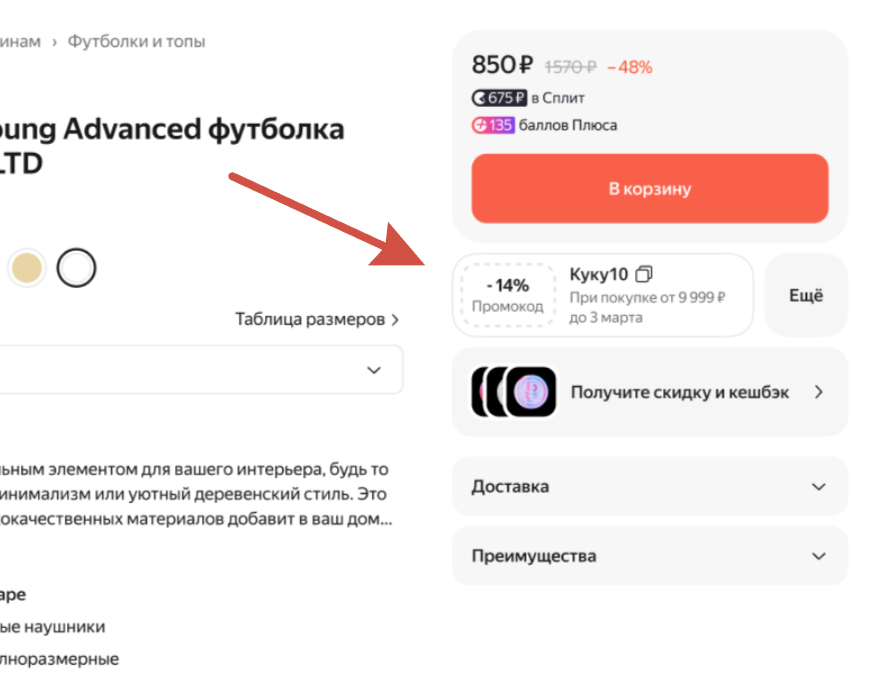
Примечание
-
На карточке товара отображается только один промокод с наиболее выгодной скидкой — остальные промокоды отображаются по кнопке Ещё.
-
По клику на промокод открывается модальное окно с подробными условиями.
- Нажмите Создать.
Готово, промокод создан.
- Настройте промокод:
Настройка
Описание
Новый промокод на заказ
Нажмите , чтобы ввести уникальное название промокода.
Промокод
Введите сочетание букв и цифр или слово, которое надо указать, чтобы применить акцию.
Настройка скидки
Выберите тип скидки:
-
Процент от суммы покупки — укажите размер скидки в процентах.
- (Опц.) Укажите Максимальный размер скидки, ₽, если требуется ограничить итоговую сумму скидки (например, не более 10 000 ₽).
- (Опц.) Выберите опцию Применять скидку при покупке от, ₽ и укажите, от какой минимальной суммы покупки будет применяться скидка.
-
Фиксированная сумма (₽) — укажите сумму скидки в рублях.
- (Опц.) Выберите опцию Применять скидку при покупке от, ₽ и укажите, от какой минимальной суммы покупки будет применяться скидка.
Действие скидки
-
Укажите дату начала действия скидки.
-
Укажите дату завершения действия скидки:
- Бессрочно — включите опцию, если скидка действует постоянно.
- Настройте опции:
-
Максимум применений на пользователя
Опция определяет, сколько раз один и тот же покупатель может воспользоваться промокодом.
- Без ограничений — промокод можно применять неограниченное количество раз.
- Ограничить: 1 раз — каждый пользователь сможет воспользоваться промокодом только один раз.
-
Общий лимит применений
Опция определяет общее количество использований акции всеми пользователями.
- Без ограничений — промокод можно применять неограниченное количество раз.
- Ограничить: 1 раз — промокод может может быть использован только один раз за все время действия. Опция подходит для персональных промокодов. Например, в качестве извинений для одного покупателя.
-
Применять к заказам
- Ко всем заказам — промокод действует на любые заказы.
- Только на первый заказ клиента — промокод действует только на первый заказ.
- Нажмите Создать.
Готово, промокод создан.
Редактировать промокод
-
Откройте окно редактирования:
В списке скидокВ карточке скидкиСправа от названия скидки нажмите → Редактировать.
В правом верхнем углу нажмите → Редактировать.
-
Отредактируйте значения по рекомендациям.
Поменять статус промокода
-
Справа от названия скидки нажмите .
-
Выберите действие:
-
Деактивировать — для скидок в статусе Активна. Скидка перестанет действовать.
-
Активировать — для скидок в статусе Неактивна. Чтобы скидка начала действовать, дата начала действия должна быть не позже дня активации скидки.
-
-
В правом верхнем углу нажмите .
-
Выберите действие:
-
Деактивировать — для скидок в статусе Активна. Скидка перестанет действовать.
-
Активировать — для скидок в статусе Неактивна. Чтобы скидка начала действовать, дата начала действия должна быть не позже дня активации скидки.
-
-
Откройте окно редактирования и нажмите .
-
Выберите действие:
-
Деактивировать — для скидок в статусе Активна. Скидка перестанет действовать.
-
Активировать — для скидок в статусе Неактивна. Чтобы скидка начала действовать, дата начала действия должна быть не позже дня активации скидки.
-
Удалить промокод
Справа от названия скидки нажмите → Удалить.
В правом верхнем углу нажмите → Удалить.
Откройте окно редактирования и нажмите → Удалить.