Настроить карту
Изменить вид карты
-
Нажмите (значок профиля). Если вы не вошли в аккаунт, нажмите кнопку .
-
Нажмите Настройки → Карта и интерфейс.
-
Выберите нужный вид карты:
- Схема — схематическое изображение дорог, домов и других объектов.
- Спутник — снимок местности, сделанный из космоса. Объекты и номера домов не отображаются.
- Гибрид — снимок, сделанный из космоса, и информация со схемы: названия улиц, рек и др.
Изменить масштаб
В приложении Навигатора можно менять масштаб карты кнопками на самой карте, жестами или с помощью клавиш громкости на устройстве.
Чтобы показать на карте кнопки изменения масштаба:
-
Нажмите (значок профиля). Если вы не вошли в аккаунт, нажмите кнопку .
-
Нажмите Настройки → Карта и интерфейс.
-
Включите опцию Кнопки масштаба.
Изменить масштаб карты с помощью жестов можно следующими способами:
- растяните или сузьте карту двумя пальцами;
- дважды нажмите на карту и, удерживая палец, двигайте карту вверх или вниз.
Примечание
Настройка доступна только на устройствах с Android.
Чтобы менять масштаб карты клавишами громкости, включите настройку:
-
Нажмите (значок профиля). Если вы не вошли в аккаунт, нажмите кнопку .
-
Нажмите Настройки → Карта и интерфейс.
-
Включите опцию Изменять масштаб клавишами громкости.
Измерить расстояние
Чтобы измерить расстояние между точками на карте:
- Нажмите и удерживайте нужную точку на карте.
- Выберите Измерить расстояние.
- Нажмите , чтобы зафиксировать точку начала измерения.
- Двигайте карту к точке, до которой нужно измерить расстояние, и нажмите .
Внизу экрана отобразится расстояние между указанными точками. При необходимости добавьте еще несколько точек.
Чтобы отменить последнее действие, нажмите .
Чтобы сбросить все измерения, нажмите .
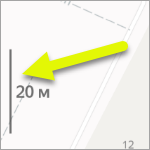
Чтобы оценить расстояние между объектами, используйте масштабную линейку:
-
Нажмите (значок профиля). Если вы не вошли в аккаунт, нажмите кнопку .
-
Нажмите Настройки → Карта и интерфейс.
-
Включите или выключите опцию Масштабная линейка.
Как отображается масштабная линейка
Если включена опция 3D-режим, на экране ведения по маршруту масштабная линейка не отображается.
Вращать карту пальцами
Чтобы поворачивать карту двумя пальцами:
-
Нажмите (значок профиля). Если вы не вошли в аккаунт, нажмите кнопку .
-
Нажмите Настройки → Карта и интерфейс.
-
Включите или выключите опцию Вращение карты пальцами.
Если включить вращение карты и повернуть ее, на карте появится кнопка . Красная стрелка компаса указывает на север.
Включить 3D-режим
3D-режим показывает объемное изображение карты.
Чтобы включить или выключить 3D-режим:
-
Нажмите (значок профиля). Если вы не вошли в аккаунт, нажмите кнопку .
-
Нажмите Настройки → Навигация.
-
Включите или выключите опцию 3D-режим. При выключенной опции карта будет отображаться в 2D.
Если включить опцию Север всегда сверху, 3D-режим в Навигаторе выключится и станет недоступен.
Включить или выключить 3D-модели
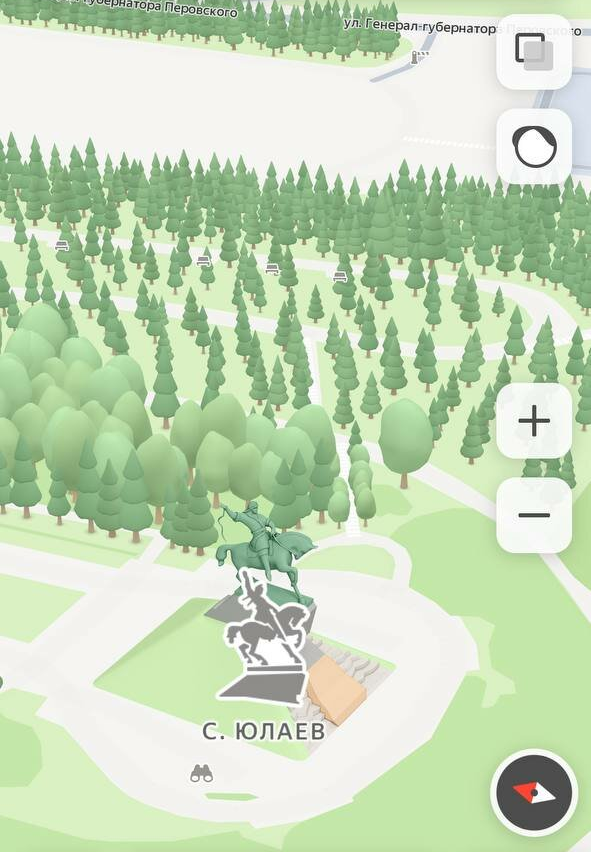
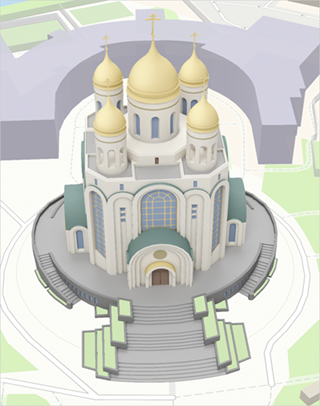
На карте и при ведении по маршруту могут отображаться трехмерные модели деревьев и достопримечательностей. Такие модели помогают лучше ориентироваться на маршруте и рассматривать объекты в деталях и со всех сторон.
Цветовая схема 3D-моделей меняется в зависимости от темы приложения. Во время движения по маршруту 3D-модели становятся прозрачными.
3D-модели деревьев
-
Отображаются в Москве, Санкт-Петербурге, некоторых районах Уфы и Дубая.
Как выглядят 3D-модели деревьев
Чтобы выключить 3D-модели деревьев на карте:
1. Нажмите **<!-- diplodoc:svg  --><svg xmlns="http://www.w3.org/2000/svg" width="28" height="28" viewBox="0 0 28 28" fill="none"><g><mask id="svg-huxod084__mask0_302_2" style="mask-type:luminance" maskUnits="userSpaceOnUse" x="0" y="0" width="28" height="28"><path d="M28 0H0V28H28V0Z" fill="white"/></mask><g><path d="M14 28C21.732 28 28 21.732 28 14C28 6.26799 21.732 0 14 0C6.26799 0 0 6.26799 0 14C0 21.732 6.26799 28 14 28Z" fill="#F6F6F6"/><path d="M14 14.9074C11.6666 14.9074 9.91663 12.4191 9.91663 9.51961C9.91663 6.62013 11.4226 4.92586 14 4.92586C16.5773 4.92586 18.0833 6.62013 18.0833 9.51961C18.0833 12.4191 16.3333 14.9074 14 14.9074ZM14 23.074C10.0313 23.074 7.65668 22.5426 6.87614 21.48C6.7851 21.356 6.73878 21.2049 6.74462 21.0513C6.8542 18.1652 9.27267 16.7221 14 16.7221C18.7274 16.7221 21.1458 18.1652 21.2553 21.0514C21.2612 21.2051 21.2147 21.3562 21.1237 21.4801C20.343 22.5427 17.9684 23.074 14 23.074Z" fill="#CCCCCC"/></g></g><defs><clipPath id="svg-huxod084__clip0_302_2"><rect width="28" height="28" fill="white"/></clipPath></defs></svg> (значок профиля)**. Если вы не вошли в аккаунт, нажмите <!-- diplodoc:svg  --><svg width="24" height="24" viewBox="0 0 24 24" fill="none" xmlns="http://www.w3.org/2000/svg"><path fill-rule="evenodd" clip-rule="evenodd" d="M3 7C3 7.55228 3.45531 8 3.9918 8H20.0082C20.556 8 21 7.55614 21 7C21 6.44772 20.5447 6 20.0082 6H3.9918C3.44405 6 3 6.44386 3 7ZM3 12C3 12.5523 3.45531 13 3.9918 13H20.0082C20.556 13 21 12.5561 21 12C21 11.4477 20.5447 11 20.0082 11H3.9918C3.44405 11 3 11.4439 3 12ZM3 17C3 17.5523 3.45531 18 3.9918 18H20.0082C20.556 18 21 17.5561 21 17C21 16.4477 20.5447 16 20.0082 16H3.9918C3.44405 16 3 16.4439 3 17Z" fill="black"/></svg>. 2. Нажмите **Настройки** → **Карта и интерфейс**. 3. Выключите опцию **3D-деревья**.
3D-модели достопримечательностей
-
Отображаются по умолчанию, отключить их нельзя.
Как выглядят 3D-модели достопримечательностей
В офлайн-режиме 3D-модели не отображаются.
Выбрать единицы измерения
-
Нажмите (значок профиля). Если вы не вошли в аккаунт, нажмите кнопку .
-
Нажмите Настройки → Карта и интерфейс.
-
Нажмите Единицы измерения.
-
Выберите единицы измерения: километры или мили.