Лимиты и тарифы
Виды лимитов
- Персональный лимит — действует для одного сотрудника.
- Групповой лимит — не позволяет группе потратить больше заданной суммы. Например: если вы установите лимит 10 000 рублей на группу из двух человек, после достижения этой суммы ни один из пользователей группы не сможет оформить новый заказ.
Как создать новую подгруппу
Есть два способа:
-
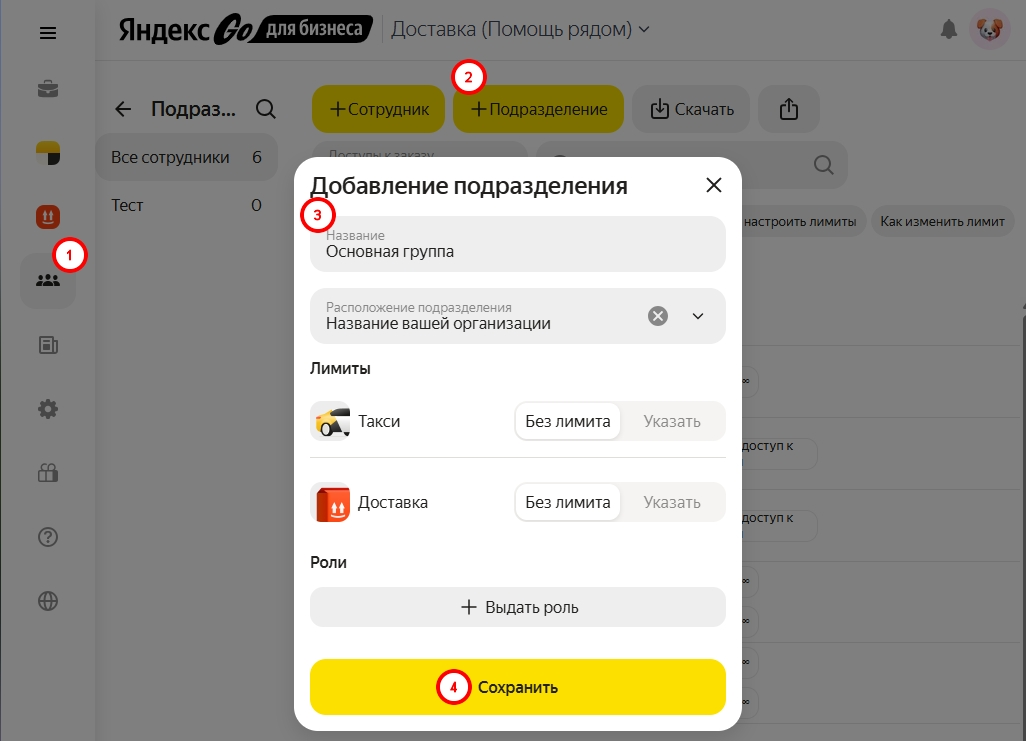
В личном кабинете перейдите в Меню → Сотрудники и доступы → + Подразделение. Создайте отдельную подгруппу/подразделение и укажите название, например Основная группа.
Как это выглядит
-
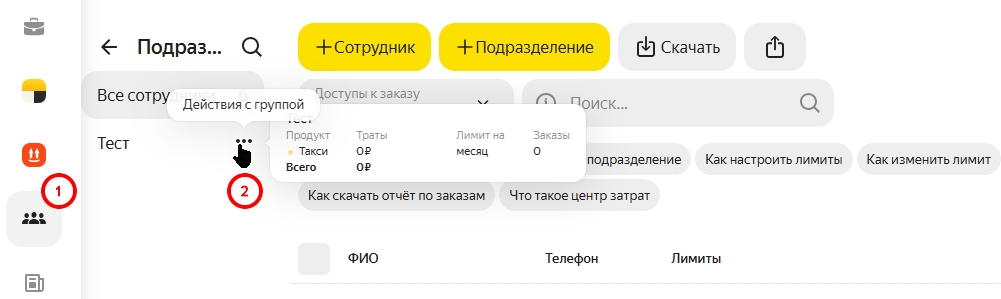
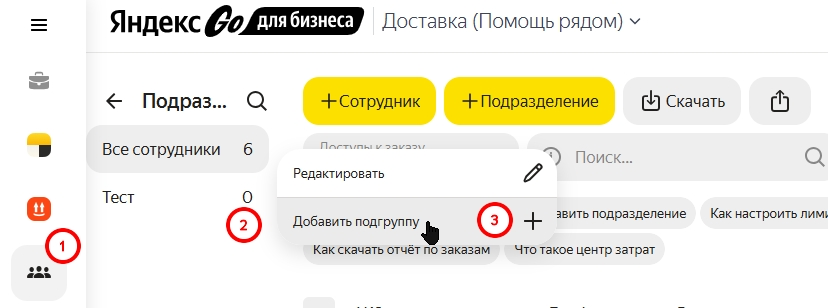
В личном кабинете перейдите в Меню → Сотрудники и доступы → нажмите на три точки рядом с названием НКО → Добавить подгруппу. Создайте отдельную подгруппу/подразделение и укажите название, например Основная группа.
Как это выглядит
Как настроить групповой лимит
-
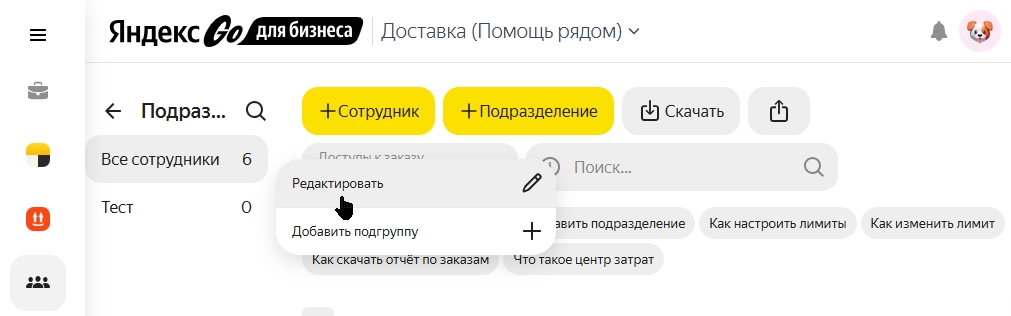
В личном кабинете перейдите на вкладку Сотрудники и доступы, выберите нужную группу (например Основная группа), нажмите на три точки → Редактировать.
Как это выглядит
-
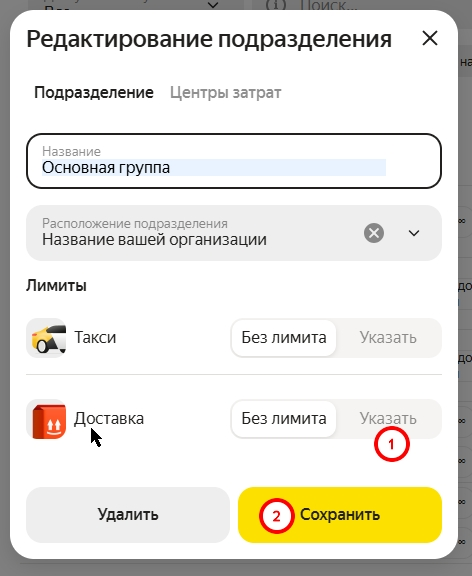
В пункте Доставка нажмите Указать, введите сумму лимита на группу и нажмите Сохранить.
Как это выглядит
Как настроить персональные лимиты и подключить тарифы
Шаг 1. Создайте лимит
-
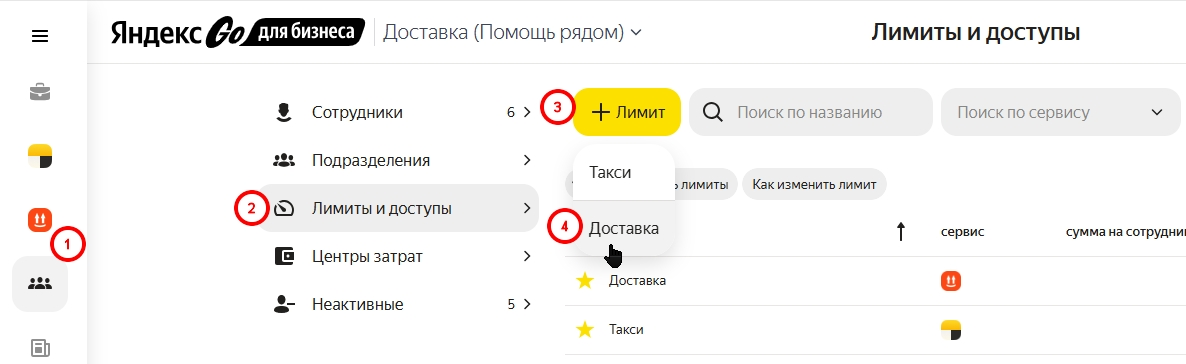
В личном кабинете перейдите в раздел Сотрудники и доступы →Лимиты и доступы → +Лимит → Доставка.
Как это выглядит
-
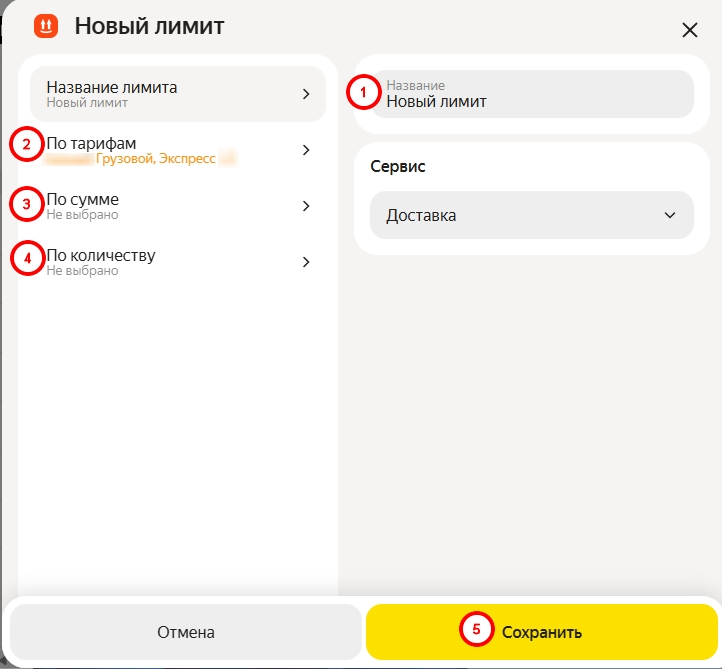
Укажите название лимита так, чтобы вам было легко его найти, и нажмите Сохранить.
-
Выберите тарифы Экспресс и/или Грузовой.
-
Установите ограничение — по сумме или количеству заказов.
-
Нажмите Сохранить.
Как это выглядит
Шаг 2. Назначьте лимиты сотрудникам
-
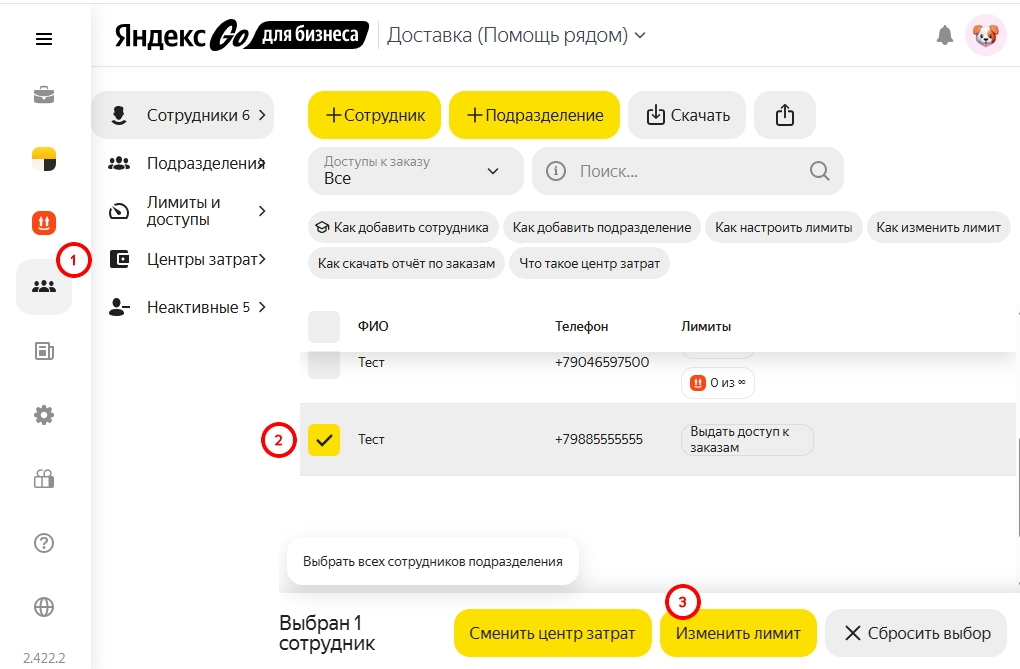
Вернитесь в раздел Сотрудники и доступы, выберите сотрудника и нажмите Изменить лимит.
Как это выглядит
-
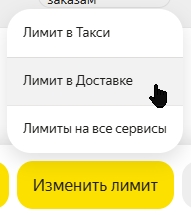
Выберите Лимит в Доставке.
Как это выглядит
-
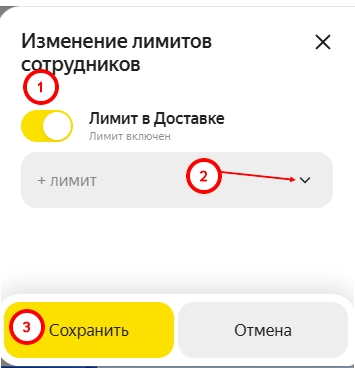
Включите опцию Лимит в Доставке и в выпадающем списке выберите лимит, который вы создали ранее. Нажмите Сохранить.
Как это выглядит
Как отредактировать лимит
Важно
Изменить лимит может только его владелец.
Если лимит недоступен, попросите владельца внести изменения или создайте новый персональный лимит.
Через раздел «Лимиты и доступы»
-
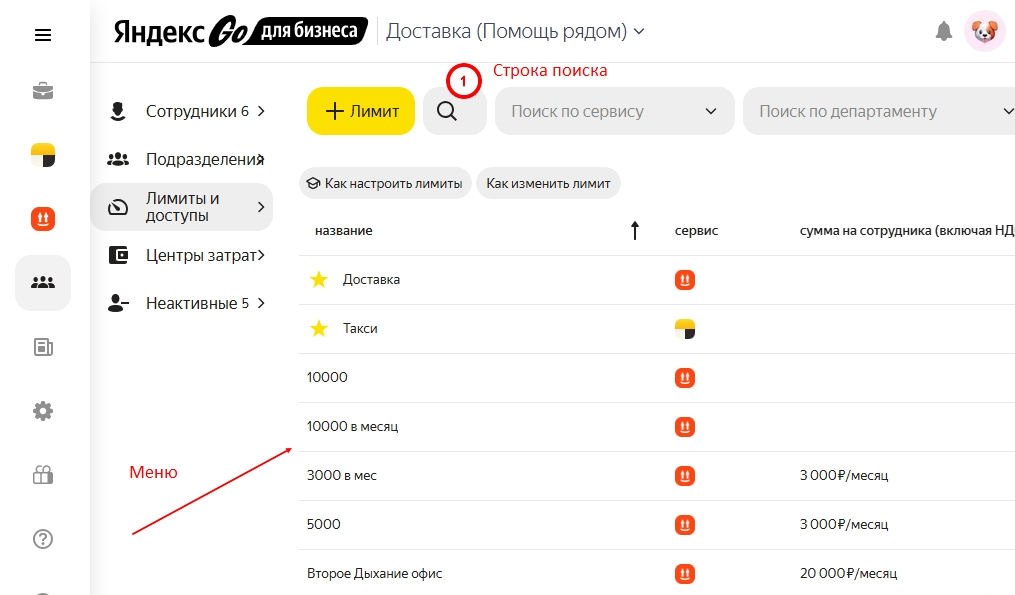
В личном кабинете перейдите на вкладку Сотрудники и доступы → Лимиты и доступы.
-
Найдите нужный лимит в строке поиска либо в меню.
Как это выглядит
-
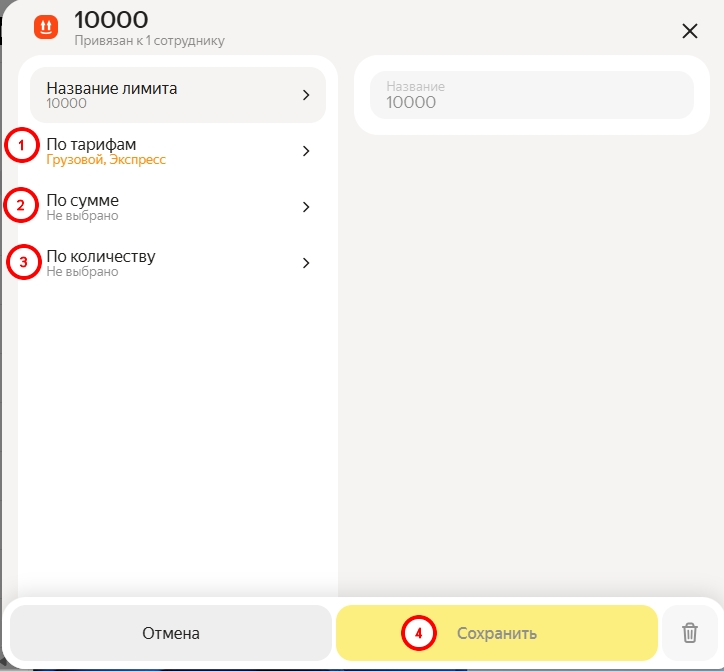
Нажмите на нужный лимит. Выберите раздел, где хотите внести изменения, и нажмите Сохранить.
Как это выглядит
Через карточку сотрудника
-
В личном кабинете перейдите в раздел Сотрудники и доступы и выберите карточку пользователя.
-
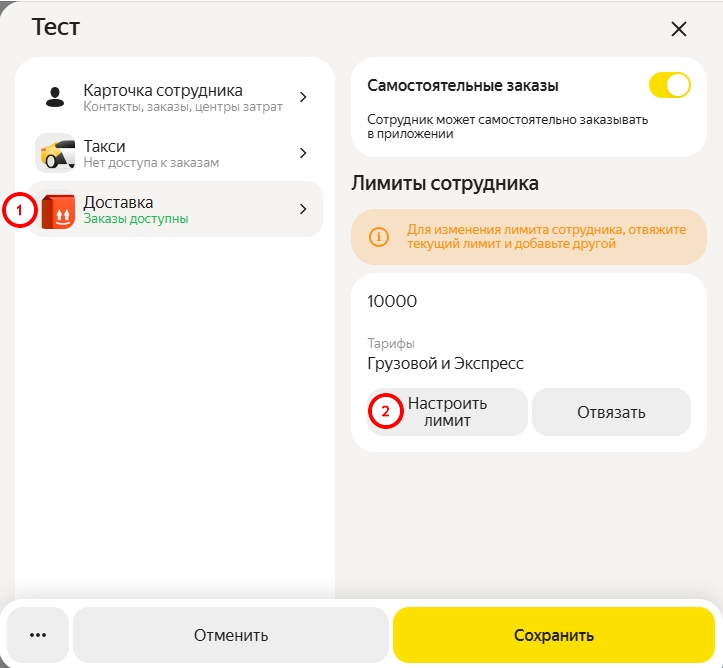
В разделе Доставка нажмите Настроить лимит.
Как это выглядит
-
Внесите изменения и нажмите Сохранить.
Как это выглядит
Добавление персонального лимита в карточке сотрудника
Чтобы добавить персональный лимит в карточке сотрудника:
-
В личном кабинете перейдите на вкладку Сотрудники и доступы и выберите карточку пользователя.
-
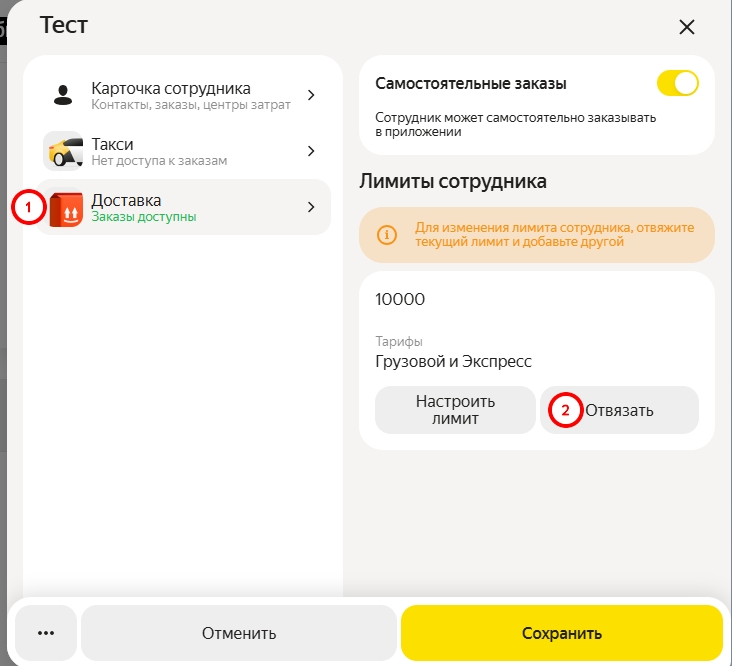
В карточке откройте раздел Доставки и, если ранее был назначен другой лимит, нажмите Отвязать.
Как это выглядит
-
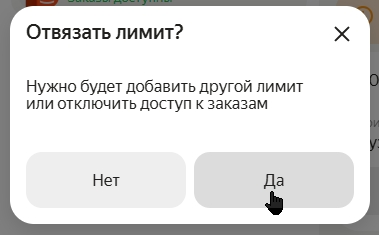
Если согласны изменить настройки, нажмите Да.
Как это выглядит
-
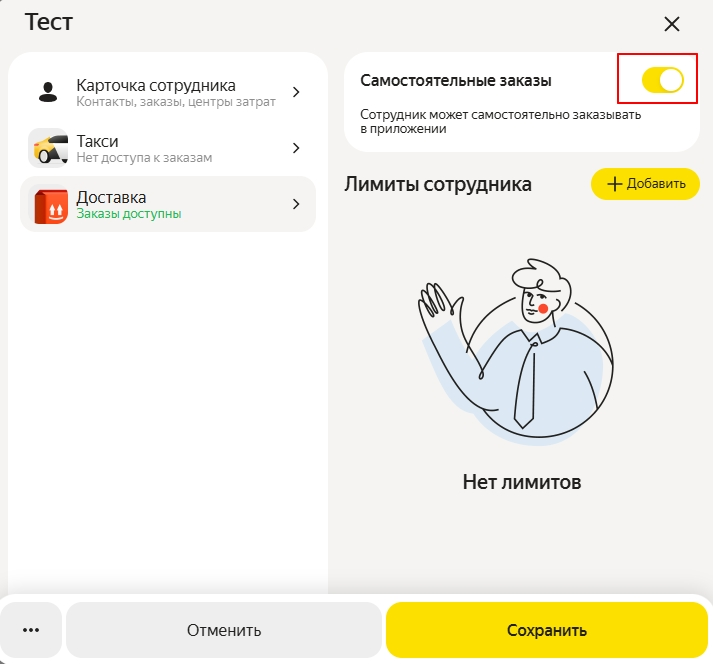
Убедитесь, что тумблер Самостоятельные заказы желтого цвета. Это означает, что он включен.
Как это выглядит
-
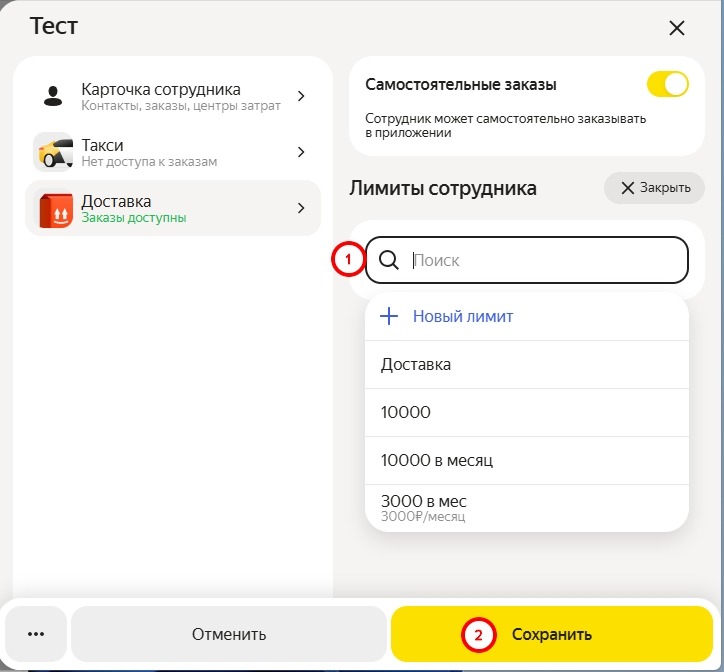
В строке Лимиты сотрудника нажмите +Добавить. Начните вводить название лимита — в выпадающем списке выберите нужный и нажмите Сохранить.
Как это выглядит