2.10.1. Атрибутирование объекта
Любой объект на карте требуется не только нарисовать, но и атрибутировать — задать значения его характеристик (атрибутов).
Приёмы атрибутирования объектов описаны в разделах:
При атрибутировании объектов следует руководствоваться правилами, см. раздел 3. Правила картирования глобальные
2.10.1.1. Приёмы атрибутирования объектов
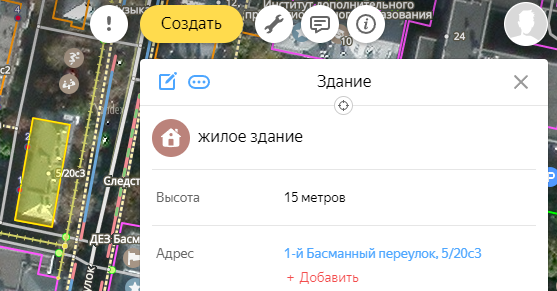
При создании или редактировании объекта открывается панель атрибутирования этого объекта:
Разным объектам соответствуют разные, но похожие панели:
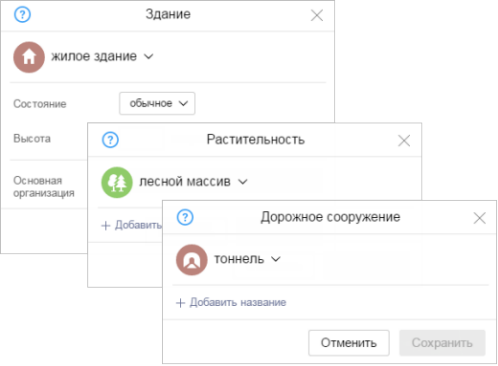
Все панели атрибутирования объекта содержат:
-
Заголовок ─ название типа объекта, например
Здание
илиСтанция железной дороги
. -
Кнопку
 (Справка) — открывает правила рисования объектов данной категории и кнопку
  (Закрыть) — закрывает панель без сохранения произведённых изменений.
 -
Набор полей, в которых задаются значения атрибутов (характеристик) объекта.
Панели атрибутирования объектов разных типов различаются набором полей.
Поля могут быть нескольких видов:
-
Поля выбора значения из списка помечены галочкой у правого края поля:

Поле может быть как именованным (см. рисунок выше), так и неименованным:

Список открывается по нажатию на поле (галочка при этом переворачивается). Выбор производится нажатием на строку списка:
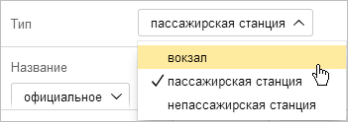
Список может включать пиктограммы объектов.
-
Поля ввода значения атрибута с клавиатуры. Например, поле
Наcеление
:
-
Поля — переключатели значения. Задают либо значение
Да
определённого признака (флажок переключателя установлен):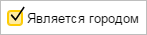
либо значение
Нет
(флажок не установлен):
Установка и снятие флажка производятся нажатиями на поле переключателя.
-
-
Кнопку Сохранить, сохраняющую произведённые изменения, и кнопку Отменить, отменяющую сохранение произведённых изменений.
2.10.1.2. Приёмы задания названия объекта
Группа полей Название присутствует в панели атрибутирования всех объектов.
Примечание
Названия имеют не все географические объекты (например, безымянны многие леса). Атрибут Название
в таких случаях не задают, оставляя поля незаполненными.
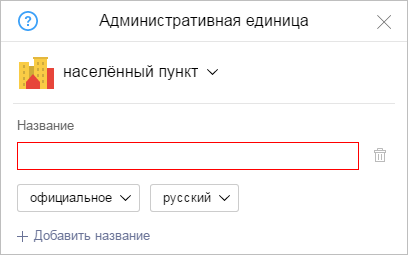
Например, в панели Административная единица
:
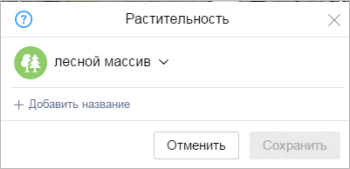
Если объект может либо иметь, либо не иметь название, то поле Название добавляется на панель при необходимости нажатием на ссылку Добавить название. Например, в панели Растительность
:
Названия всех объектов карты (населённых пунктов, дорог, рек и др.) задаются по единой схеме:
-
В панели создания/редактирования объекта, в области
Название
, нажать левой кнопкой мыши на ссылку Добавить название: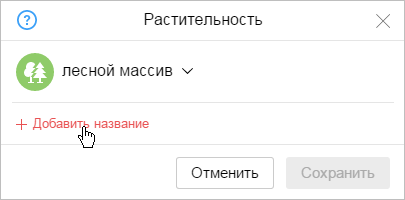
Откроется область панели, содержащая группу полей
Название
(для объектов, которые должны обязательно иметь название, эта группа доступна уже при открытии панели):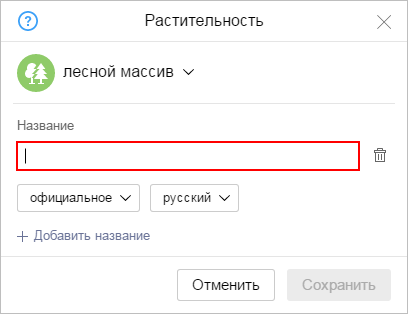
-
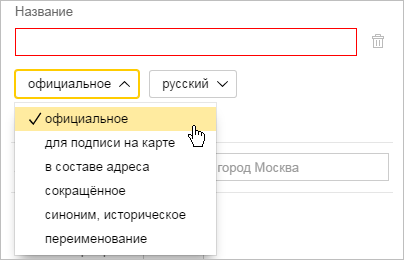
Нажать левой кнопкой мыши на первое поле и выбрать из раскрывшегося списка тип добавляемого названия (официальное, для подписи на карте или другое). Описание типов названий см. в разделе 3.1.3.1. Типы названий: общие правила:
-
В поле, расположенном справа от поля
тип названия
, — выбрать из списка языков нужный для заданного варианта названия: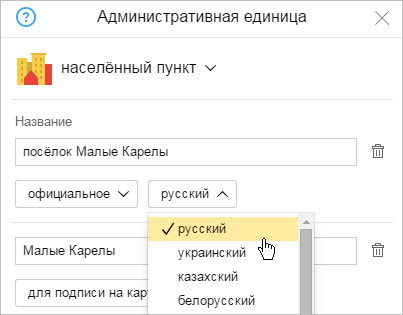
-
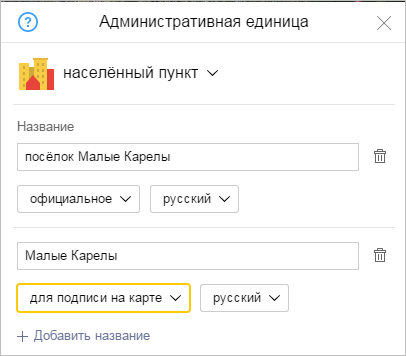
Если объект имеет названия нескольких типов, то после ввода первого из них следует повторить операцию: нажать левой кнопкой мыши на строку Добавить название, в открывшейся новой группе полей задать тип и язык следующего названия и ввести его.
Например:
Внимание
При добавлении названий различных типов следует иметь в виду, что они задаются в том случае, если представляют собой различные названия одного объекта.
Например, для Ленинского проспекта в Москве можно задать название Большая Калужская улица (название типа
Синоним, историческое
).Но если речь идёт о разных объектах, например о разных, но частично совпадающих дорогах, то на карту добавляются два разных объекта, а не два названия одного объекта.
Например, частично совпадающие Минское шоссе и маршрут М-1 картируются как две дороги, а не как два названия одной дороги.
-
При необходимости удалить одно из названий следует нажать кнопку
 (Удалить), расположенную справа от полей области
 Название
. Соответствующая группа полей удаляется. -
Нажать кнопку Сохранить на панели.
Заданные названия будут сохранены.