2.4. Создание и редактирование объекта
Внимание
При создании и редактировании объекта необходимо соблюдать технические ограничения.
Создать объект
Чтобы создать на карте новый объект:
-
Выберите масштаб спутникового изображения, при котором объект на снимке хорошо различим.
Изменить масштаб можно несколькими способами.
Если выбранный масштаб не подходит для рисования объекта, на карте откроется сообщение
Для редактирования увеличьте масштаб карты
:
В таком случае — увеличьте масштаб карты (до исчезновения сообщения).
-
Нажмите кнопку Создать. Откроется меню
Категория нового объекта
: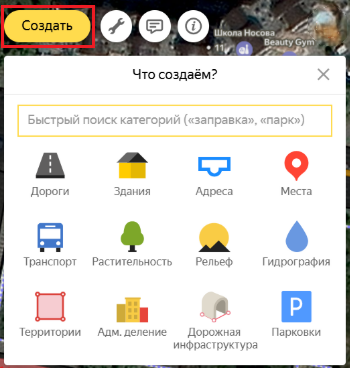
Большинство категорий включает несколько типов объектов. В таком случае при нажатии кнопки в меню
Категория нового объекта
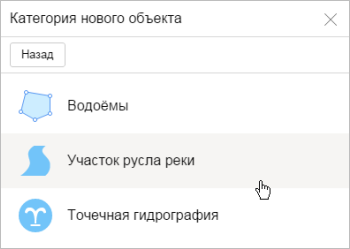
откроется дополнительное меню, в котором следует выбрать тип объекта.Например, по выбору категории
Гидрография
открывается дополнительное меню, включающее типы объектовВодоёмы
,Участок русла реки
иТочечная гидрография
:
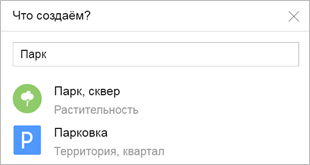
В верхней части меню расположена строка быстрого поиска типа объекта.
Начните набирать название объекта, и вам будет предложен список категорий и типов объектов, в названии которых есть набранный фрагмент:
-
Выберите тип объекта.
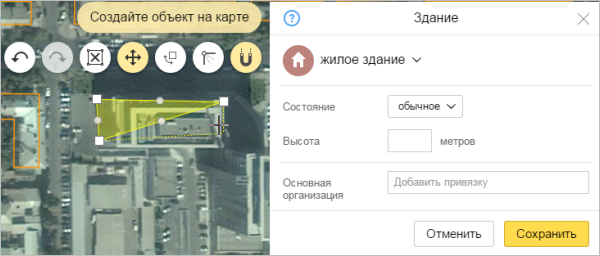
При нажатии кнопки открывается панель атрибутирования объекта, а указатель мыши превращается в инструмент рисования:
-
Нарисуйте объект на карте и задайте значения его атрибутов (характеристик) в панели атрибутирования объекта:
-
Рисование объекта. Объекты Народной карты (как и любой другой карты) относятся к трем типам:
-
Точечные. Такие объекты отображаются на карте точками — значками. Каждому виду объектов соответствует свой значок.
Например, объекты воздушного транспорта отображаются значками:
 — аэропорты;
 — аэродромы;
 — терминалы
аэропортов;
— терминалы
аэропортов; — вертолётные
площадки.
— вертолётные
площадки.
Приёмы рисования точечных объектов описаны в разделе Рисование точечных объектов.
-
Линейные. Такие объекты отображаются на карте линиями. Каждому виду объектов соответствует свой вид линии. Например, линии метро отображаются розовой линией, а железные дороги — чёрно-белым пунктиром:
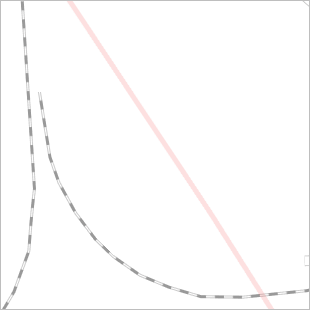
Линейные объекты часто бывают слишком длинными для отрисовки на карте сразу целиком. Поэтому они рисуются, как правило, последовательно:
-
На первом этапе рисуются отдельные участки линейного объекта. Например, отрезки (участки) автомобильной дороги или линии метро.
Приёмы рисования таких линейных объектов описаны в разделе Рисование линейных объектов.
-
На втором этапе (атрибутирования участка объекта) нарисованные участки объединяются в единый линейный объект. Участки дорог объединяются в дороги, участки линий метро в линии метро и т. д.
Созданные таким способом линейные объекты можно редактировать: включать в их состав новые участки или исключать уже имеющиеся.
Приёмы редактирования составных линейных объектов описаны в разделе 2.6.2. Составные линейные объекты.
-
-
Контурные. Такие объекты отображаются на карте контурами (ограничивающими определённые площади). Каждому виду объектов соответствует свой вид контура и ограниченной им площади. Например, водоёмы отображаются синими, а объекты растительности (леса, парки и т. п.) — зелёными контурами:
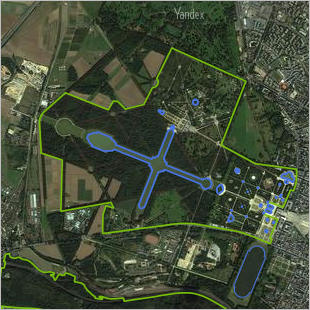
Приёмы работы с контурными объектами см. в разделе 2.7. Контурные объекты.
-
-
Атрибутирование объекта. Приёмы атрибутирования описаны в разделе 2.10.1. Атрибутирование объекта.
Название объекта (атрибут объектов разных типов) задаётся единообразно, см. раздел 2.10.1.2. Приёмы задания названия объекта.
Атрибуты конкретных объектов различных типов описаны в подразделах раздела 3. Правила картирования глобальные.
-
-
Некоторые объекты создаются на карте без помощи рисования. К ним относятся:
-
Составные линейные объекты (автомобильные и железные дороги, реки и др.), состоящие из отдельных участков. Они создаются в ходе редактирования участков линейных объектов, а затем редактируются как самостоятельные объекты. Подробнее см. в разделе 2.6.2. Составные линейные объекты.
-
Пересечения (соединения) — это узлы в точках начала, конца и пересечения линейных объектов (например, участков дорог). Создаются автоматически. Подробнее см. раздел 2.9. Пересечения.
Пересечения линий — это объект, связанный только с однотипными объектами: автомобильными дорогами или другими транспортными линиями. Если автомобильная дорога пересекает линию метро (и в других подобных случаях) объект
пересечение
не образуется. -
Условия дорожного движения задаются не рисунком, а атрибутами (характеристиками) пересечения дорог. Приёмы их создания и редактирования описаны в разделе 3.3.4. Условия дорожного движения.
-
Камеры видеофиксации нарушений ПДД задаются не рисунком, а атрибутами (характеристиками) пересечения дорог. Приёмы их создания и редактирования описаны в разделе 3.8.3. Камеры видеофиксации нарушений ПДД.
-
Светофоры задаются не рисунком, а атрибутами (характеристиками) пересечения дорог. Приёмы их создания и редактирования описаны в разделе 3.8.4. Светофоры.
-
-
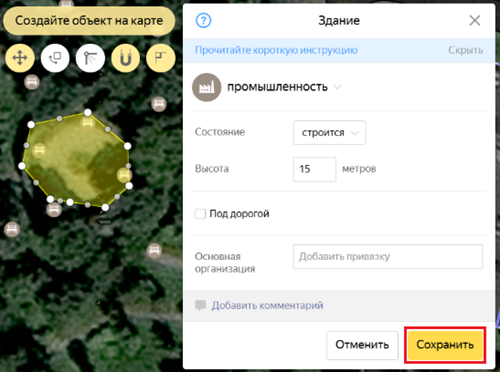
После того как объект создан, следует сохранить сделанные изменения одним из способов:
-
Нажать кнопку Сохранить (или клавиши Ctrl + S).
Объект и панель атрибутирования переключатся в режим просмотра.
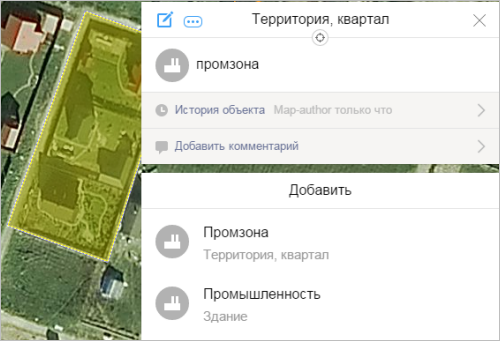
Одновременно вам будет предложено меню Добавить, из которого можно перейти к созданию другого объекта того же или похожего типа (например, после создания объекта типа
Промзона
можно создать либо объектПромзона
, либо объектЗдание
типаПромышленность
):
-
Нажать клавишу Shift и кнопку Сохранить (или клавиши Shift + Ctrl + A).
Объект сохранится, выделение объекта снимется, панель атрибутирования закроется. Одновременно включится режим создания нового объекта, аналогичного предыдущему (откроется панель атрибутирования, указатель переключится в режим рисования объекта).
-
Отредактировать объект
Чтобы отредактировать ранее созданный на карте объект:
-
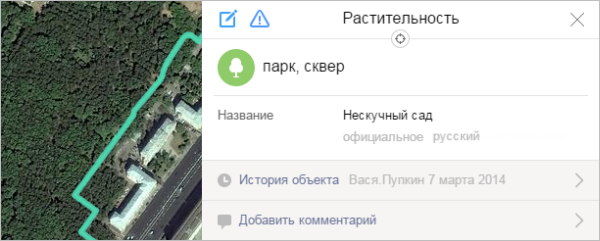
Выделите объект на карте. Объект при этом подсвечивается и открывается панель атрибутирования объекта (в режиме просмотра):
Примечание
В панели редактирования каждого объекта карты отображается кнопка Показать объект на карте:
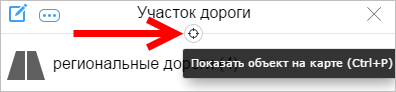
Если нажать её (или горячие клавиши Ctrl + P), редактируемый объект выделяется и карта центрируется на нём.
-
Нажмите на панели кнопку Изменить
 (или клавиши
Ctrl + E).
(или клавиши
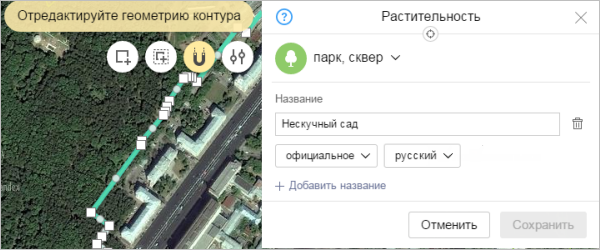
Ctrl + E).Объект и панель атрибутирования переключатся в режим редактирования:
-
Отредактируйте объект: измените его геометрию на карте и/или измените значения одного или нескольких атрибутов.
Внимание
При редактировании не следует перемещать объекты либо изменять их размеры или атрибуты, если в результате этого редактируемый объект фактически становится другим объектом (не разрешается «превращать» разрушенные здания в новые, бывшие стройплощадки в парковки и т. п.).
-
Приёмы редактирования геометрии объектов разных типов описаны в разделах:
-
Значения атрибутов следует изменять в полях панели атрибутирования объекта. О приёмах работы с полями панели см. раздел 2.10.1. Атрибутирование объекта, о значениях атрибутов объектов конкретных категорий см. подразделы раздела 3.1. Общие правила.
-
Приёмы редактирования составных линейных объектов (автомобильных и железных дорог и др.), состоящих из отдельных участков, см. в разделе 2.6.2. Составные линейные объекты.
-
Приёмы создания и редактирования условий дорожного движения описаны в разделе 3.3.4. Условия дорожного движения.
-
-
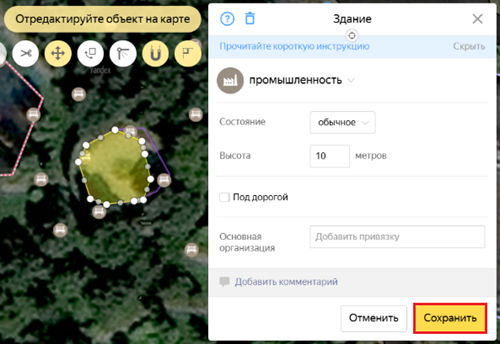
Сохраните отредактированный объект нажатием кнопки Сохранить.
-
При необходимости вы можете также откатить правки объекта или сообщить об ошибке модератору.