Вопросы и ответы
В этом разделе приведены ответы на часто задаваемые вопросы по Народной карте.
Если вы не нашли ответа на свой вопрос, можете задать его Службе поддержки сервиса.
1. Рисование дорог
1.1. Как нарисовать дорогу?
-
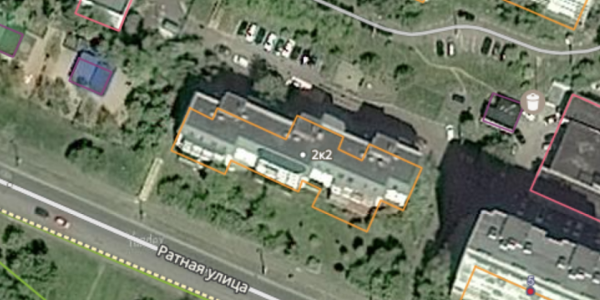
Найдите на карте место, где не хватает дороги:
-
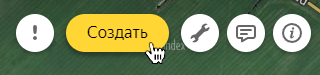
Нажмите Создать:
-
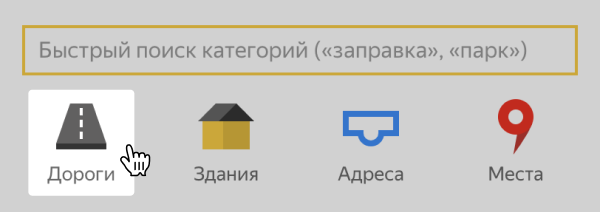
Выберите Дороги:
-
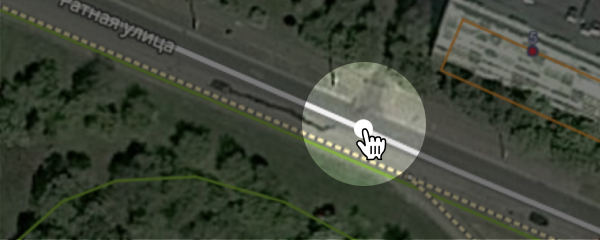
По возможности, начните рисование на уже существующей дороге:
-
Поставьте первую точку и отпустите кнопку мыши:
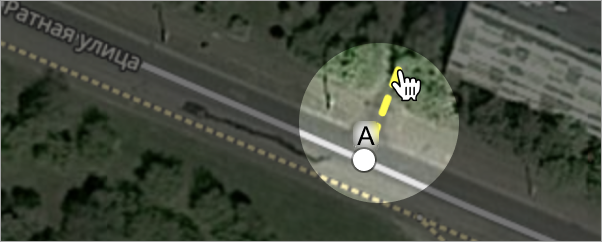
Ставьте точки на поворотах. Линия должна идти посередине дороги на спутниковом снимке:
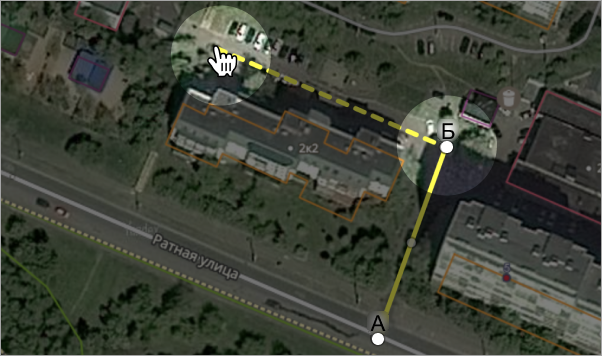
-
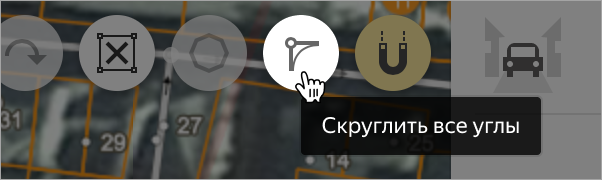
После завершения рисования нажмите кнопку Скруглить все углы:
-
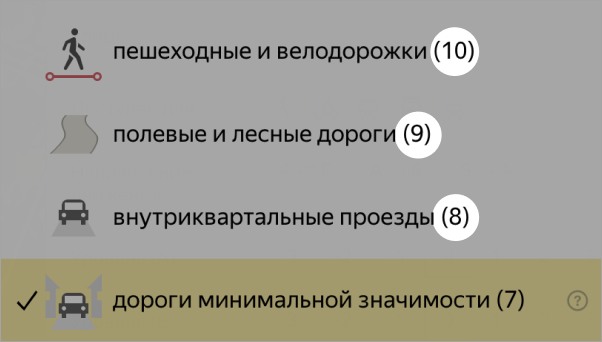
Если нужно, измените тип дороги:
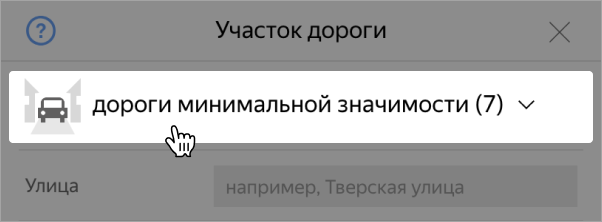
Например:
-
10 — пешеходные дороги;
-
9 — неасфальтированные дороги (в лесу, в поле);
-
8 — дороги внутри квартала (подъезд к дому):
-
-
Сохраните дорогу, которую нарисовали:

Подробнее см. раздел 3.3.1. Правила рисования участков дорог и дорог.
1.2. Как запретить проезд или поворот?
Чтобы маршрут был построен корректно, необходимо учитывать дорожные знаки и физические преграды. Запреты, связанные со знаками и преградами, задаём с помощью специального атрибута Условие движения
. Добавив его в нужном месте, вы исправите неточность в маршруте.
-
Нажмите Создать:
-
Выберите Дорожная инфраструктура:

-
Выберите Запрещённый манёвр:

-
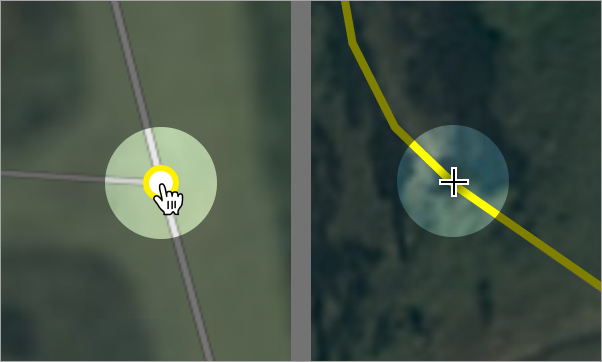
Нажмите на точку, где нужно задать запрет движения. Это может быть перекрёсток или точка на дороге:
-
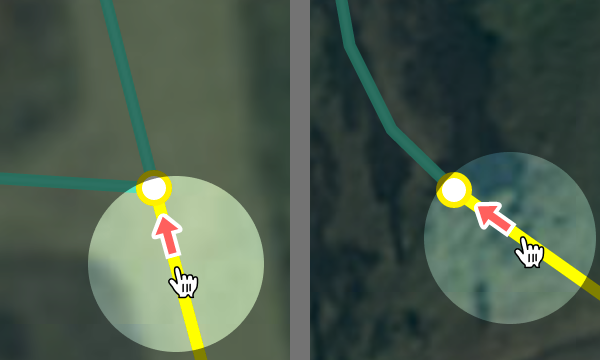
Нажмите на участок дороги, по которой ещё можно двигаться:
-
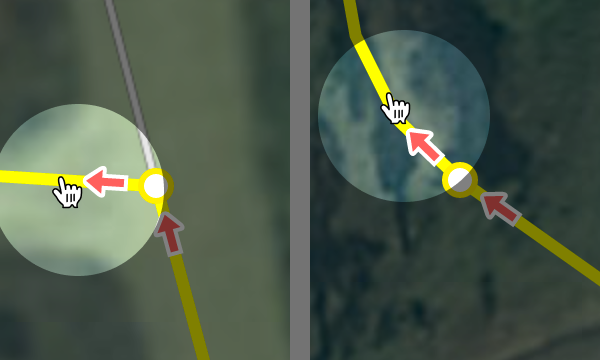
Нажмите на участок дороги, двигаться по которому уже нельзя. Другие участки выбирать не нужно:
-
Нажмите Сохранить:
Подробнее см. раздел 3.3.4. Условия дорожного движения.
1.3. Как добавить шлагбаум или КПП
Чтобы маршрут был построен корректно, необходимо учитывать дорожные знаки и физические преграды. Запреты, связанные со знаками и физическими преградами, задаём с помощью специального атрибута Условие движения. Добавив его в нужном месте, вы исправите неточность в маршруте.
-
Нажмите
Создать
: -
Выберите
Дорожная инфраструктура
. -
Выберите
Ограничение на въезд, вход
:
-
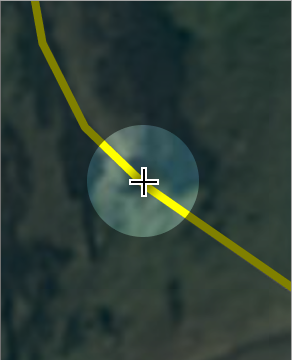
Нажмите на точку, где установлен шлагбаум:
-
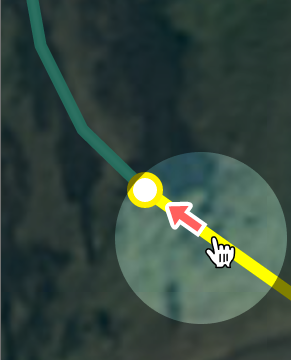
Нажмите на участок дороги, по которой можно двигаться всем:
-
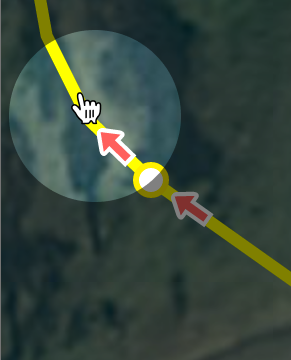
Нажмите на участок дороги, для движения по которому нужен пропуск. Другие участки выбирать не нужно:
-
Нажмите
Сохранить
:
Подробнее см. раздел 3.3.4. Условия дорожного движения.
1.4. Как добавить светофор
Если вы знаете, где установлены светофоры, которых ещё нет на карте, — добавьте их.
-
Нажмите
Создать
: -
Выберите
Дорожная инфраструктура
. -
Выберите
Светофор
:
-
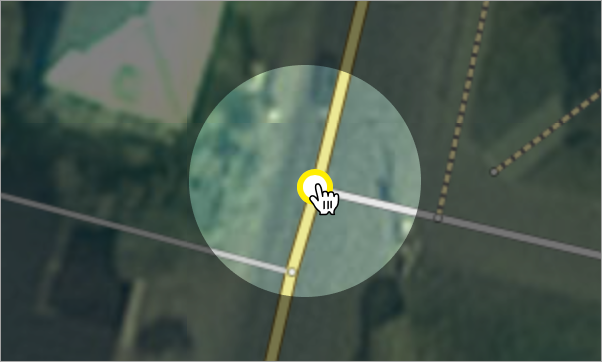
Нажмите на перекрёсток, если светофор регулирует движение на перекрёстке, или на нужную точку на дороге (например, у пешеходного перехода):
-
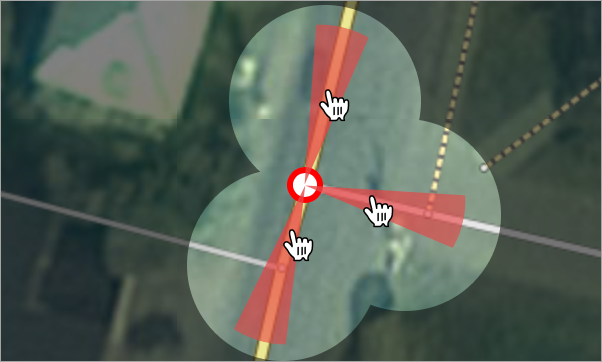
Нажмите на участки дорог, движение по которым регулирует светофор. Вы можете задать только те участки, в которых уверены:
-
Нажмите
Сохранить
:
Подробнее см. раздел 3.8.4. Светофоры.
1.5. Как добавить камеру контроля скорости
Вы можете добавить камеру видеофиксации нарушений ПДД, которой ещё нет на карте, и Навигатор будет предупреждать о ней вас и других автомобилистов.
-
Нажмите Создать:
-
Выберите
Дорожная инфраструктура
: -
Выберите
Камера
:
-
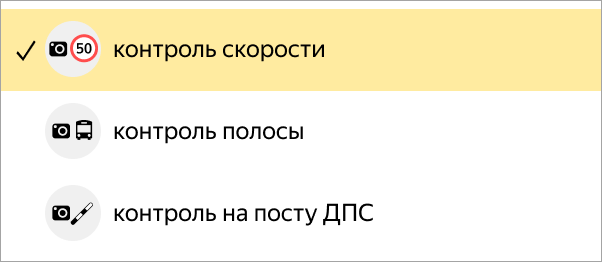
При необходимости измените тип камеры:
-
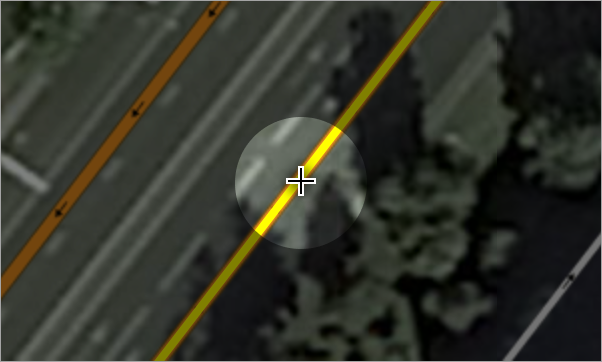
Нажмите на перекрёсток или место на дороге, где находится камера:
-
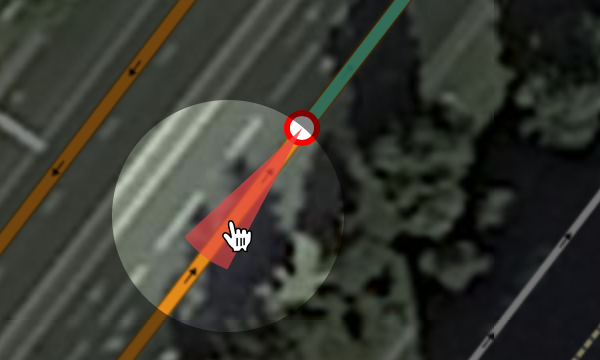
Нажмите на участок дороги, на который направлена камера:
-
При необходимости укажите ограничения работы камеры по времени:

-
Нажмите Сохранить:
Подробнее см. раздел 3.8.3. Камеры видеофиксации нарушений ПДД.
1.6. Как изменить скоростное ограничение
На вашем маршруте появился новый знак, изменилась разрешённая скорость движения? Поправьте данные о максимальной разрешённой скорости, и Навигатор будет предупреждать о ней вас и других автомобилистов.
-
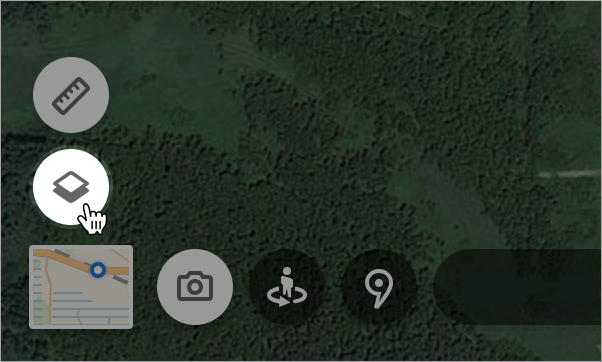
Включите раскраску дорог по скоростям. Нажмите на кнопку
Слои
:
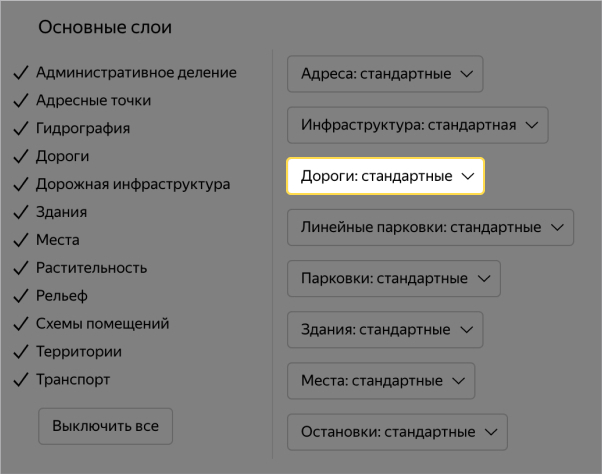
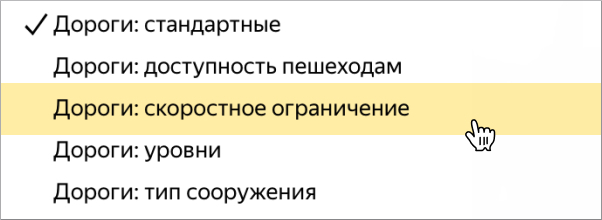
Выберите раскраску из выпадающего списка:
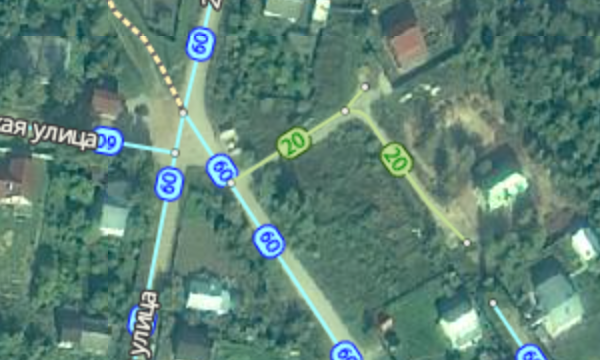
Теперь скоростные ограничения отображаются на карте:
-
Нажмите на участок дороги, для которого неверно проставлено скоростное ограничение. В открывшейся панели нажмите Редактировать:
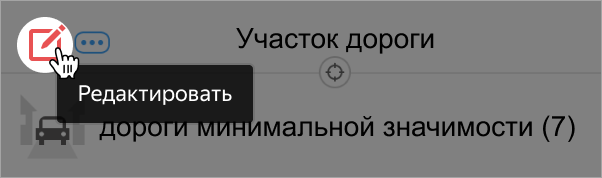
-
В поле
Скоростное ограничение
впишите правильное значение: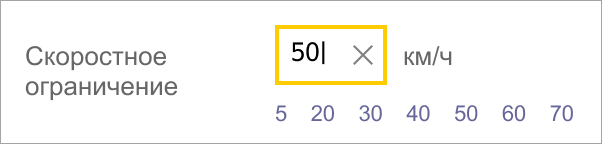
-
Нажмите Сохранить:
Подробнее см. раздел 3.3.2.8. Скоростное ограничение.
2. Рисование адресов
2.1. Как добавить адрес на карту
-
Нажмите Создать:
-
Выберите Адреса:

-
Поставьте адресную точку в центр здания:
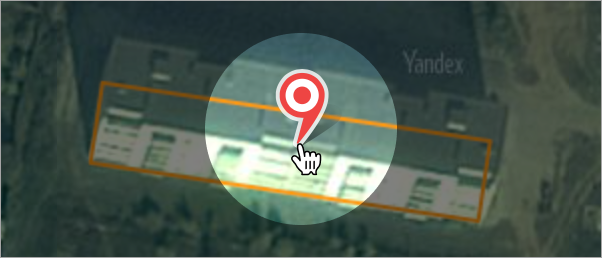
-
Выберите название улицы (или населённого пункта, если адрес привязан напрямую к нему):
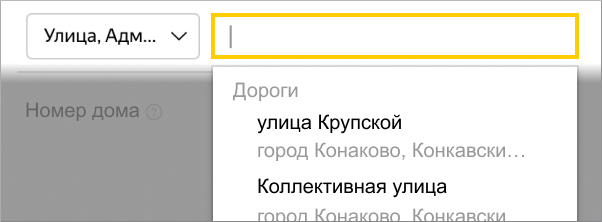
Что делать, если нужного варианта нет в списке, описано ниже.
-
Введите номер дома:

-
Нажмите Сохранить:
Если в списке нет нужной улицы или населённого пункта, значит они ещё не нарисованы в Народной карте или была допущена ошибка. Сохранить такой адрес не получится.
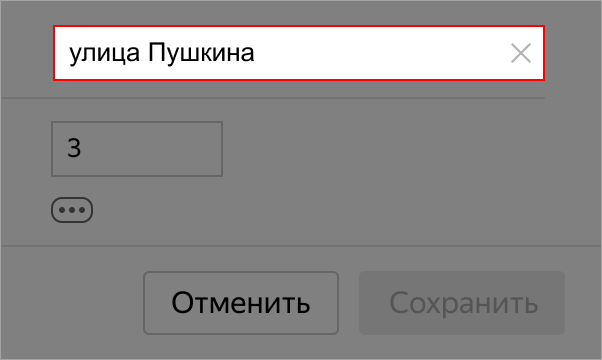
Прочитайте о том, как нарисовать новую улицу или новый населённый пункт.
Подробнее см. раздел 3.5.1. Правила рисования адресов.
2.2. Как исправить номер дома или улицу
-
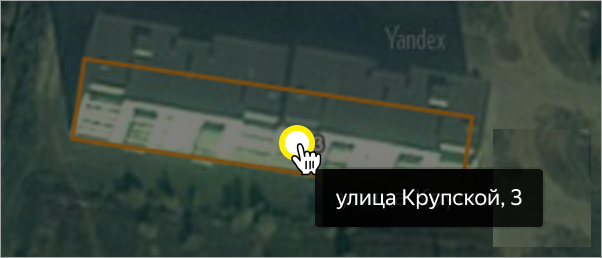
Нажмите на неправильную адресную точку:
-
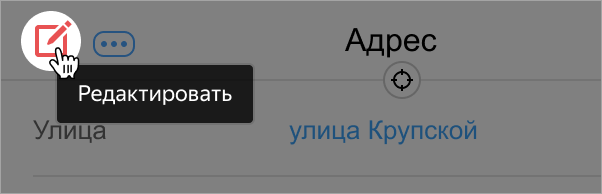
Нажмите на открывшейся панели Редактировать:
-
Выберите правильную улицу (или населённый пункт, если адрес привязан к населённому пункту):
Если нужной улицы или населённого пункта нет в списке — см. ниже.
-
Введите правильный номер:
-
Нажмите Сохранить:
Если нужной улицы или населённого пункта нет в списке, сохранить адрес не получится:
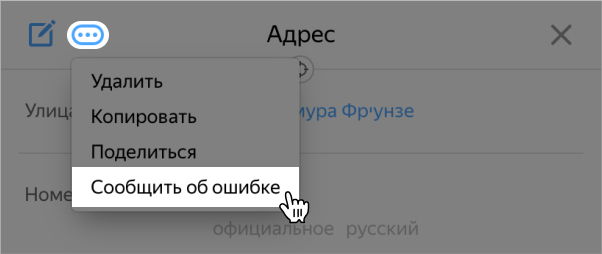
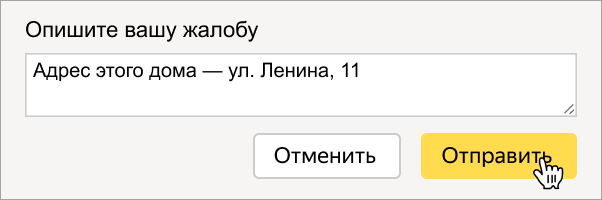
Чтобы исправить ошибку, напишите сообщение об ошибке модератору. Он добавит улицу и укажет номер дома. Для этого нажмите Сообщить об ошибке
в карточке адреса:
Напишите правильный адрес и добавьте любую другую информацию, которая поможет модератору исправить ошибку. Нажмите Отправить
:
Подробнее см. раздел 3.5.1. Правила рисования адресов.
2.3. Как переместить точку с адресом
-
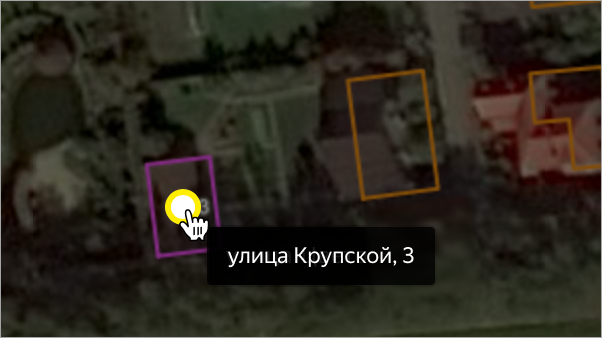
Нажмите на адресную точку:
-
Нажмите на открывшейся панели Редактировать:
-
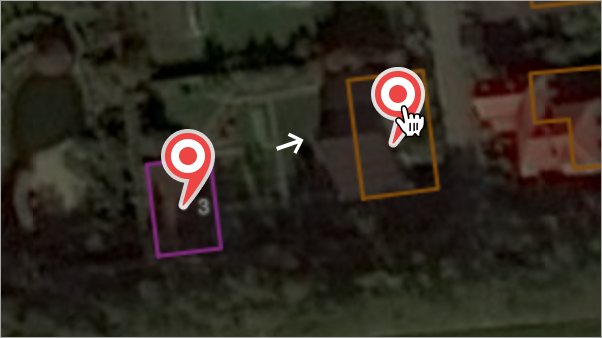
Передвиньте метку:
-
Нажмите Сохранить:
Подробнее см. раздел 3.5.1. Правила рисования адресов.
3. Рисование зданий
3.1. Как добавить здание
-
Нажмите Создать:
-
Выберите Здания:

-
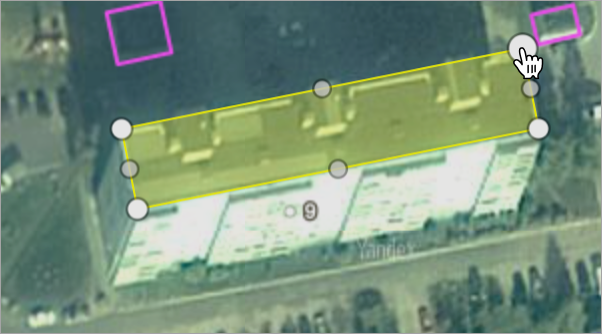
Нажмите на любую точку контура крыши здания и перемещайте указатель, нажимая на точки поворотов. При перемещении указателя на карте рисуется линия. Нарисуйте крышу здания:
-
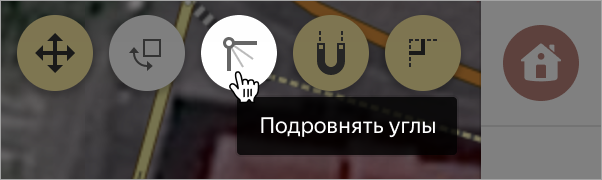
Нажмите
Подровнять углы
:
-
Перетащите нарисованный контур на фундамент здания (контур здания удобно рисовать по крыше, но потом нужно совместить его с фундаментом):
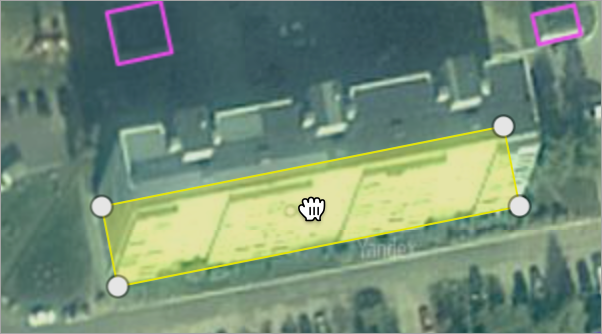
-
Если это не жилой дом, выберите другой тип здания:

-
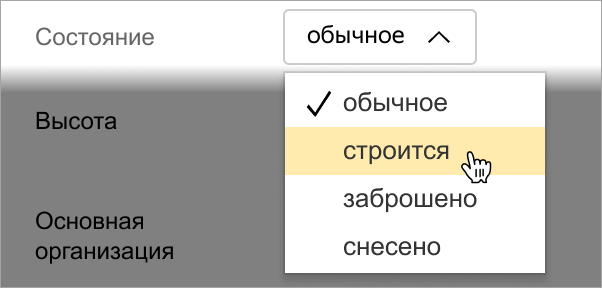
Если здание ещё не достроено, выберите состояние
строится
:
-
Атрибут
Высота
обычно заполняется как число этажей, умноженное на 3:
-
Укажите
Основную организацию
для здания (если в контур здания попали организации). Если нет — поле будет серым:
-
Нажмите Сохранить:
Подробнее см. раздел 3.4.1. Правила рисования зданий.
3.2. Как отметить, что здание снесено
-
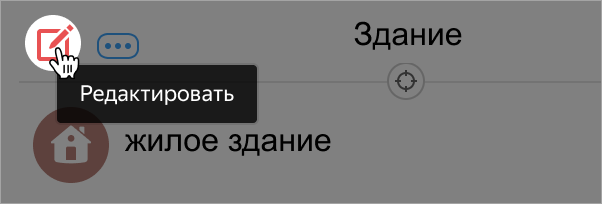
Нажмите на здание и нажмите
Изменить
:
-
В поле
Состояние
выберитеСнесено
, другие атрибуты заполнять не нужно: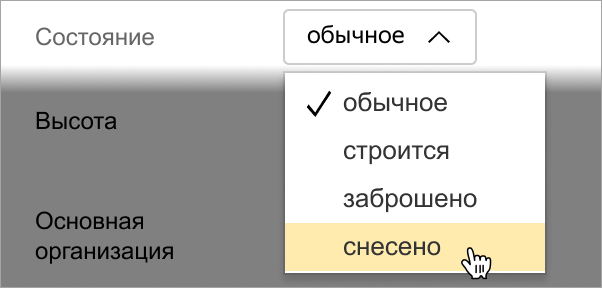
-
Нажмите Сохранить:
Подробнее см. раздел 3.4.2. Правила атрибутирования зданий.
3.3. Как исправить номер дома или улицу
-
Нажмите на неправильную адресную точку:
-
Нажмите
Изменить
: -
Выберите правильное название улицы:
-
Введите правильный номер:
-
Нажмите Сохранить:
Если нужной улицы или населённого пункта нет в списке, сохранить адрес не получится:
Чтобы исправить ошибку, напишите сообщение об ошибке модератору. Он добавит улицу и укажет номер дома. Для этого нажмите Сообщить об ошибке
в карточке адреса:
Напишите правильный адрес и добавьте любую другую информацию, которая поможет модератору исправить ошибку. Нажмите Отправить
:
Подробнее см. раздел 3.5.2. Правила атрибутирования адресов.
4. Рисование организаций
4.1. Как добавить организацию
-
Нажмите Создать:
-
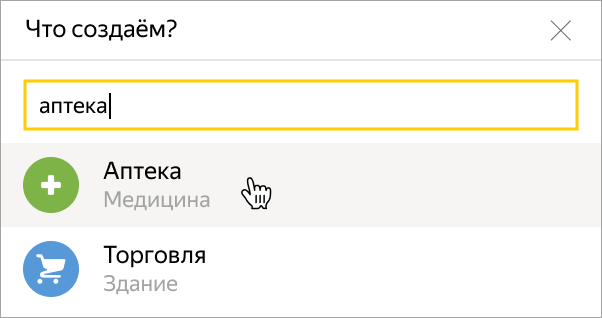
Введите в строку быстрого поиска и выберите в списке тип организации, например Аптека:
-
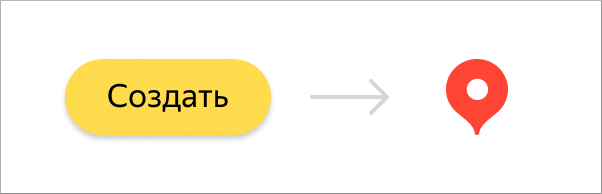
Если нужного типа нет, попробуйте найти его в основном меню:
-
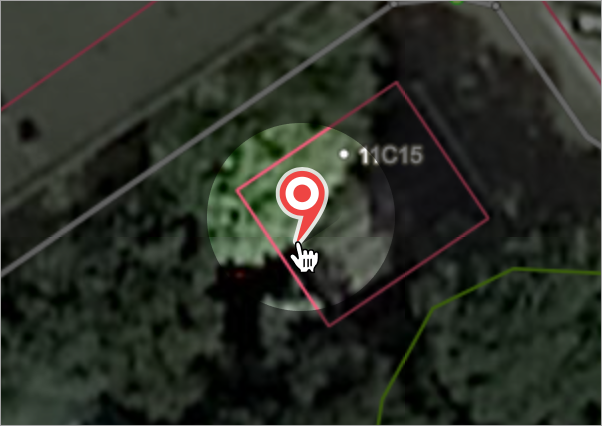
В пределах здания нажмите на точку рядом со входом в организацию:
-
Нажмите на поле
Организация в Яндекс Бизнесе
. Если организация уже есть в Яндекс Бизнесе, её название отобразится в списке. Выберите нужную строку в списке, и информация об организации будет привязана к карте: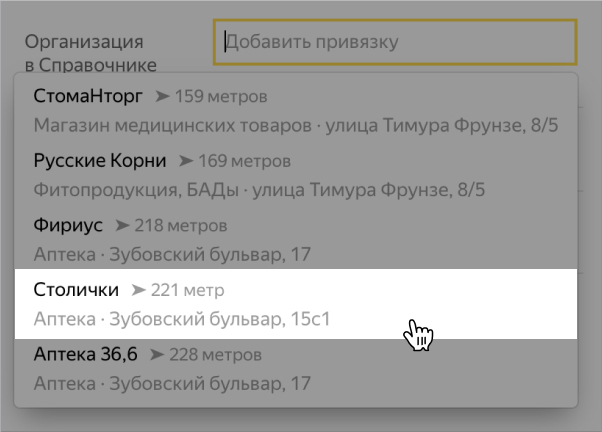
-
Если нужной организации нет в списке, добавьте название организации и информацию о ней:

-
Нажмите Сохранить:
Подробнее см. раздел 3.6. Места.
4.2. Как отметить, что организации больше нет или она закрыта
-
Нажмите значок организации на карте:

-
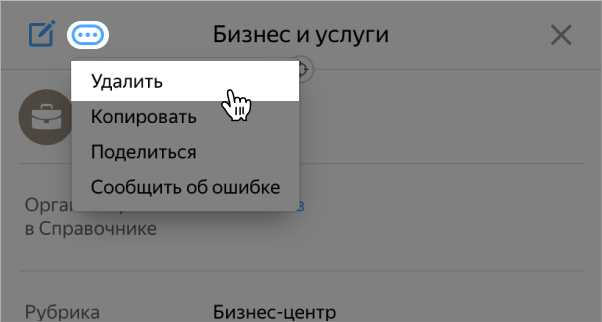
Откройте меню и выберите
Удалить
:
-
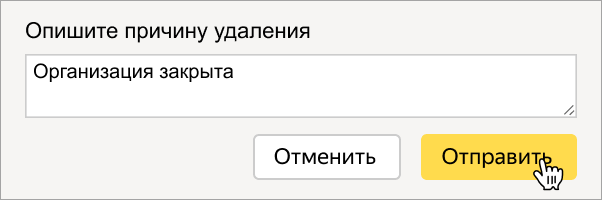
Опишите причину удаления и нажмите
Отправить
:
Подробнее см. раздел 3.6. Места.
4.3. Как дополнить или изменить данные об организации
-
Нажмите значок организации на карте:
-
Нажмите Редактировать:
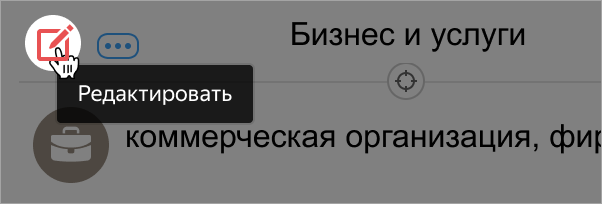
-
Внесите обновлённую информацию и нажмите
Сохранить
:
Подробнее см. раздел 3.6. Места.
4.4. Как переместить метку организации
-
Нажмите значок организации на карте:
-
Нажмите Редактировать:
-
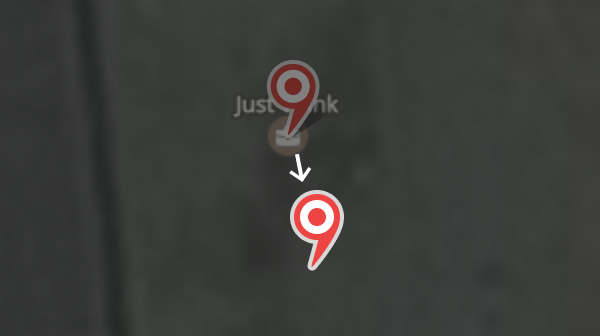
В пределах здания переместите точку ко входу в организацию:
-
Нажмите
Сохранить
:
Подробнее см. раздел 3.6. Места.
5. Рисование входов в здание
5.1. Как добавить вход в здание в жилом доме
-
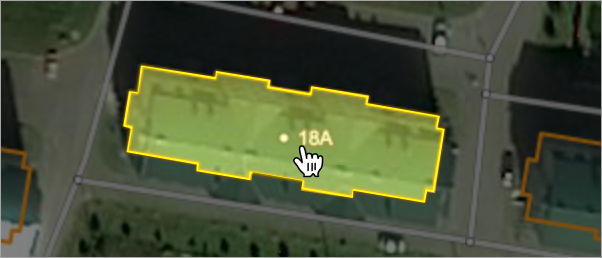
Нажмите на здание, в котором нужно нарисовать подъезд:
-
В поле
Вход в здание
нажмите Добавить:
-
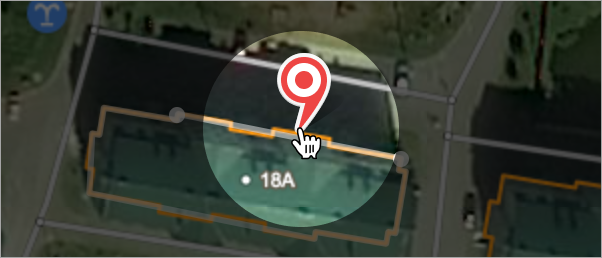
Расположите вход в здание на контуре здания:
-
Чтобы добавить номер входа в здание, нажмите Добавить название:

-
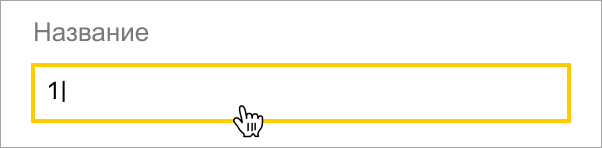
Введите номер входа в здание (без слова подъезд и т. п. и символа №):
-
Нажмите
Сохранить
:
Вход в здание отобразится на карте красной точкой:
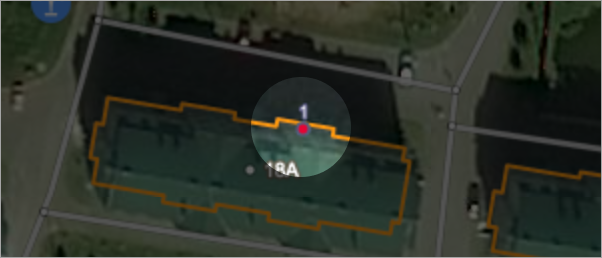
Подробнее см. раздел 3.4.3. Входы в здание: правила рисования и атрибутирования.
5.2. Как добавить вход в организацию
Чтобы найти на карте организацию, обычно достаточно разместить её метку около входа в здание:
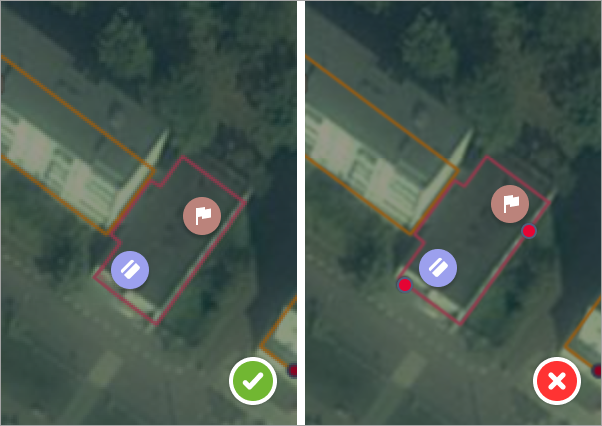
Читайте инструкцию: 4.4. Как переместить метку организации.
Если организация занимает всё здание, метка, поставленная посередине здания, может оказаться далеко от входа. В этом случае можно добавить вход в здание, чтобы было проще ориентироваться:
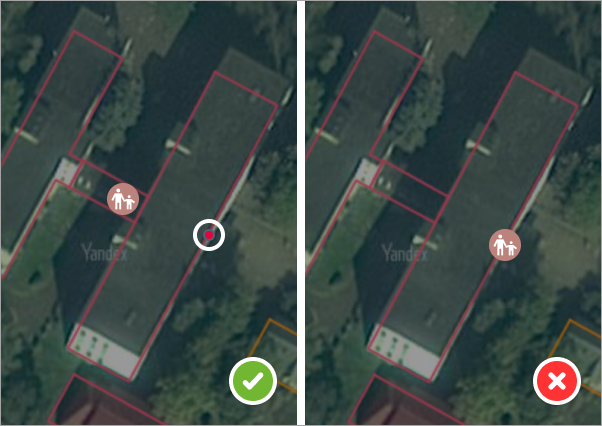
Вход в здание добавляется аналогично входу в жилой дом, см. 5.1. Как добавить вход в здание в жилом доме.
Подробнее см. раздел 3.4.3. Входы в здание: правила рисования и атрибутирования.
5.3. Как добавить номер входа в здание
-
Нажмите метку входа в здание без номера:
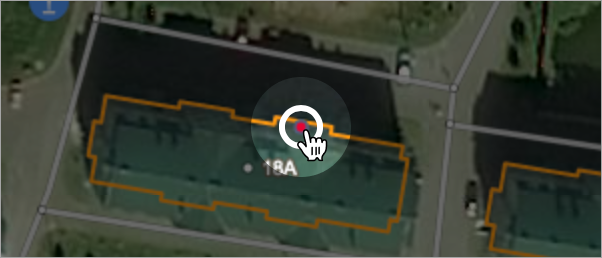
-
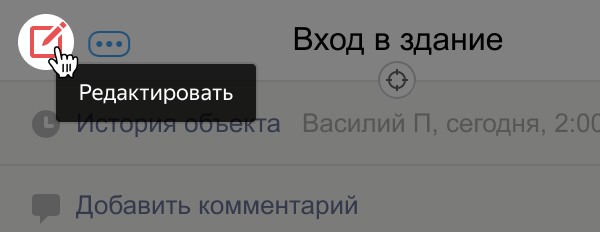
Нажмите Редактировать:
-
Нажмите Добавить название:
-
Введите номер входа в здание (без слова подъезд и т. п. и символа №):
-
Нажмите Сохранить:
Теперь у входа в здание (подъезда) есть номер:
Подробнее см. раздел 3.4.3. Входы в здание: правила рисования и атрибутирования.
5.4. Как изменить расположение входа в здание
-
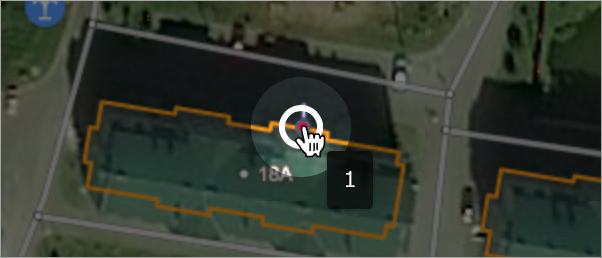
Нажмите метку входа в здание, который нужно передвинуть:
-
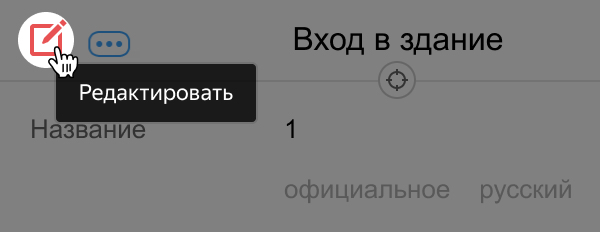
Нажмите Редактировать:
-
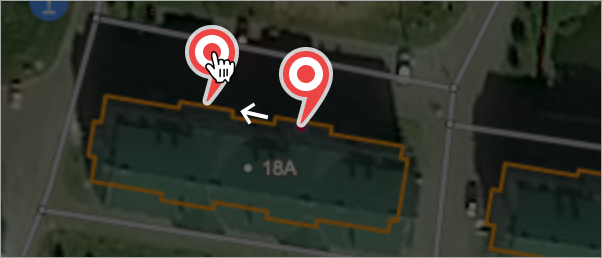
Передвиньте метку в новое место на контуре здания:
-
Нажмите
Сохранить
:Теперь вход в здание находится на новом месте:
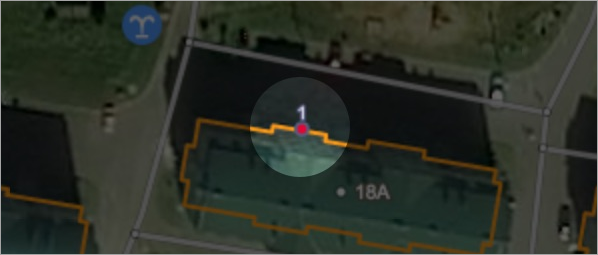
Подробнее см. раздел 3.4.3. Входы в здание: правила рисования и атрибутирования.
6. Рисование парковок
6.1. Как добавить парковку вдоль дороги в населенном пункте
-
Нажмите
Создать
: -
Выберите Дорожная инфраструктура:
-
Выберите Линейная парковка:

-
Поставьте первую точку на краю проезжей части на спутниковом снимке:
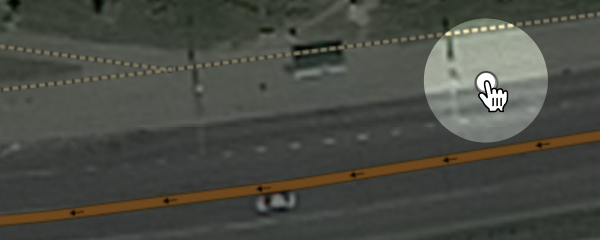
-
Ставьте точки на изгибах дороги:
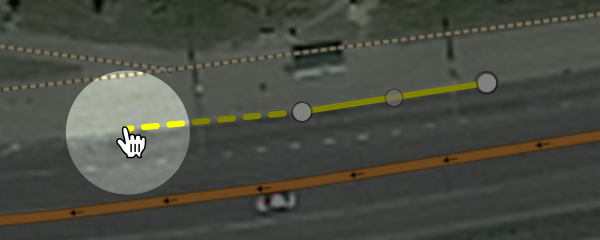
-
Нажмите на последнюю точку и затем
Завершить
, когда дорисуете парковку: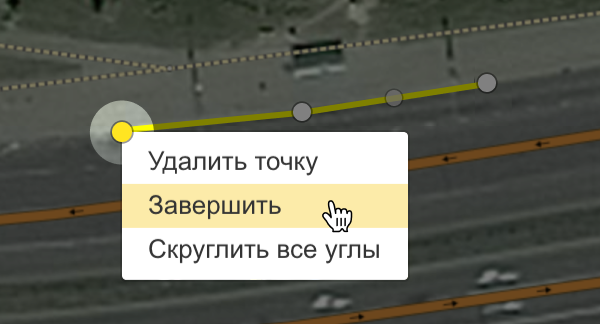
-
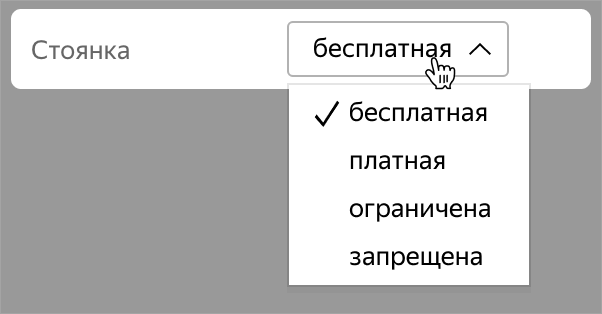
Укажите тип парковки:
- Бесплатная — если любой водитель может припарковаться бесплатно;
- Платная — если любой водитель может припарковаться, оплатив;
- Ограничена — если это парковка для водителей с инвалидностью или для сотрудников организации;
- Запрещена — если ПДД и дорожные знаки запрещают здесь парковаться:
-
Нажмите Сохранить:
Подробнее см. раздел 3.8.2. Парковки. Правила рисования и атрибутирования.
6.2. Как добавить парковку внутри квартала, у ТЦ или организации
-
Нажмите
Создать
: -
Выберите Дорожная инфраструктура:
-
Выберите Парковка:

-
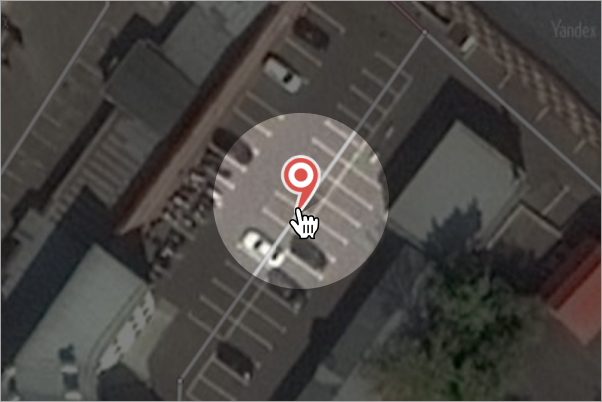
Поставьте точку на въезде на парковку, а если въездов несколько — то в центре парковки:
-
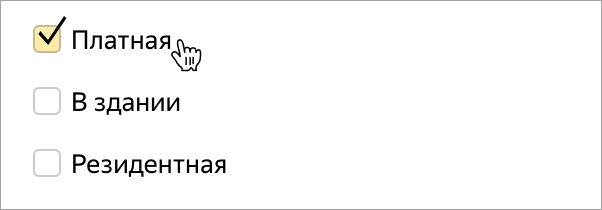
Укажите тип парковки:
- Платная — если любой водитель может припарковаться, оплатив.
- В здании — если парковка подземная или в помещении.
- Резидентная — если запарковаться могут только местные жители, работники организации или въезд ограничен шлагбаумом:
-
Нажмите Сохранить:
Подробнее см. раздел 3.8.2. Парковки. Правила рисования и атрибутирования.
7. Обработка сообщений о неточностях
7.1. Обработка сообщений о неточностях
-
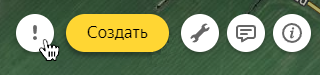
Включите слой сообщений о неточностях:
-
Выберите сообщение о неточности на карте:
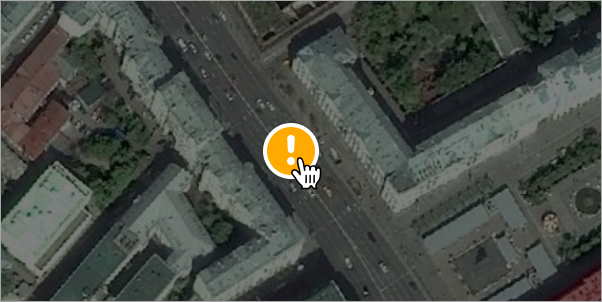
-
Нажмите Взять в карточке сообщения, чтобы исправить неточность

Если вы не хотите вносить исправления по этой неточности, нажмите Не брать
-
Прочитайте сообщение о неточности и сравните его с данными на карте:
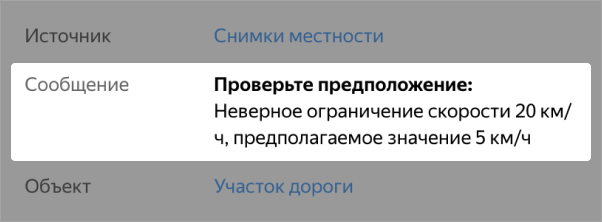
-
Если неточность на карте уже исправлена, нажмите Уже исправлено:

-
Если сообщение оказалось спамом, нажмите Забраковать:

-
Если информации для исправления недостаточно, нажмите Отказаться:

-
Если неточность есть, выберите объект, который нужно исправить, и отредактируйте его:
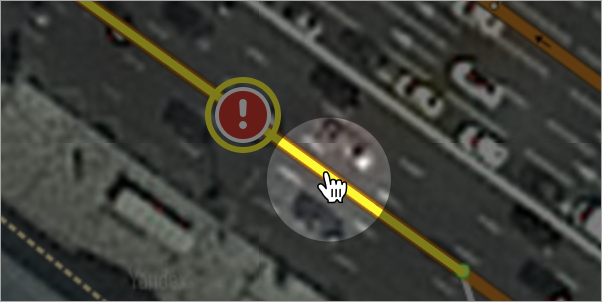
-
Если для исправления нужно создать новый объект, нажмите Создать:
-
После того, как внесёте все правки, вернитесь к сообщению о неточности и нажмите Я исправил:


-
История правок сохраняется в разделе Уведомления:
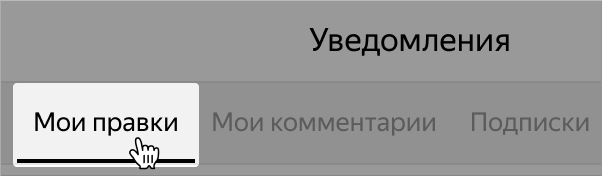
Подробнее см. раздел 2.11. Сообщения и предположения о неточностях на карте.