3.18.2. Схемы помещений. Правила атрибутирования
Правила атрибутирования схем помещений приведены ниже в последовательности: Схема → Уровень → Помещения → Барьеры → Объекты инфраструктуры → Объекты информационного обеспечения → Места (объекты-организации).
Внимание
Создание объекта-схемы в текущей версии сервиса недоступно пользователям.
3.18.2.1. Схема помещений
Чтобы нарисовать схему помещения:
-
Нажмите кнопку Создать и начните набирать слово
Схема
в строке быстрого поиска: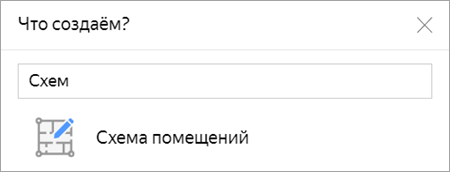
-
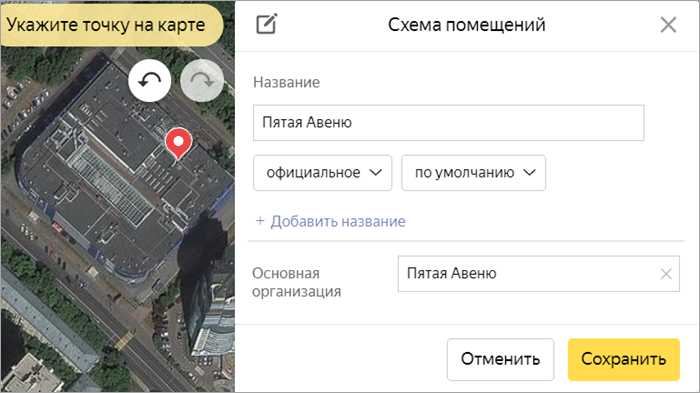
Выберите Схема помещения. Откроется панель Схема помещения:
-
В поле Название — задайте название схемы.
-
В поле Основная организация (заполняется только сотрудниками сервиса) — задайте или выберите название организации, которой принадлежит здание, для которого создается схема помещений.
-
Укажите на карте точку, в которой будет отображаться метка вашей схемы, и нажмите кнопку Сохранить на панели.
На карте отобразится метка
 , а в панели добавится область Уровни: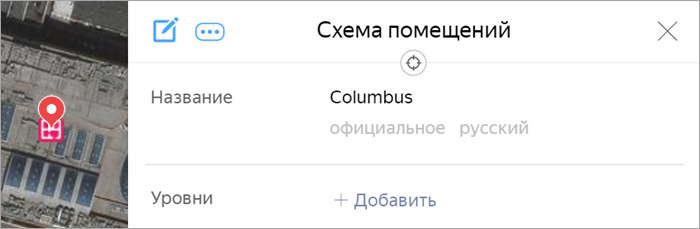
3.18.2.2. Уровни схемы
Если редактируемая схема подразделяется на отдельные уровни, нажмите Добавить в области Уровни.
-
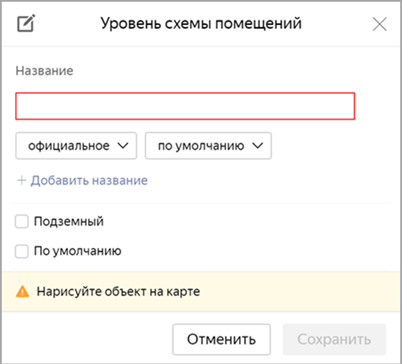
Откроется панель Уровень схемы помещений:
-
Укажите значения атрибутов уровня:
-
Название — название уровня помещения: цифра (например, -1, 2) или комбинация цифр и букв (например, P1).
-
Универсальное название — число, определяющее название уровня (1, 2, ...). Как правило, значение совпадает со значением атрибута
Порядок
. -
Порядок — число, определяющее позицию уровня среди других уровней помещения по порядку.
Например, если в здании есть уровни -2,-1,0,1,2, то соответствующий порядок (порядковый номер) уровней будет 1,2,3,4,5 (нумерация начинается с самого нижнего этажа).
-
Подземный — признак того, что редактируемый уровень является подземным.
-
По умолчанию — признак того, что редактируемый уровень является уровнем схемы помещений, отображаемым на карте по умолчанию. Как правило, это первый этаж.
-
-
Нарисуйте объект (уровень помещения) на карте. О рисовании см. 3.18.1.2. Уровни схемы помещений.
-
Нажмите кнопку Сохранить на панели.
Уровень схемы сохранится на карте.
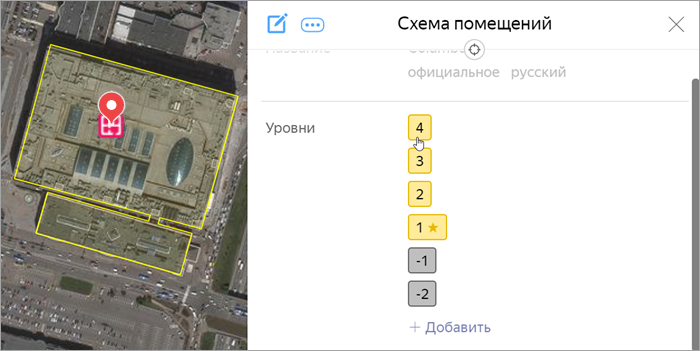
В панели Схема помещений, в области Уровни, появится кнопка-ссылка (название уровня) на созданный уровень.
Если в помещении существуют другие уровни, создайте их (аналогично первому).
При наведении указателя на ссылку объект (уровень) будет выделен на карте:
-
Нажмите кнопку-ссылку нужного уровня.
Откроется панель Уровень схемы помещений:
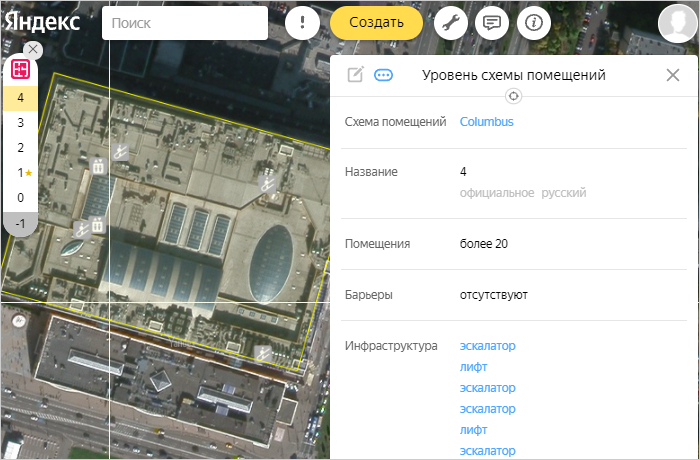
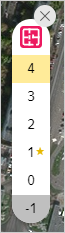
Объект (уровень схемы) при этом выделяется на карте, и появляется панель переключения уровней схемы:
3.18.2.3. Помещения
Если редактируемый уровень подразделяется на отдельные помещения, нажмите Добавить в области Помещения. Нарисуйте помещение на карте (о рисовании помещений см. 3.18.1.3. Помещения.
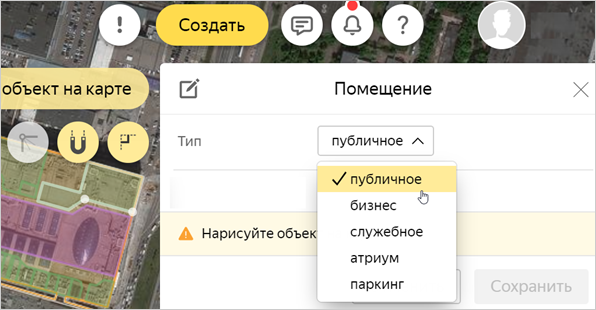
После отрисовки следует скорректировать значение единственного атрибута Помещения — его Тип:
-
Бизнес — помещения торговых павильонов внутри ТЦ, занятых продажей товаров и предоставлением услуг.
-
Публичное — помещения, предназначенные для общедоступного пользования: туалеты, комнаты матери и ребёнка, помещения или зоны, выделенные под лифты, лестницы, эскалаторы, зоны отдыха.
-
Служебное — помещения, не предназначенные для общедоступного пользования и закрытые для посещения посетителями: подсобные, служебные помещения, склады и т. п. Служебными помещениями также показываются чаши фонтанов и большие территории, занятые клумбами.
-
Атриум — проёмы между двумя или более этажами, многосветное пространство. Атриумы рисуются на тех этажах, в полу которых находится проём.
Проёмы в перекрытиях, занятые исключительно эскалаторами или лестницами, не рисуются объектами этой категории.
-
Функциональная зона — специально оборудованные территории, предназначенные для предоставления услуг питания (фудкорт), отдыха (зал ожидания, места ожидания) и прочих услуг в общедоступных зонах, являющиеся относительно обособленными и не предназначенные для сквозного прохода посетителей.
Внимание
Обычные места ожидания обозначаются помещением типа Функциональная зона, тогда как бизнес-залы — тип Бизнес. У Мест категории Залы и места ожидания обязательно нужно указывать название для подписи, если зал имеет собственное название.
-
Паркинг — зоны, выделенные под парковки. Места, предназначенные для инвалидов, дополнительным паркингом не размечаются.
-
Ограниченного доступа — зоны паспортного и таможенного контроля, предполётного досмотра в аэропортах.
-
Платформы ж/д — железнодорожные платформы на ж/д вокзалах, пересекающиеся со схемами ж/д вокзалов.
Внимание
При отрисовке новых схем все помещения, в которых есть или предполагаются организации, рисуются типом Бизнес
. При закрытии организации тип помещения не меняется на Служебный
, а остается типом Бизнес
.
3.18.2.4. Барьеры
Если редактируемый уровень подразделяется на отдельные зоны барьерами (перегородками), нажмите Добавить в области Барьеры панели Уровень схемы помещения.
Нарисуйте барьер на карте (о рисовании барьеров см. 3.18.1.4. Барьеры).
3.18.2.5. Объекты инфраструктуры
Если на редактируемом уровне расположены элементы инфраструктуры (лифты, эскалаторы и др.), нажмите Добавить в области Инфраструктура панели Уровень схемы помещения.
Откроется панель Инфраструктура:
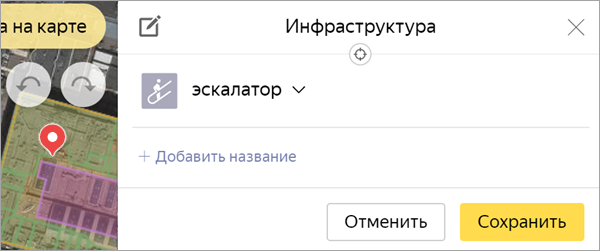
-
Выберите тип элемента инфраструктуры:
- лифт;
- лестница;
- траволатор;
- эскалатор;
- эвакуационный выход;
- пожарная лестница;
- рамки металлоискателя;
- досмотр и проверка багажа (рисуются только на схемах транспортных объектов);
- выход на посадку (рисуются только на схемах транспортных объектов);
- пандус;
- фонтан;
- терминал оплаты парковок (в настоящий момент не используется, терминалы рисуются Местами с рубрикой Паркомат);
- парковка;
- парковка для инвалидов;
- лифт для инвалидов;
- стойка вызова экстренных служб (колонна со встроенной переговорной системой, обеспечивающая оперативную связь с пожарной, полицейской или спасательной службой);
- мусорная площадка (различные контейнеры для раздельного сбора мусора, за исключением баков и урн, установленных на фудкортах).
-
Нарисуйте объект (элемент инфраструктуры в пределах уровня помещения) на карте.
О правилах рисования см. 3.18.1.5. Объекты инфраструктуры.
-
Название объекту инфраструктуры задаётся только в том случае, если уточняет рубрику.
-
Нажмите кнопку Сохранить на панели.
Элемент инфраструктуры в пределах уровня схемы сохранится на карте.
В панели Уровень схемы помещений, в области Инфраструктура, появится ссылка на созданном элементе инфраструктуры. При наведении указателя на ссылку объект (элемент инфраструктуры) будет выделен на карте.
-
Если на уровне существуют другие элементы инфраструктуры, создайте их (аналогично первому).
3.18.2.6. Объекты информационного обеспечения
Аналогично элементам инфраструктуры на уровне схемы создаются объекты информационного обеспечения:
- табло прибытия (только на схемах транспортных объектов);
- табло отправления (только на схемах транспортных объектов);
- информационная стойка;
- схема;
- справочная;
- место встречи;
- табло (используется для обозначения Расписания движения поездов/самолетов, если на нём отображается вместе и отправление, и прибытие. Официальное название: Табло отправления и прибытия.
Работа с объектами информационного обеспечения ведётся из панели Уровень схемы помещений, в области Информация. О правилах рисования см. 3.18.1.6. Объекты информационного обеспечения.
Название объекту информационного обеспечения задаётся только в том случае, если уточняет рубрику.
3.18.2.7. Места (объекты-организации)
Аналогично элементам инфраструктуры и объектам информационного обеспечения на уровне схемы создаются места: объекты-организации различных категорий (авто, еда, торговля и др. Список категорий см. в разделе 3.6.2.1. Блок Народной карты):
-
Нажмите Добавить в области Места панели Уровень схемы помещения.
Откроется панель выбора категории объекта (Что создаём?).
Работа с панелью и правила атрибутирования организаций описаны в разделе 3.6.2.1. Блок Народной карты.
Отличия заключаются в том, что:
-
Для схем помещений недоступны типы объектов Торговый центр, вещевой рынок, Продуктовый рынок, Стадион, спорткомплекс и т. п., и появляются новые типы: Кассы, Аквариум и т. п.
-
В настоящее время на схемах не рисуются объекты, для которых нет рубрики.
-
На транспортных объектах могут встречаться дополнительные службы, структуры и места, не типичные для ТЦ:
-
почта, услуги связи;
-
правоохранительные органы, спецслужбы;
-
администрация (администрация + начальник вокзала);
-
дежурный по вокзалу;
-
военный комендант;
-
таможенный и миграционный контроль, включая фитосанитарный и ветеринарный контроль, а также пункты декларации валюты;
-
камера хранения;
-
багажный сервис (багажные тележки, упаковка багажа, оплата багажа, розыск багажа, бюро находок и т. п.);
-
стойка регистрации;
-
лента выдачи багажа;
-
прием негабаритного багажа;
-
выдача негабаритного багажа.
-
-
-
Нарисуйте объект (организацию в пределах уровня помещения) на карте. О правилах рисования см. 3.18.1.7. Места (объекты-организации)
-
Задайте название объекта в соответствии с правилами именования объектов категории
Места
, см. раздел 3.6.2.1. Блок Народной карты. -
Нажмите кнопку Сохранить на панели.
Организация в пределах уровня схемы сохранится на карте.
-
После того как вся информация, относящаяся к редактируемому уровню, нанесена на карту, закройте панель Уровень.
Откроется панель Схема помещений (см. выше), из которой можно перейти к редактированию других уровней (если это необходимо).
3.18.2.8. Просмотр схемы
Закройте панель Схема помещений.
Нарисованная схема отобразится на карте в виде значка :
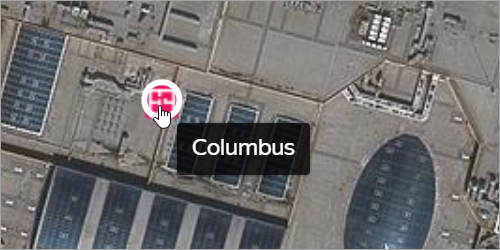
Чтобы увидеть схемы помещений на карте, следует включить отображение слоя Схемы помещений в панели Слои и выбрать нужную схему на карте.
После этого схемы помещений, нарисованные на карте, станут видны. При выборе нужного уровня в панели Схема помещений становится доступна схема уровня: