3.8.3. Камеры видеофиксации нарушений ПДД
Камера видеофиксации задаётся как совокупность:
- Пересечения дорог, на котором она расположена.
- Типа фиксируемых нарушений.
- Направления действия камеры.
- Участка дороги, на который направлена камера.
Поэтому камера может быть нарисована только после того, как завершено рисование участков дороги, попадающих под наблюдение.
3.8.3.1. Камера видеофиксации: правила картирования
3.8.3.1.1
К объектам типа Камера категории Дорожная инфраструктура на Народной карте отнесены стационарные камеры видеофиксации нарушений ПДД (правил дорожного движения), а также временные камеры в стационарных боксах (ящиках) указанных выше типов и их муляжи.
Камеры иных типов: - мобильные камеры видеофиксации, - камеры, предназначенные для других целей (например, веб-камеры для наблюдения за обстановкой на перекрёстке) и т. п., - автоматизированные передвижные комплексы (камеры, устанавливаемые на штативах), не рисуются (и подобные объекты будут удаляться с карты).
3.8.3.1.2. Общие принципы добавления камер
Каждый объект-камера на Народной карте соответствует одному или нескольким направлениям действия и одному или нескольким фиксируемым типам нарушений ПДД.
В качестве контролируемого участка дороги указывается участок дороги, проезд по которому контролирует камера.
Для каждого пересечения может быть задано столько камер, сколько требуется:
- установленные на одной опоре камеры, снимающие навстречу потоку один тип нарушений, а в спину потоку — другой тип, рисуются разными камерами;
- парные камеры замера средней скорости движения рисуются как отдельные камеры контроля скорости;
- камеры, поворачивающие объектив для съёмки (круглые), рисуются двумя камерами с разными контролируемыми участками.
Если камера фиксирует несколько типов нарушений, то в узле дороги создаётся один объект-камера, и типы фиксируемых нарушений задаются переключателями. При этом для каждого типа нарушений допускается создавать отдельный объект-камеру, однако предпочтительным является вариант с созданием одной камеры, в которой будут заданы все типы фиксируемых ею нарушений.
Если камера фиксирует одинаковый набор типов нарушений ПДД и навстречу и в спину потоку, то в узле дороги предпочтительно создавать один объект-камеру, однако также допустимо создать для каждого из направлений отдельный объект-камеру.
Таким образом, камеру, фиксирующую нарушения двух различных типов — и навстречу потоку, и в спину потоку, предпочтительно показать одной камерой, но возможен также показ четырьмя камерами (по одной камере для каждого из направлений и для каждого из типов нарушений).
3.8.3.1.3 Частные случаи
В тех случаях, когда достоверно неизвестно, какой участок контролирует камера и в каком направлении ведется фиксация нарушений, камеры вносятся на карту следующим образом:
-
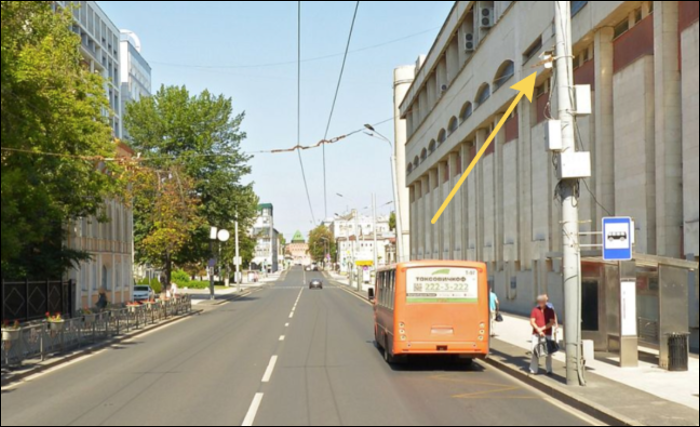
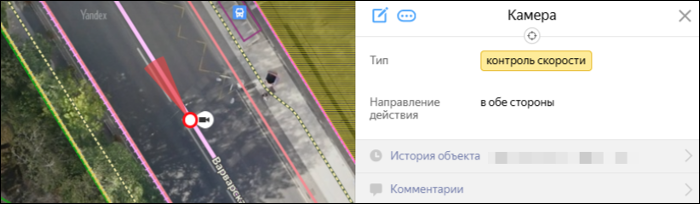
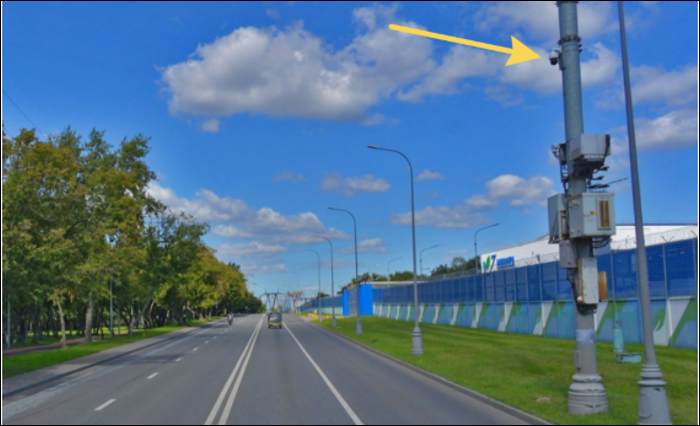
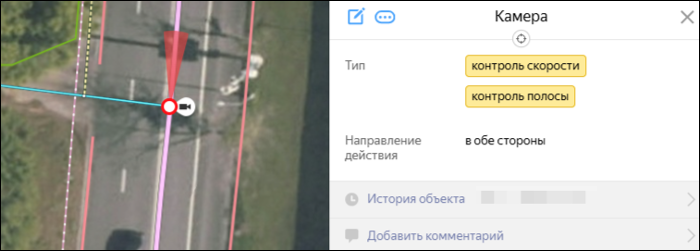
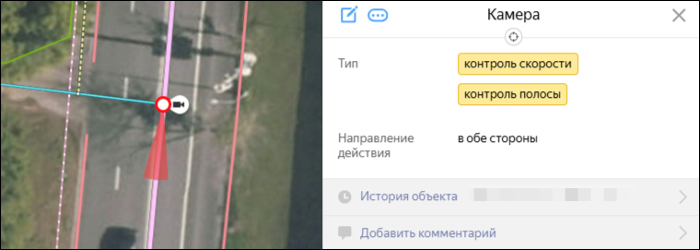
Если камера расположена на обочине двусторонней дороги не более чем с четырьмя полосами движения по обоим направлениям и без физического разделителя между встречными направлениями, то камера размечается как производящая съемку и навстречу, и вслед проезжающим автомобилям (атрибуту Направление действия присваивается значение В обе стороны). При этом:
-
Если дорога отрисована в одно ребро и камера всегда направлена в одну сторону, то на карте рисуется одна камера.
Пример
-
Если дорога отрисована в одно ребро и камера поворачивает объектив для съёмки (круглая), то на карте рисуются две камеры с указанием разных контролируемых участков для каждой из них.
Пример
-
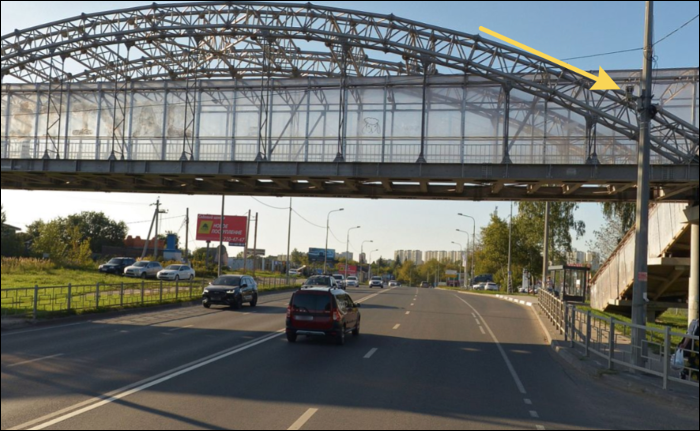
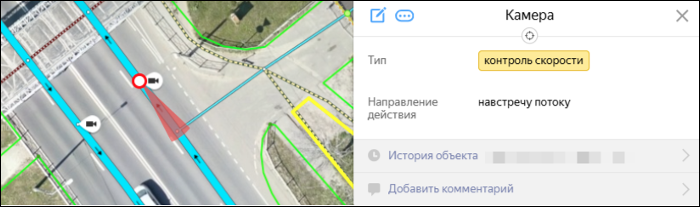
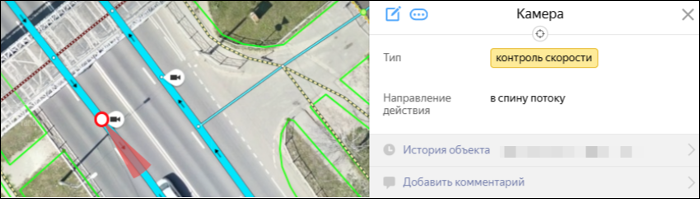
Если дорога отрисована в два ребра и камера всегда направлена в одну сторону, то на карте рисуются две камеры: по одной камере на каждом ребре дороги, а значение атрибута Направление действия выбирается в зависимости от того, в какую сторону направлен объектив камеры на местности.
Пример
-
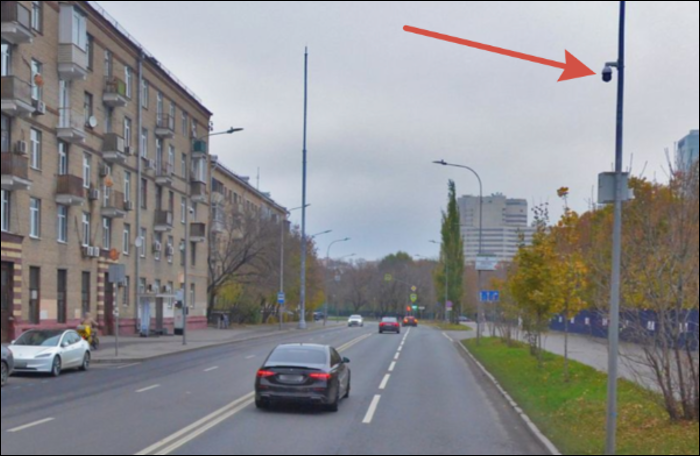
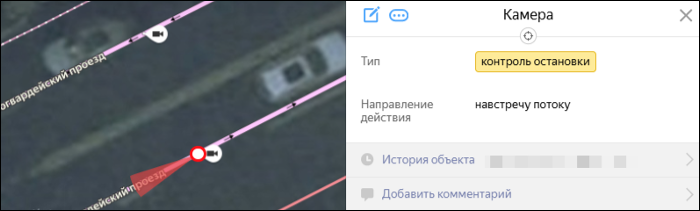
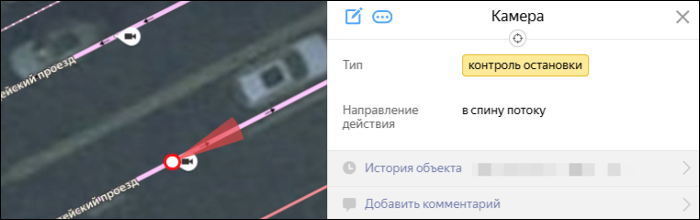
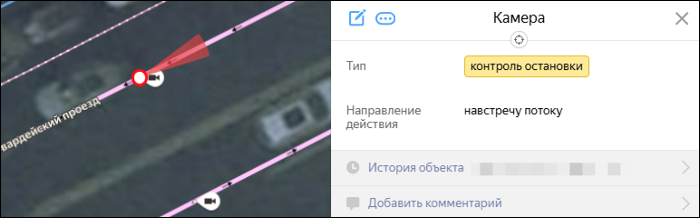
Если дорога отрисована в два ребра и камера поворачивает объектив для съемки (круглая), то на карте рисуется четыре камеры: по две на каждом ребре дороги с указанием разных контролируемых участков для каждой из камер.
Пример
-
-
Если дорога отрисована в два ребра, а камера стоит между её проезжими частями, то:
-
Если камера всегда направлена в одну сторону, то она рисуется двумя камерами: по одной камере на каждом ребре дороги, а значение атрибута Направление действия выбирается в зависимости от того, в какую сторону направлен объектив камеры на местности (см. пример в п. 1.3).
-
Если камера поворачивает объектив для съёмки (круглая), то на карте рисуется четыре камеры: по две на каждом ребре дороги с указанием разных контролируемых участков для каждой из камер (см. пример в п. 1.4).
-
3.8.3.2. Камера видеофиксации: добавление
Чтобы нарисовать камеру:
-
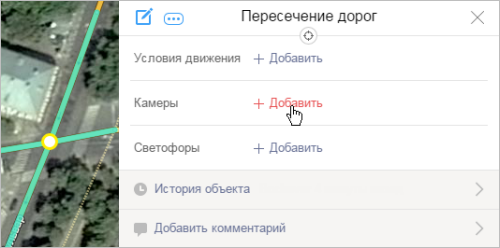
Рисование камеры можно выполнить двумя способами — либо из панели Камера, либо из панели Пересечение (если камера установлена на пересечении дорог). В первом случае пересечение участков дорог создаётся автоматически, во втором — используется ранее созданное пересечение:
-
Нажмите кнопку Создать.
В меню категорий объектов выберите пункт Дорожная инфраструктура → Камера.
Откроется панель Камера.
-
Нажатием выделите на карте пересечение, в котором должна быть задана камера.
В открывшейся панели Пересечение дорог нажмите кнопку Добавить в области
Камеры
:
Откроется панель Камера.
-
-
Нажатием выделите на карте место установки камеры:
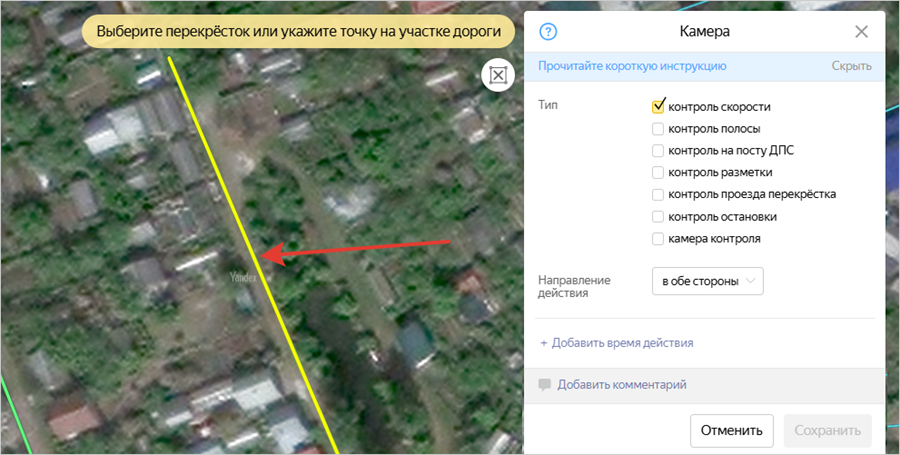
Если при рисовании дорожной сети место, в котором расположена камера, не было выделено как пересечение, то такое пересечение будет создано автоматически.
-
В поле Тип установите переключатели напротив фиксируемых типов нарушений:
- Контроль скорости — фиксация нарушений скоростного режима;
- Контроль полосы — фиксация выездов на полосы общественного транспорта, на обочину, на полосу реверсивного движения;
- Контроль на посту ДПС — контроль на посту дорожно-патрульной службы полиции (в настоящее время данный вид объектов на карте не размечается);
- Контроль разметки — фиксация поворота не из своего ряда, пересечения сплошной линии разметки;
- Контроль проезда перекрестка — фиксация проезда на красный сигнал светофора, нарушений
вафельной разметки
и пересечения стоп-линии; к этому же типу относятся камеры, контролирующие пешеходные переходы или пересечение разметки трамвайной остановки; - Контроль остановки — фиксация остановки в местах, где остановка запрещена;
- Камера контроля — данный тип камер размечается только на территории Аравийского полуострова и доступен только сотрудникам.
В поле Направление действия выберите направление фиксации нарушений:
- навстречу потоку — съёмка производится навстречу проезжающим автомобилям (это направление также задаётся в том случае, если неизвестно, в каком из направлений действует камера);
- в спину потоку — съёмка производится вслед проезжающим автомобилям;
- в обе стороны — съёмка производится и навстречу, и вслед проезжающим автомобилям (данное значение атрибута применяется только на однорёберных дорогах с двусторонним движением в тех случаях, когда съёмка и навстречу, и вслед потоку производится для одного и того же контролируемого участка);
- не задано — направление действия аналогично направлению «навстречу потоку», в данный момент это направление необходимо для корректного отображения на Карте ранее созданных камер, и со временем это значение будет убрано из доступных атрибутов.
На карте нажатием укажите участок дороги, проезд по которому контролирует камера:
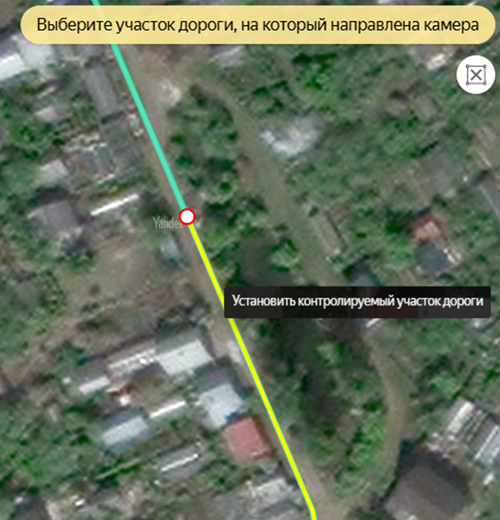
Панель дополнена кнопкой Перерисовать
 .
.Нажатием кнопки удаляются введённые данные, и задание камеры выполняется повторно.
Примечание
Если при перерисовке камеры её требуется переместить в точку, в которой нет пересечения, то пересечение в этой точке требуется создать предварительно.
Если при перерисовке камеры её требуется переместить в точку, в которой уже есть пересечение, то предварительной подготовки не требуется.
Выбранный участок помечается на карте рисунком:
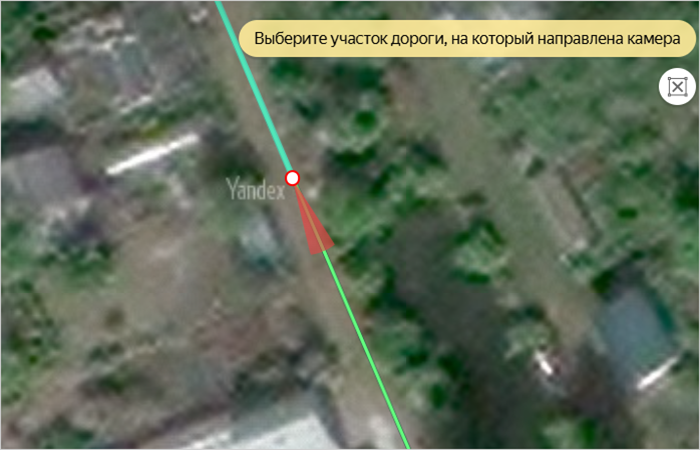
Внимание
Значение ограничения скорости для камеры контроля скоростного режима определяется автоматически, исходя из значения ограничения скорости для легковых авто в атрибутах участка дороги, на который она направлена.
При работе с камерой контроля скорости необходимо задать значение атрибута Скоростное ограничение для участка дороги, попадающего под наблюдение этой камеры.
-
Если добавляемая камера обладает временными ограничениями, т. е. действует не постоянно, а только в определённое время (например, только в ночные часы), то укажите эти ограничения.
Для этого:
-
В панели атрибутирования Камера нажмите Добавить временное ограничение.
-
В открывшихся полях укажите значения ограничений:
-
Время: время начала и время окончания наблюдения.
Время задается в формате ЧЧ:ММ, четырьмя цифрами. Например, 8 часов 00 минут записывается как 08:00, а 23 часа 30 минут — как 23:30.
Если значения полей не заданы (пусты), то наблюдение действует всегда.
-
В период: дата начала и дата окончания наблюдения.
Даты задаются в формате ДД.ММ, четырьмя цифрами. Например, 1 апреля записывается как 01.04, а 23 ноября — как 23.11.
Если значения полей не заданы (пусты), то наблюдение действует всегда.
-
Будни, дни недели и выходные — устанавливаются флажки требуемых переключателей.
По умолчанию установлены все флажки. Если наблюдение действует не по всем дням недели, то нужные флажки надо снять. Например, если наблюдение действует только по будним дням, то снять следует флажки в полях
Выходные
:
Если наблюдение предусматривает несколько разных временных ограничений (например, для будних и для выходных дней или для разных календарных периодов), следует повторным нажатием на панели кнопки Добавить временное ограничение открыть вторую (аналогично — последующие) область задания временных ограничений и указать требуемые значения.
Удалить лишнюю область задания временных ограничений можно нажатием кнопки
 (Удалить).
 -
-
-
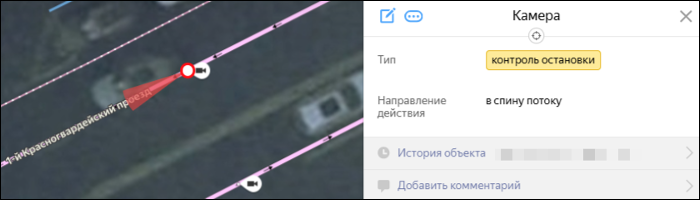
Нажмите кнопку Сохранить панели атрибутирования объекта. Информация о наличии камеры на пересечении будет сохранена:
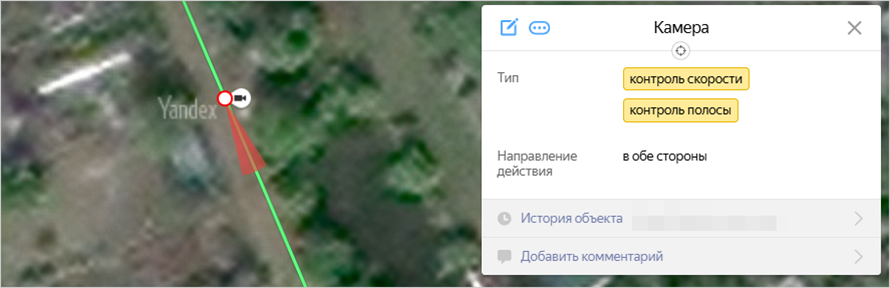
С одним пересечением может быть связано несколько камер.
3.8.3.3. Камера видеофиксации: редактирование, удаление, откат правок и сообщение об ошибке модератору
Чтобы отредактировать камеру:
-
Нажатием выделите пересечение на карте:
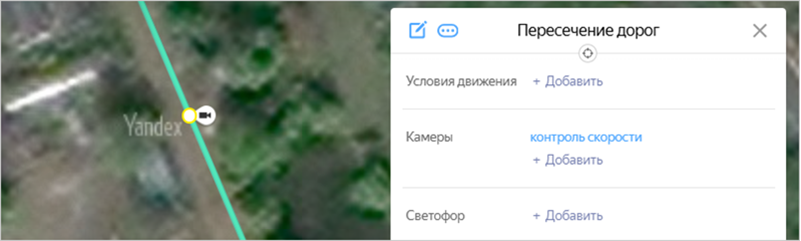
-
В открывшейся панели атрибутирования Пересечение дорог, в области Камеры, перейдите по ссылке:
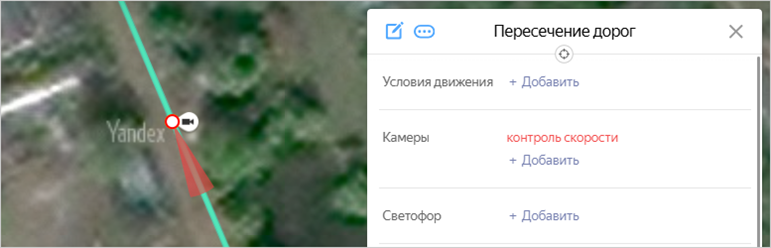
-
Чтобы отредактировать объект, в открывшейся панели Камера нажмите кнопку Изменить
 .
.При необходимости измените тип фиксируемого нарушения, направление действия либо перезадайте положение камеры:
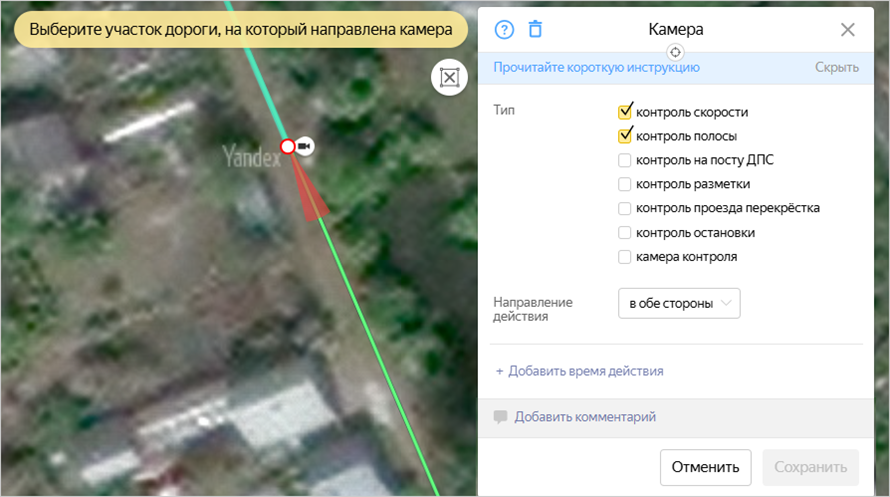
Панель дополнена кнопкой Перерисовать
.По её нажатию удаляются введённые данные, и задание камеры выполняется повторно.
Примечание
Если при перерисовке камеры её требуется переместить в точку, в которой нет пересечения, то пересечение в этой точке требуется создать предварительно.
Если при перерисовке камеры её требуется переместить в точку, в которой уже есть пересечение, то предварительной подготовки не требуется.
-
Нажмите на панели атрибутирования объекта кнопку Сохранить.
-
Откат правок возвращает объект в состояние
до начала редактирования
(вплоть до последнего одобренного модератором состояния). Если объект создан недавно и ещё не был одобрен модератором, то откат правок объекта приводит к его удалению.Удаление объекта как самостоятельная операция доступно только модераторам Народной карты. Пользователи карты могут удалить ошибочно созданный объект, выполняя операцию отката правок вплоть до исчезновения объекта (если объект только что создан и пока не одобрен модератором). Если же удалить требуется ранее созданный объект, уже одобрявшийся модератором, то следует сообщить об ошибке модератору.
Процедура отката правок описана в разделе 2.10.6. Объект: откат правок, сообщение об ошибке, удаление объекта, ссылка на объект.
-
Если объект уже одобрен модератором, то откат правок возвращает объект к одобренному состоянию. В этом случае пользователь не может самостоятельно удалить объект и для удаления объекта должен сообщить модератору. Сообщение об ошибке может быть отправлено модератору не только в связи с необходимостью удаления объекта, но и по другим поводам.
Процедура отправки сообщения об ошибке описана в разделе 2.10.6. Объект: откат правок, сообщение об ошибке, удаление объекта, ссылка на объект.