2.3.4. Снимки местности
Ещё один источник данных при рисовании Народной карты ─ снимки местности.
Большая часть снимков сделана на улицах городов, поэтому их использование в основном связано с рисованием дорог, дорожных развязок и зданий.
Чтобы увидеть снимки местности:
-
Нажмите кнопку
 (Снимки местности).
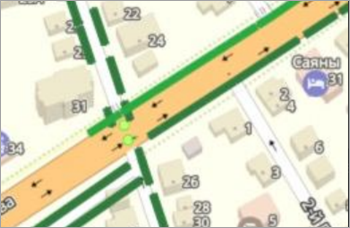
Сплошные зелёные линии указывают на наличие пешеходных или автомобильных треков у участка дороги.
В зависимости от возраста снимков (меньше одного месяца, от одного месяца до одного года и больше года) используется три оттенка цвета:
-
 — меньше месяца;
 -
 — от месяца до года;
 -
 — больше года.
В этом режиме нажатием кнопки можно выбрать, какие снимки будут отображаться — пешеходные и/или автомобильные:
 — пешеходные;
 — фронтальные автомобильные;
 — боковые автомобильные.
-
-
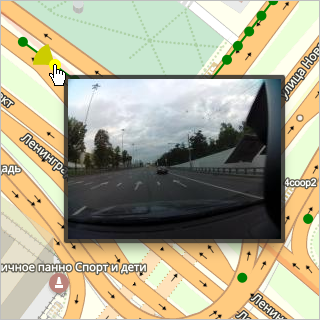
При наведении указателя на точку снимка рядом с ней во всплывающем окне отобразится снимок:
-
При нажатии на точку снимка откроется окно:
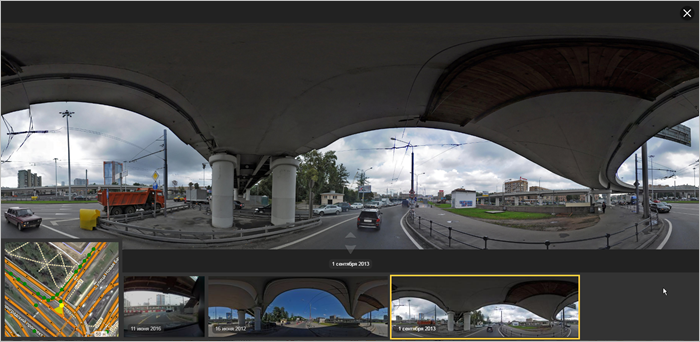
Это окно включает:
-
Фрагмент карты (в левом нижнем углу), на котором жёлтыми кружками выделены точки съёмки, жёлтым сектором ─ выделенная точка и направление съёмки:
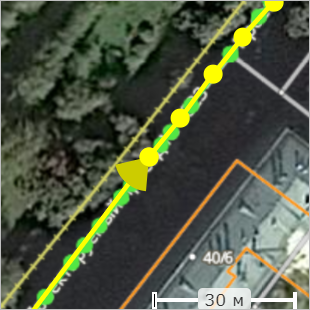
Вы можете выбрать на этом фрагменте другую точку съёмки.
Фрагмент карты отображается в таком же режиме показа снимков (Треки или Покрытие), как основная карта.
-
Снимок (кадр съёмки) или последовательность снимков (съёмок), сделанных в выбранной точке, с указанием даты съёмки.
При выборе определённого снимка (кадра съёмки) он выделяется жёлтой рамкой и показывается в увеличенном размере:
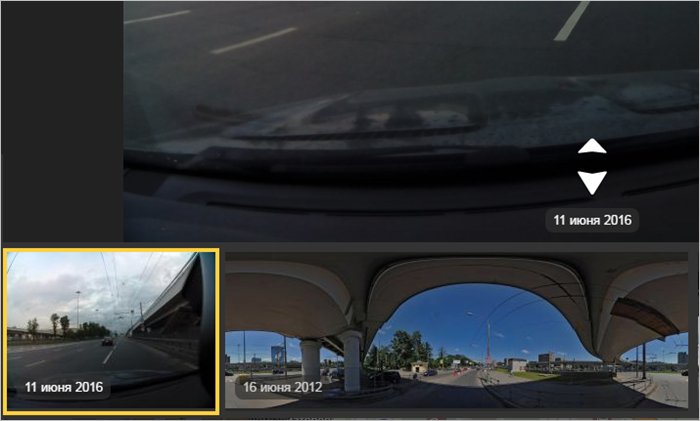
На увеличенном снимке отображаются значки (белые стрелки), нажав на которые можно перейти к последующему (стрелка
вперёд
) или предыдущему (стрелканазад
) снимку серии.При переходе к другому снимку меняется отображение точки съёмки на фрагменте карты.
Вы можете поделиться ссылкой на конкретный снимок, скопировав её в буфер обмена с помощью кнопки
 (Скопировать ссылку на изображение в буфер обмена) в правом верхнем углу.
-
-
Чтобы выключить отображение снимков, повторно нажмите кнопку
(Снимки местности).