Папки
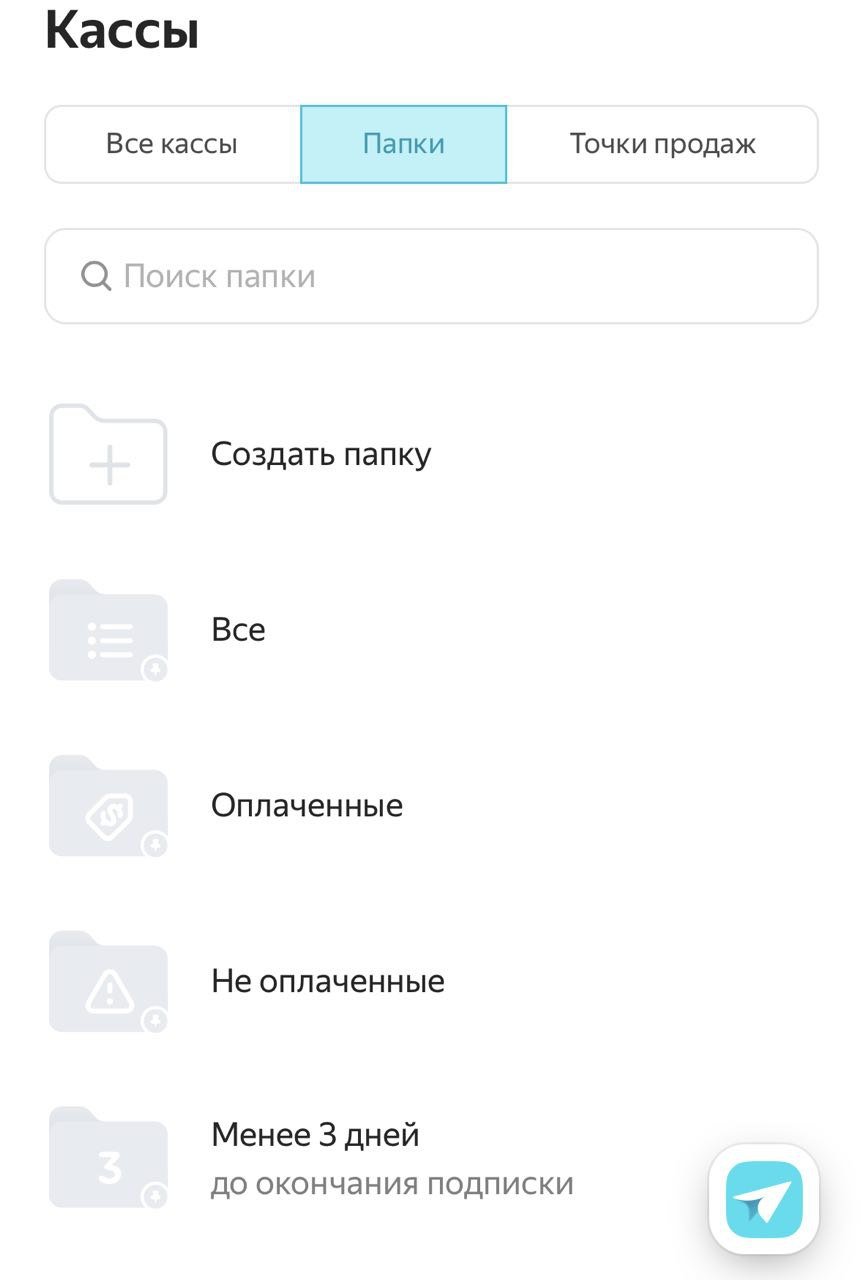
Папки — это готовые одноуровневые списки касс, отсортированные по заранее выбранным критериям.
Папки упрощают группировку касс, например, по статусу фискального накопителя или оплате.
Касса одновременно может находиться в нескольких папках.
Доступ к папкам
Чтобы открыть список всех папок, перейдите в раздел Кассы и выберите переключатель Папки в правом верхнем углу экрана:

На этой же странице можно создать и настроить под свои нужды новые папки.
Папки в отчетах
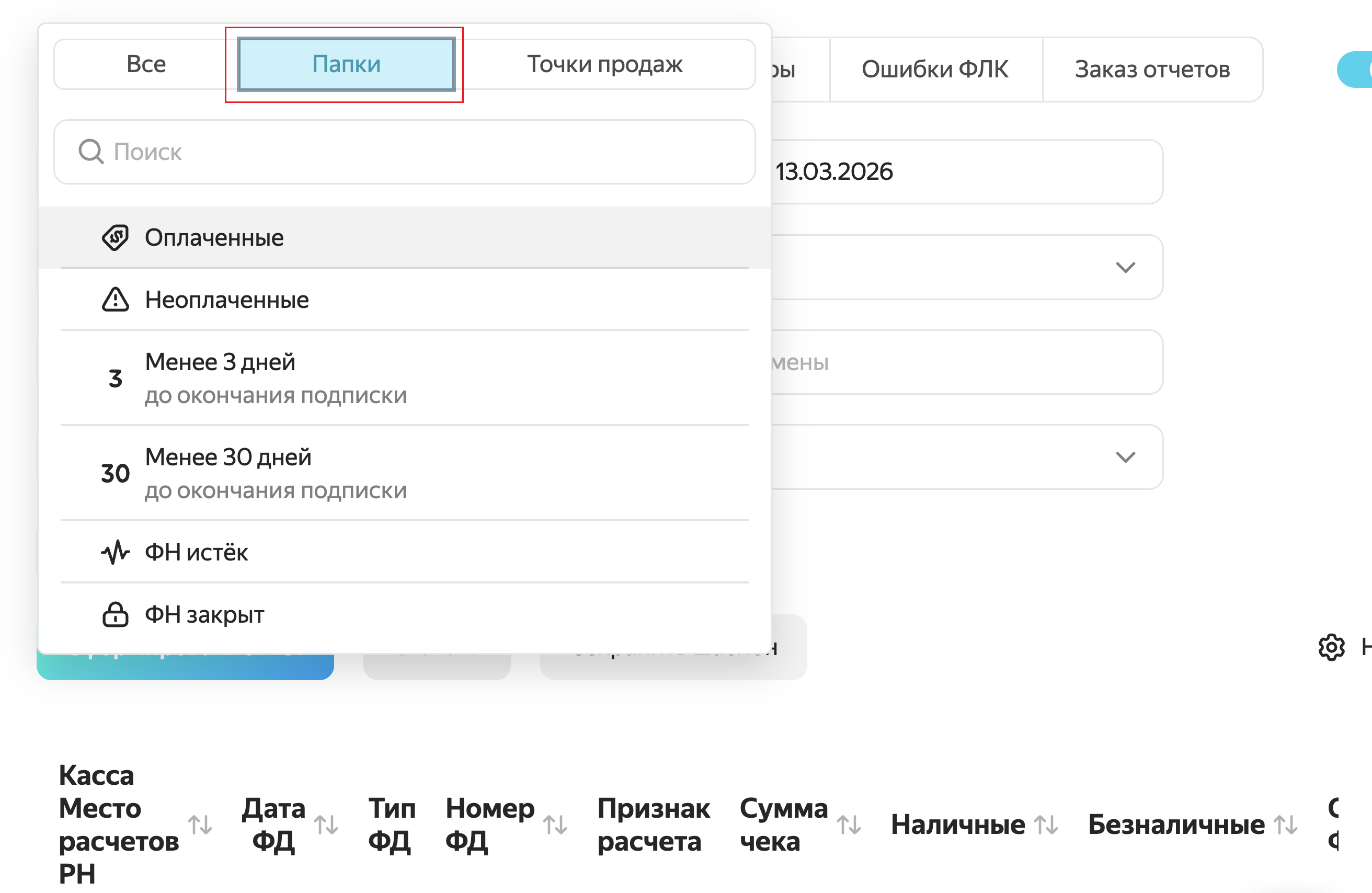
Папки помогают быстро найти данные по чекам, продажам и сменам на странице Отчёты для нужной группы касс. Для этого в фильтре Кассы перейдите в подраздел Папки и выберите нужную.
Добавить папку
Чтобы создать новую папку:
-
Перейдите на вкладку Кассы.
-
В правом верхнем углу нажмите кнопку Папки → Создать папку.
-
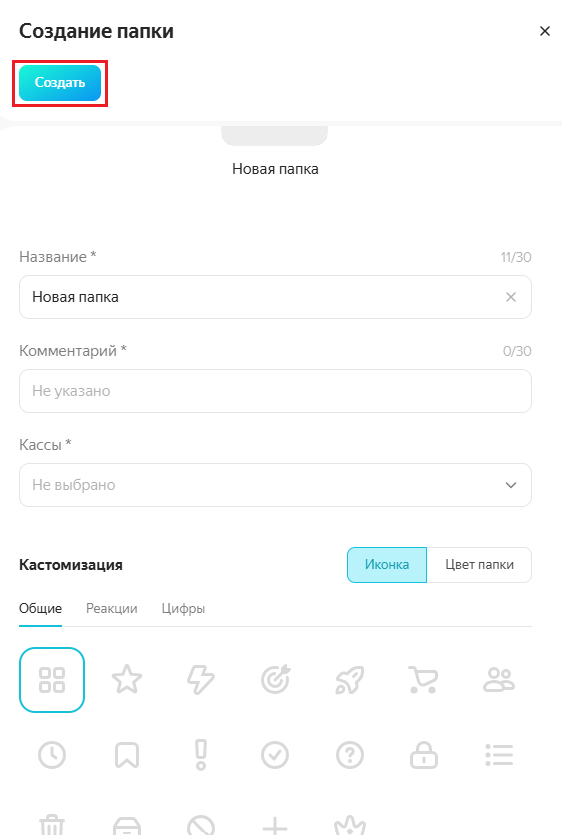
Заполните поля:
-
Название — название папки.
-
Комментарий — краткий комментарий.
-
Кассы — поместите в папку кассы. Это можно сделать позже.
-
При необходимости выберите иконку и цвет папки.
-
Нажмите Создать, папка появится в списке.
Отредактировать/удалить папку
Перейдите в режим редактирования одним из способов:
-
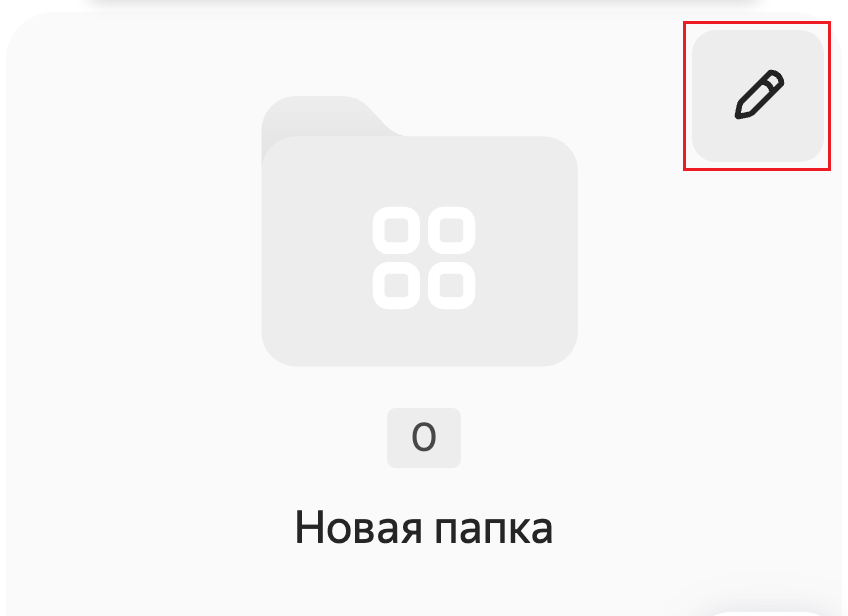
На вкладке Кассы → Папки наведите курсор на нужную точку и нажмите на появившийся значок карандаша:
-
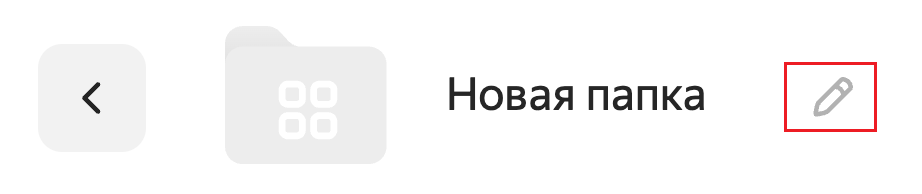
Зайдите в папку и нажмите сверху на значок карандаша рядом с ее названием:
Справа появится информация о папке.
Чтобы отредактировать папку, внесите изменения и нажмите Сохранить.
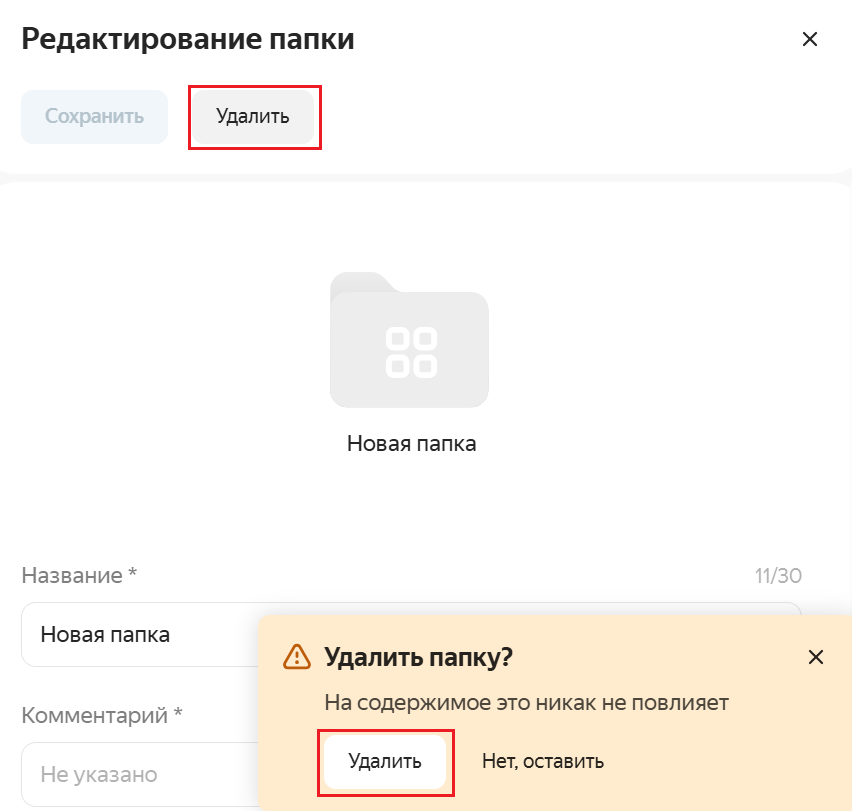
Чтобы удалить папку, нажмите Удалить и подтвердите действие в появившемся окне:
Важно
Удаление папки не удаляет кассы, которые в нее добавлены.
Кассы останутся в вашем личном кабинете.
Примечание
Отредактировать/удалить можно только те папки, которые создали вы.
В личном кабинете есть 7 папок по умолчанию:
-
«Все».
-
«Оплаченные».
-
«Неоплаченные».
-
«Менее 3 дней до окончания подписки».
-
«Менее 30 дней до окончания подписки».
-
«ФН истёк».
-
«ФН закрыт».
Добавить кассы в папку
Чтобы добавить кассы в папку:
-
Перейдите на вкладку Кассы → Все кассы.
-
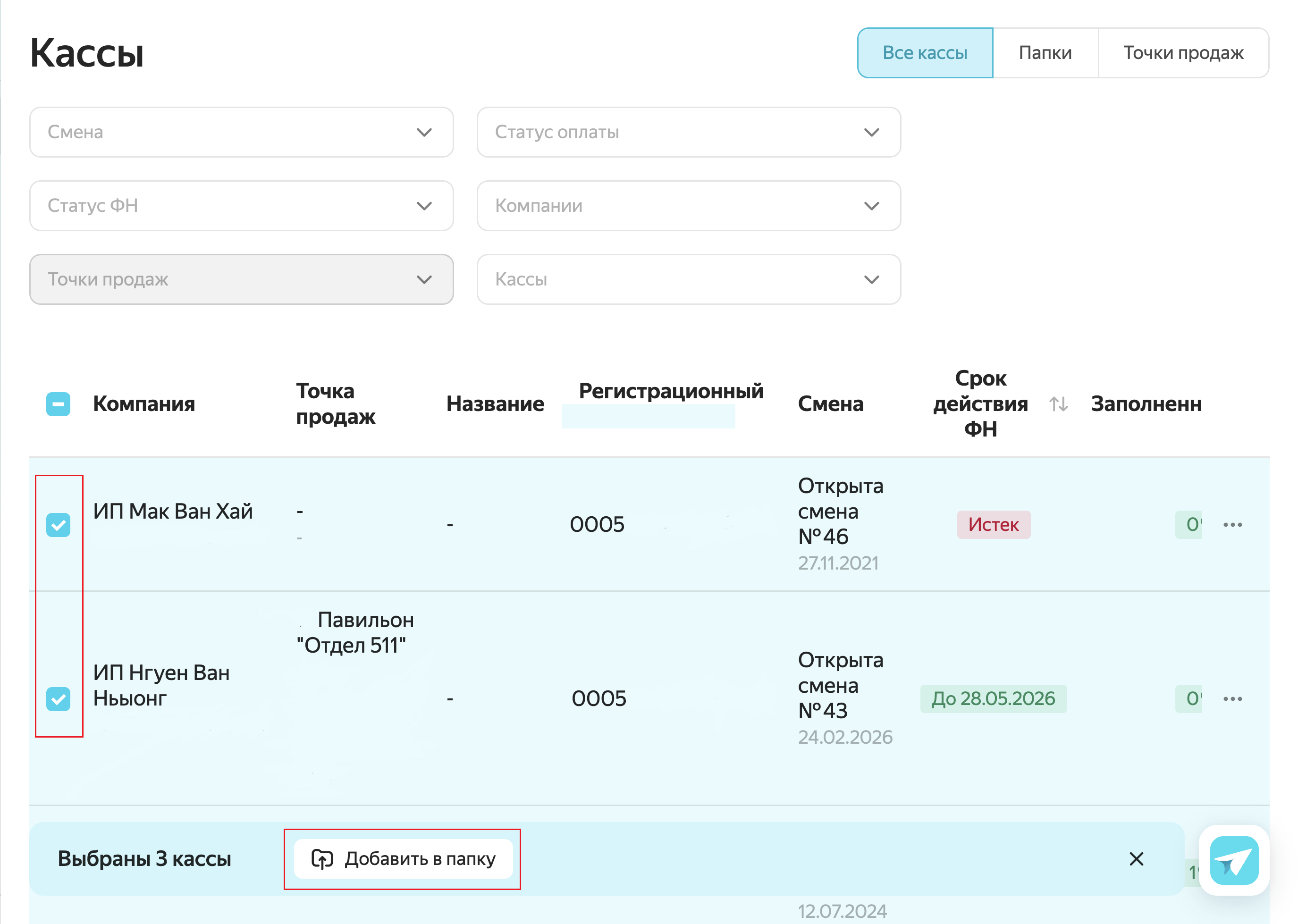
Выделите нужные кассы.
-
Нажмите на появившуюся кнопку Добавить в папку.
-
Выберите одну или несколько папок, нажмите Добавить.
Добавить кассы в папку можно в режиме редактирования папки:
-
Перейдите в режим редактирования одним из способов:
-
На вкладке Кассы → Папки наведите курсор на нужную точку и нажмите на появившийся значок карандаша:
-
Зайдите в папку и нажмите сверху на значок карандаша рядом с ее названием:
-
-
В поле Кассы выберите нужные кассы:
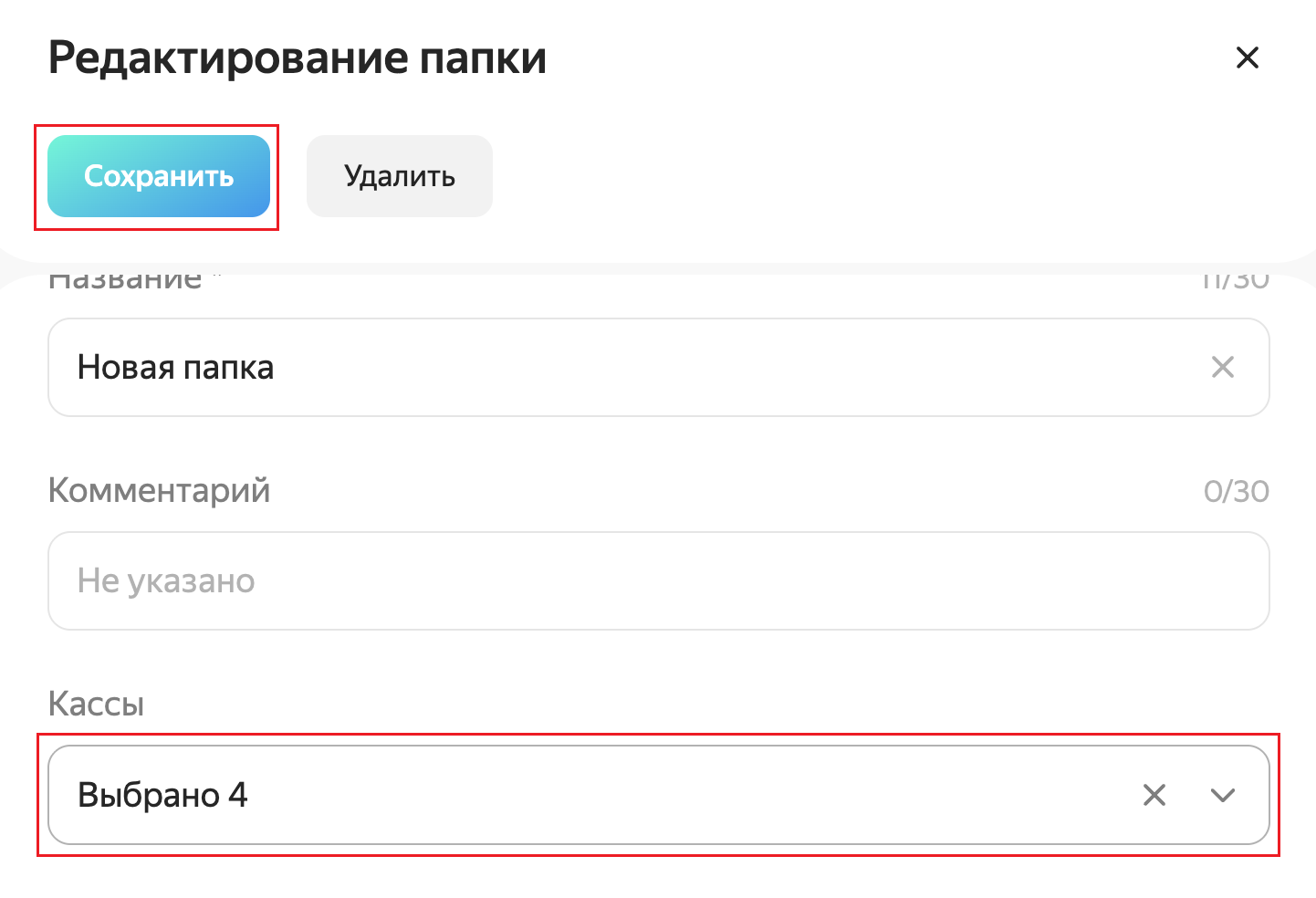
Чтобы сохранить изменения, нажмите Сохранить.
Удалить кассу из папки
Чтобы удалить кассу из папки:
-
Перейдите в режим редактирования одним из способов:
-
На вкладке Кассы → Папки наведите курсор на нужную точку и нажмите на появившийся значок карандаша:
-
Зайдите в папку и нажмите сверху на значок карандаша рядом с ее названием:
-
-
В поле Кассы уберите отметку у нужной кассы.
Чтобы сохранить изменения, нажмите Сохранить.
Папки в мобильной версии ЛК
Единственное отличие папок в мобильной версии ЛК — отредактировать или удалить папку можно только после перехода в нее.
Вариант с наведением курсора на папку из списка для мобильной версии недоступен.