Рассылки
- Как включить автоотправку:
- Где посмотреть все рассылки:
- Как отключить рассылку:
- Как посмотреть/изменить/добавить получателя? Сколько получателей можно указать?
- Как посмотреть всех получателей?
- Как убрать, добавить или изменить получателя?
- Как изменить параметры в рассылке?
- Как проверить файл с помощью контрольной суммы?
Как включить автоотправку:
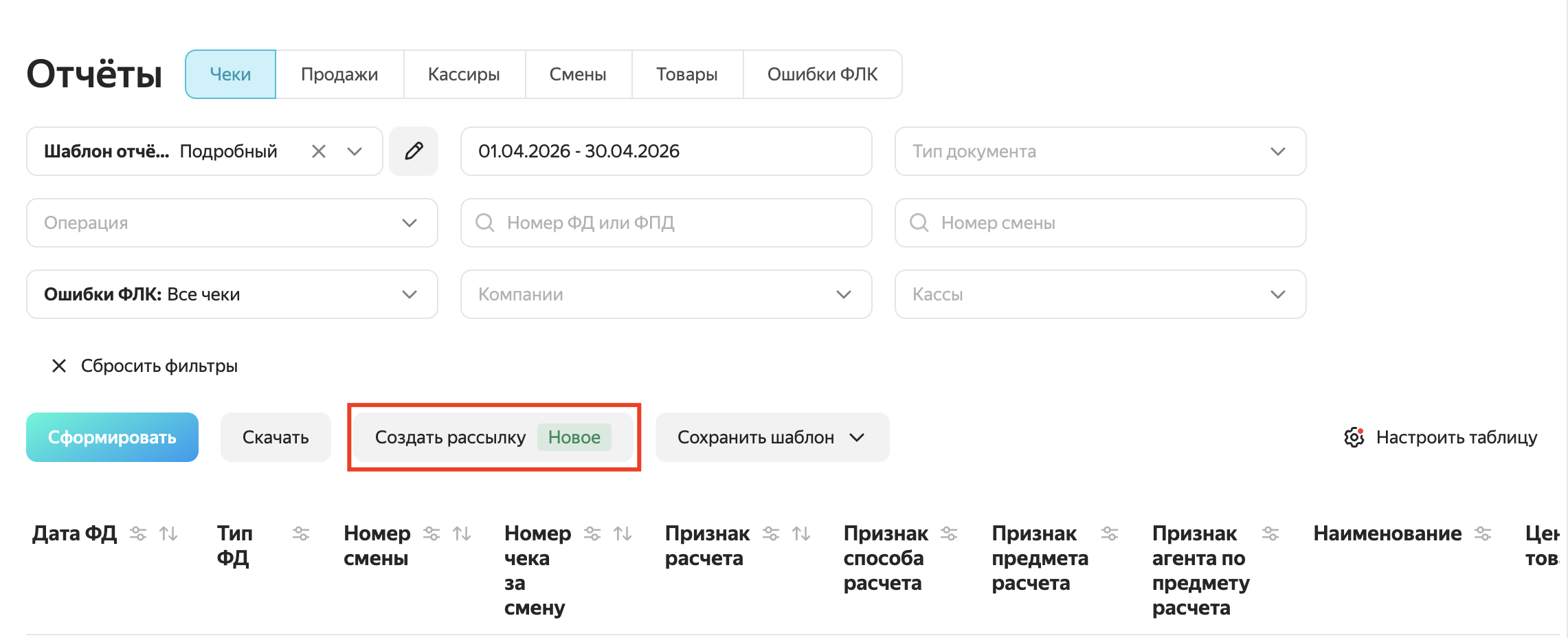
Чтобы настроить рассылку, зайдите в личный кабинет → Отчёты → сформируйте нужный → Создать рассылку.
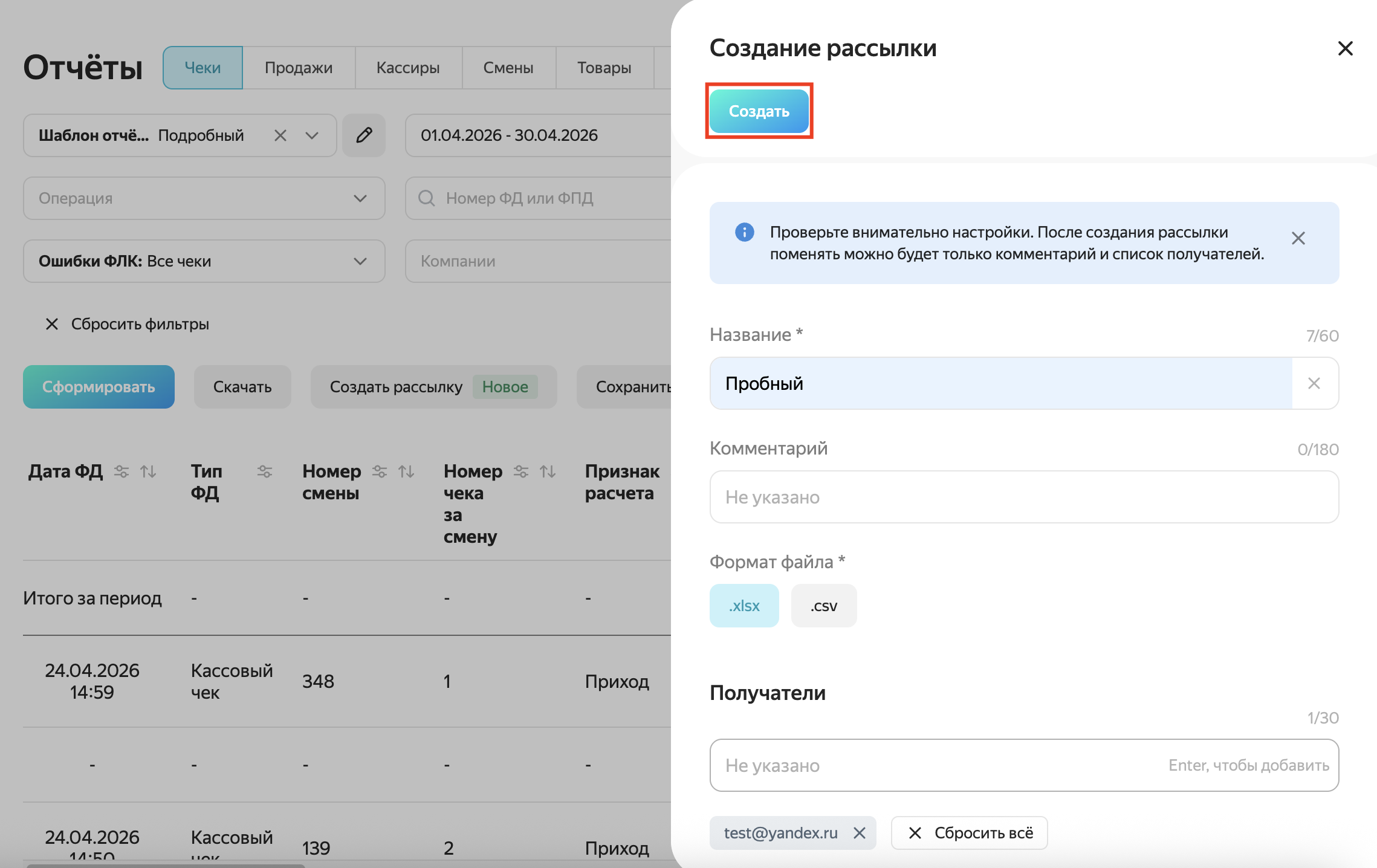
В открывшемся справа окне укажите название, период, почту получателя и до какого числа отчёты будут приходить на почту. Также можно указать комментарий и выбрать формат отчёта. Проверьте внимательно настройки — после создания рассылки поменять можно будет только комментарий и список получателей. После этого нажмите Создать.
Где посмотреть все рассылки:
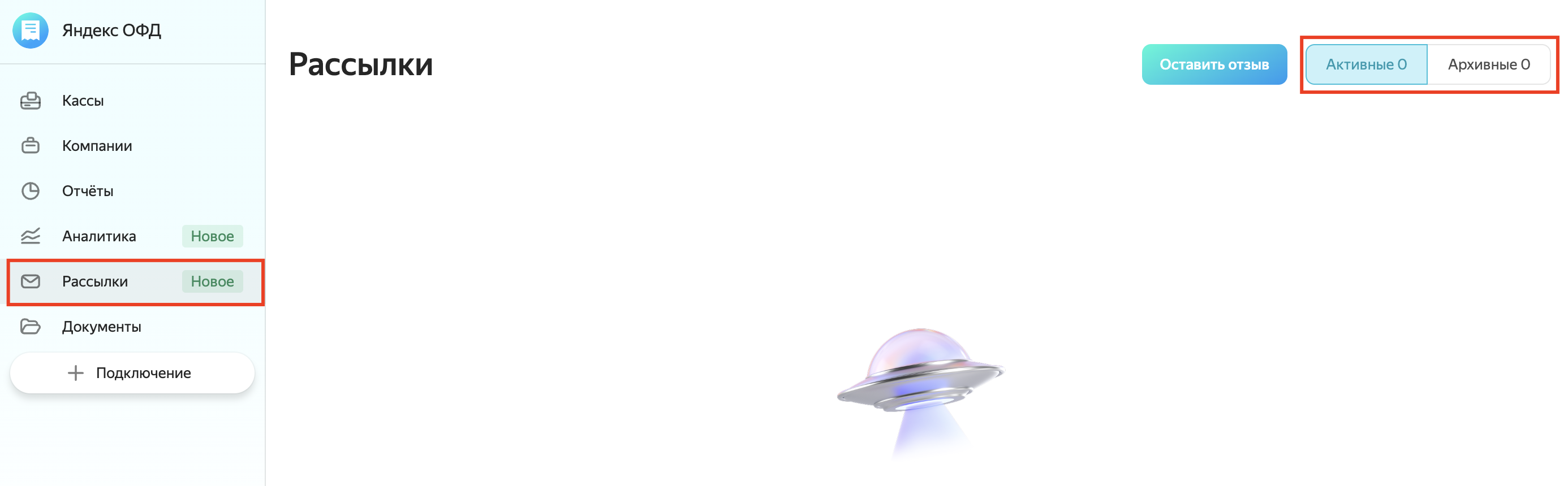
Настроенные рассылки отображаются во вкладке Рассылки. В правом верхнем углу есть фильтр для просмотра активных и архивных.
Как отключить рассылку:
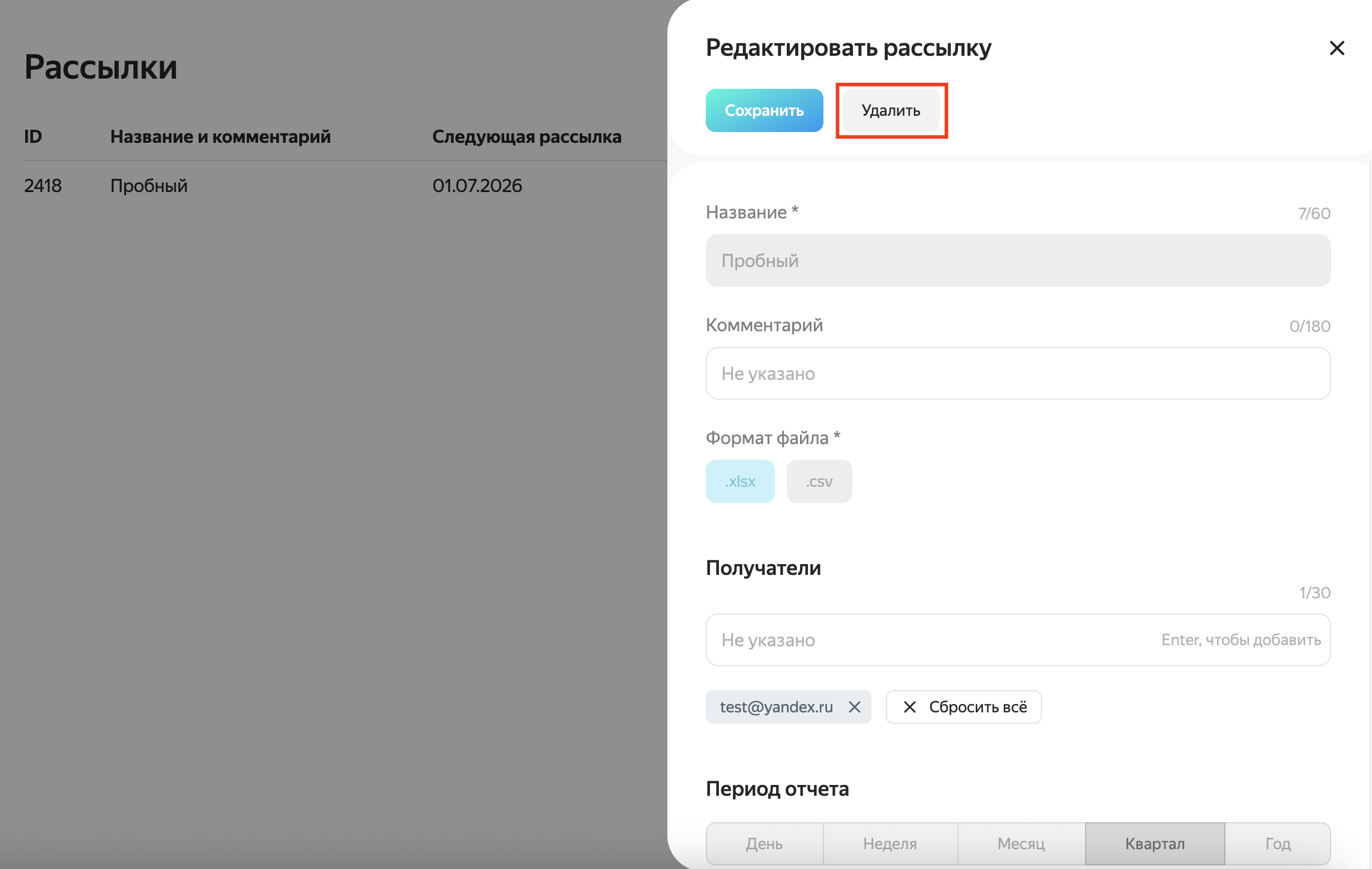
Перейдите во вкладку Рассылки → выберите нужную → Удалить.
Как посмотреть/изменить/добавить получателя? Сколько получателей можно указать?
Сколько получателей можно указать?
В рассылке можно указать до 30 адресатов.
Как посмотреть всех получателей?
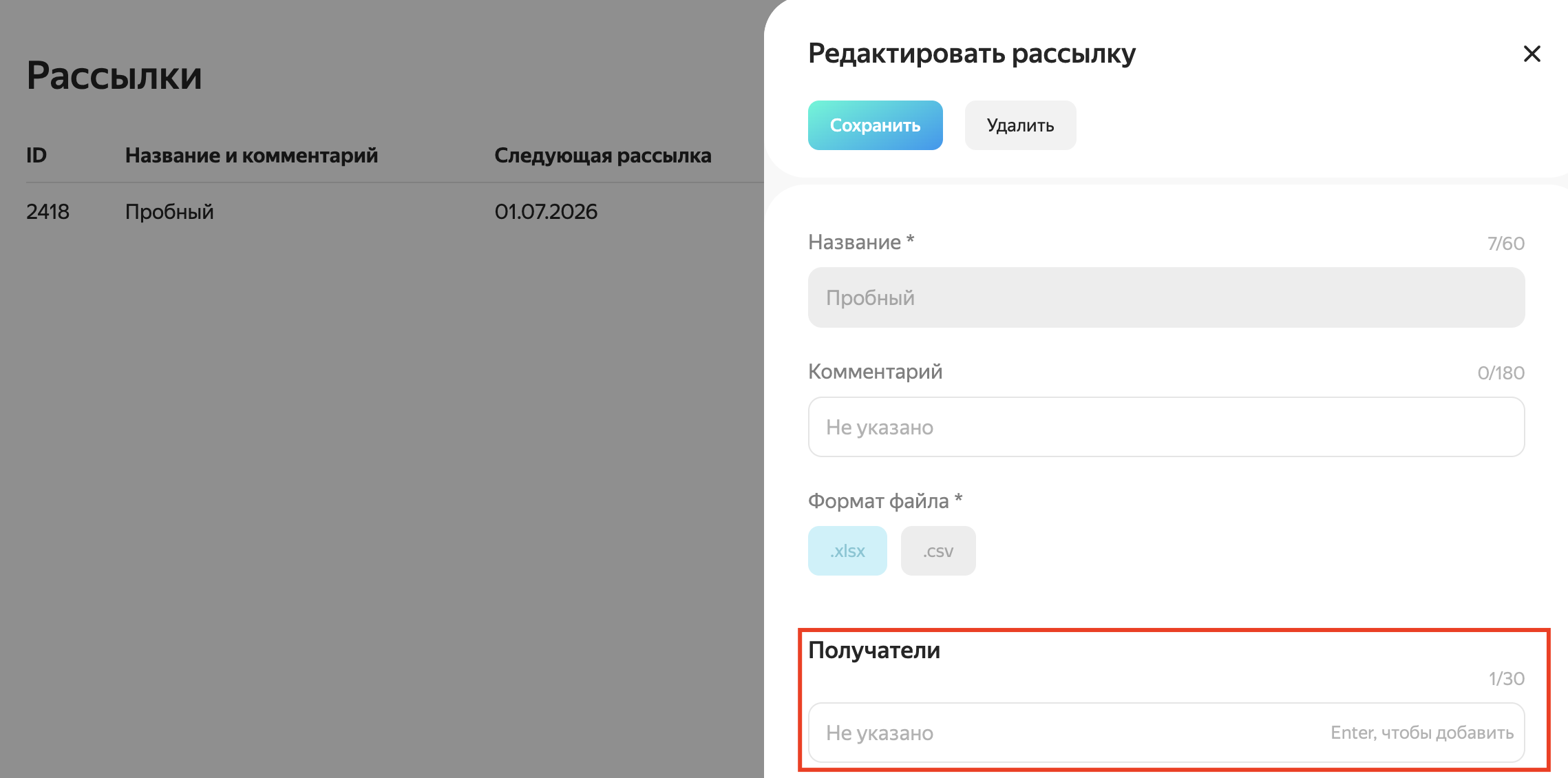
Перейдите во вкладку Рассылки и выберите нужную. Адресаты отобразятся в поле Получатели.
Как убрать, добавить или изменить получателя?
Убрать или добавить получателя можно во вкладке Рассылки → выберите нужную → Получатели. После внесения изменений нажмите Сохранить.
Как изменить параметры в рассылке?
В настроенной рассылке вы можете изменить только получателей и комментарий: Рассылки → выберите нужную → справа откроется окно для редактирования. После внесения изменений нажмите Сохранить.
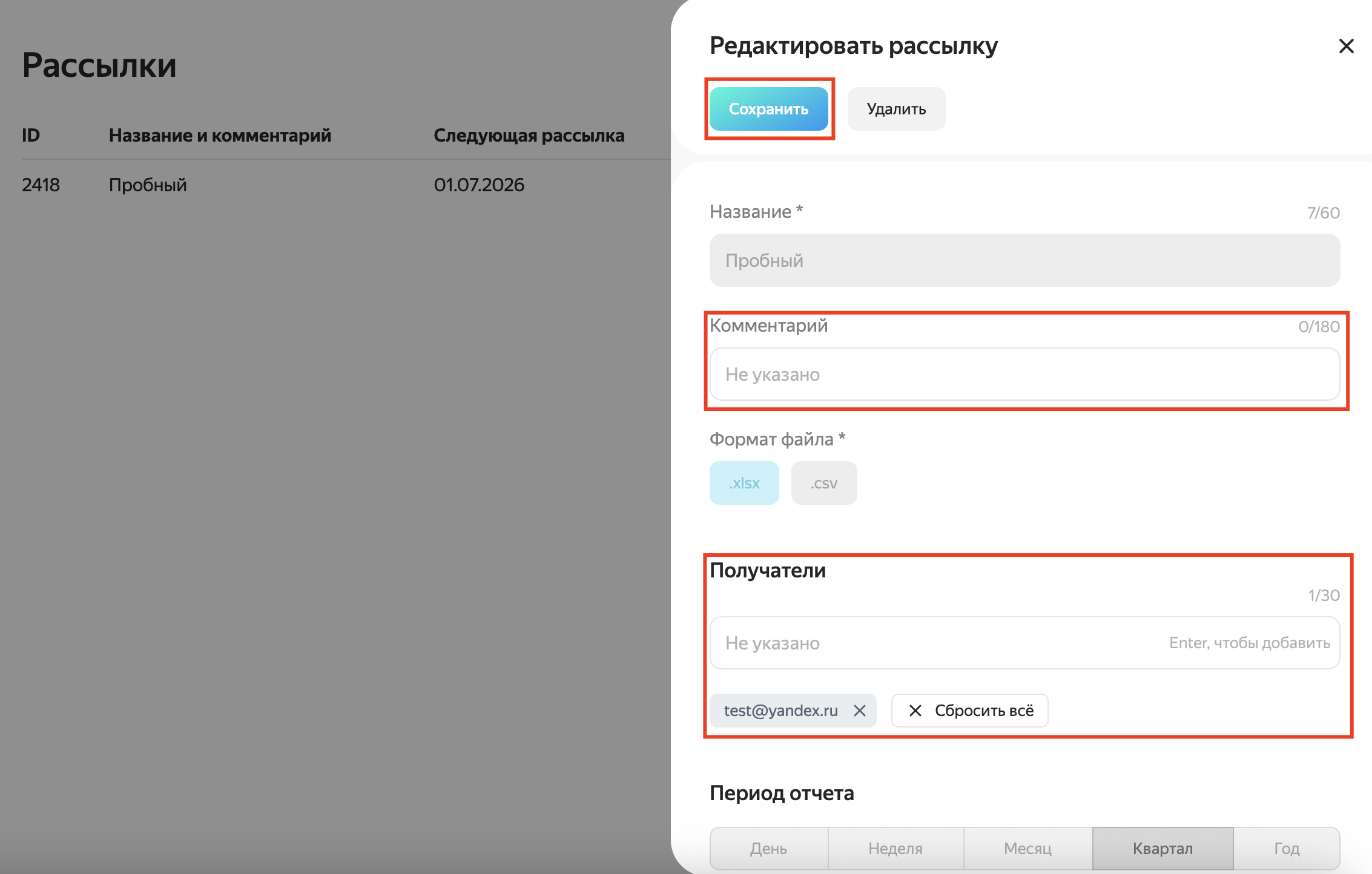
Если требуется поменять другие параметры, создайте новую рассылку, а старую отключите: Рассылки → выберите нужную → Удалить.
Как проверить файл с помощью контрольной суммы?
Проверка контрольной суммы отличается в зависимости от вашей операционной системы. Подробная инструкция есть в нашей Справке.