Кассы и точки продаж
В разделе Кассы доступна информация по всем зарегистрированным кассам и точкам продаж.
Создание и редактирование точки продаж
Для работы с точками продаж перейдите в раздел Кассы.
Создать точку продаж
Чтобы создать новую точку продаж:
- Выберите переключатель Точки продаж в правом верхнем углу:

- В списке существующих точек нажмите кнопку Создать точку продаж. Заполните данные и нажмите Создать:
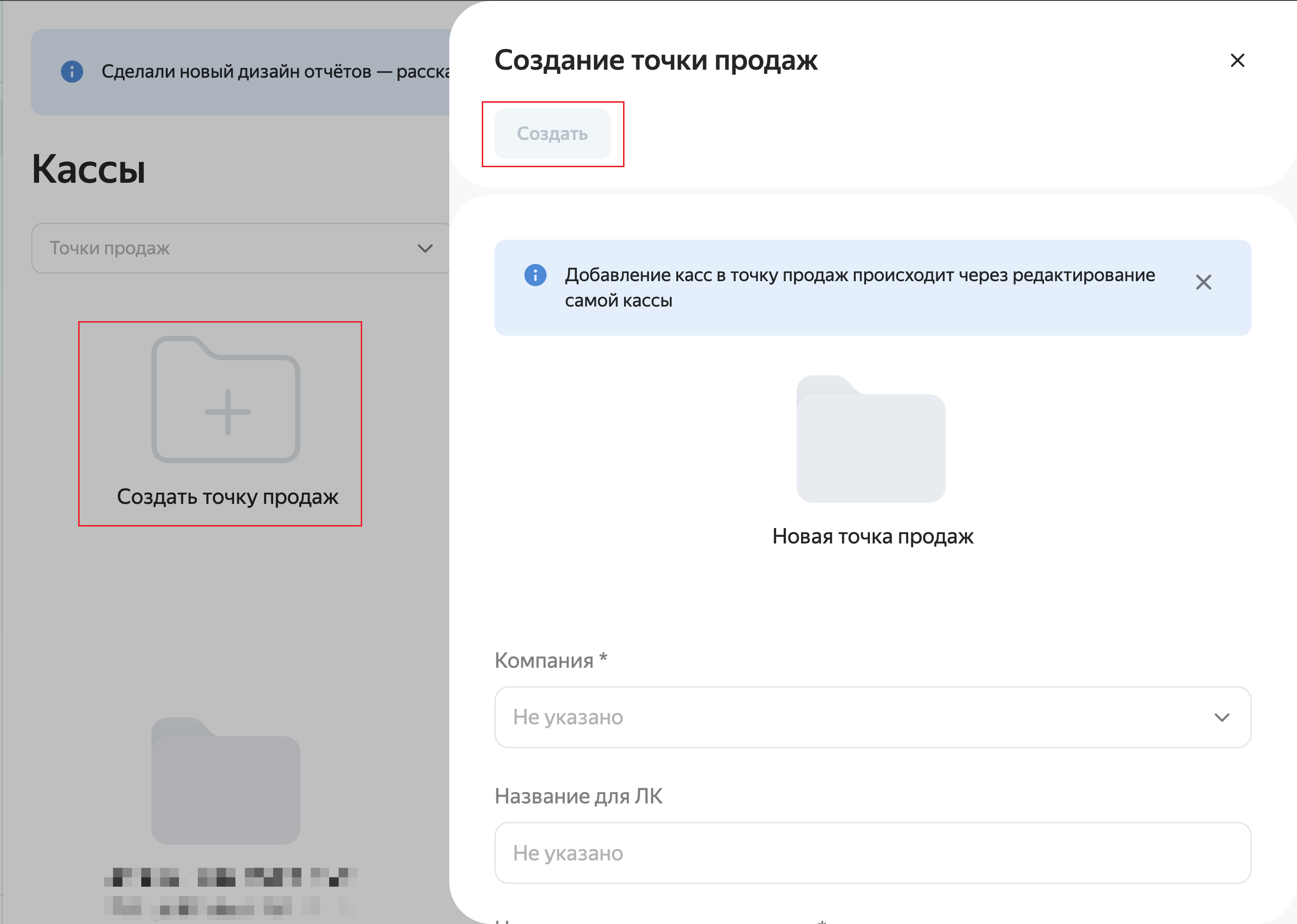
Примечание
Список точек продаж одноуровневый, создать вложенную точку продаж невозможно.
Редактировать точку продаж
Чтобы изменить точку продаж, перейдите в режим редактирования одним из способов:
-
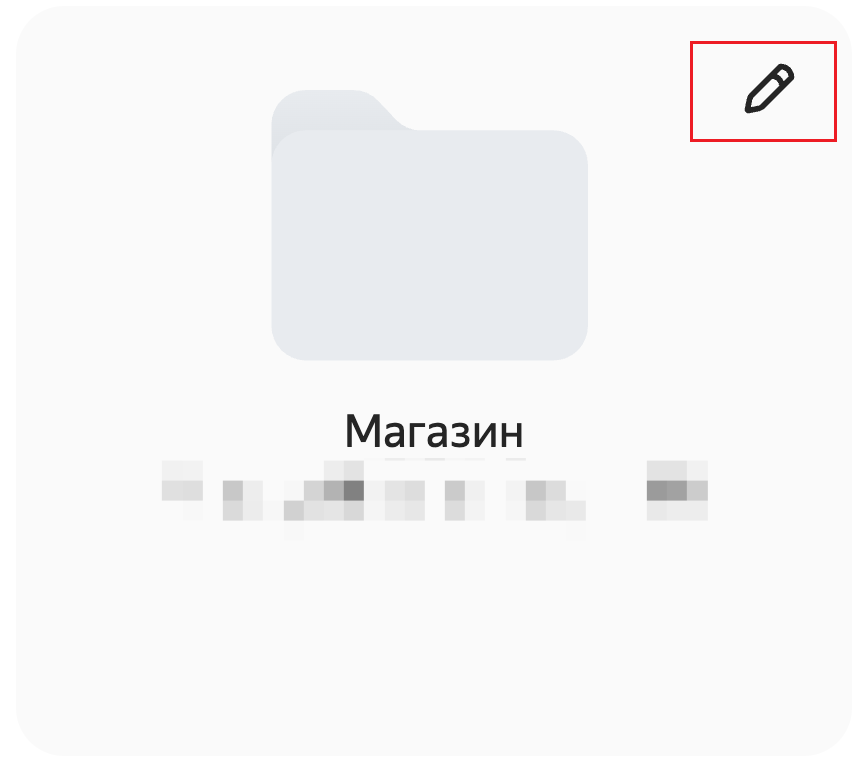
На вкладке Кассы → Точки продаж наведите курсор на нужную точку и нажмите на появившийся значок карандаша:
-
Зайдите в точку продаж и нажмите на значок карандаша рядом с ее названием:
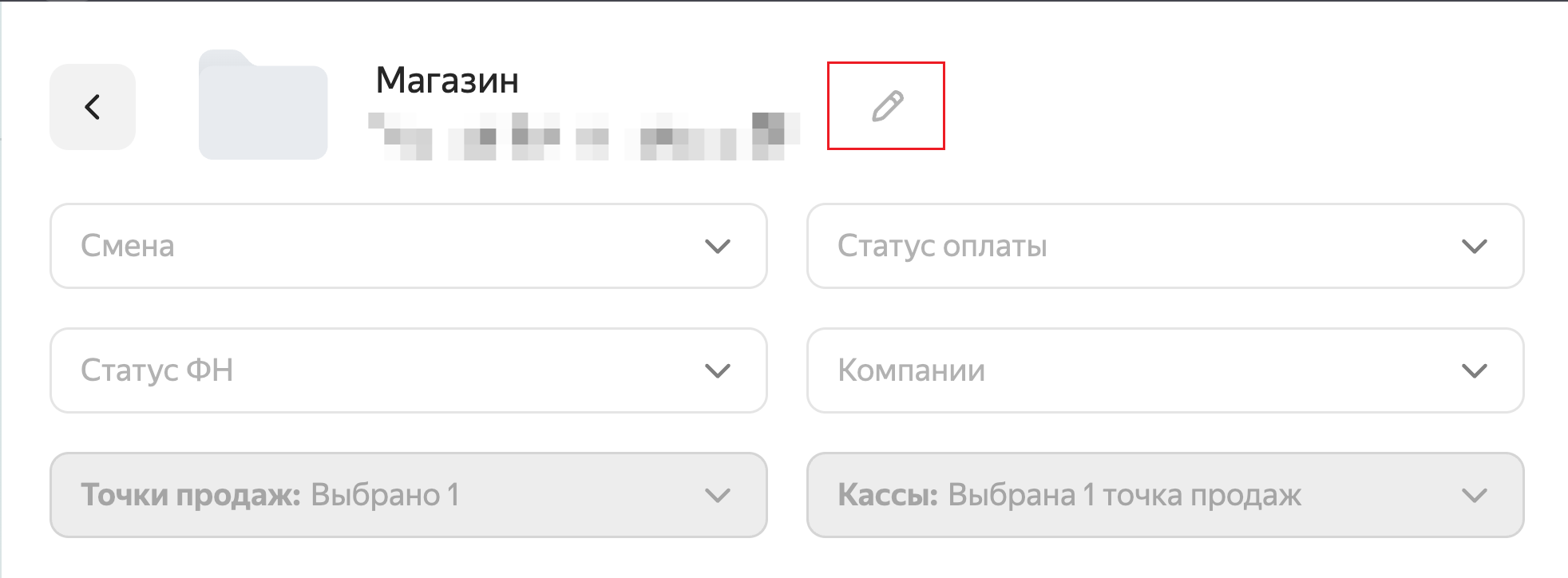
Справа появится информация о точке. Внесите изменения и нажмите Сохранить.
Добавить кассу в точку продаж
Примечание
Добавление кассы в точку продаж происходит через редактирование самой кассы.
Одна касса может принадлежать только одной точке продаж.
Чтобы добавить кассу в точку продаж:
-
Выберите кассу на вкладке Кассы. Справа откроется ее карточка.
-
Нажмите Редактировать.
-
В поле Точка продаж выберите нужную:
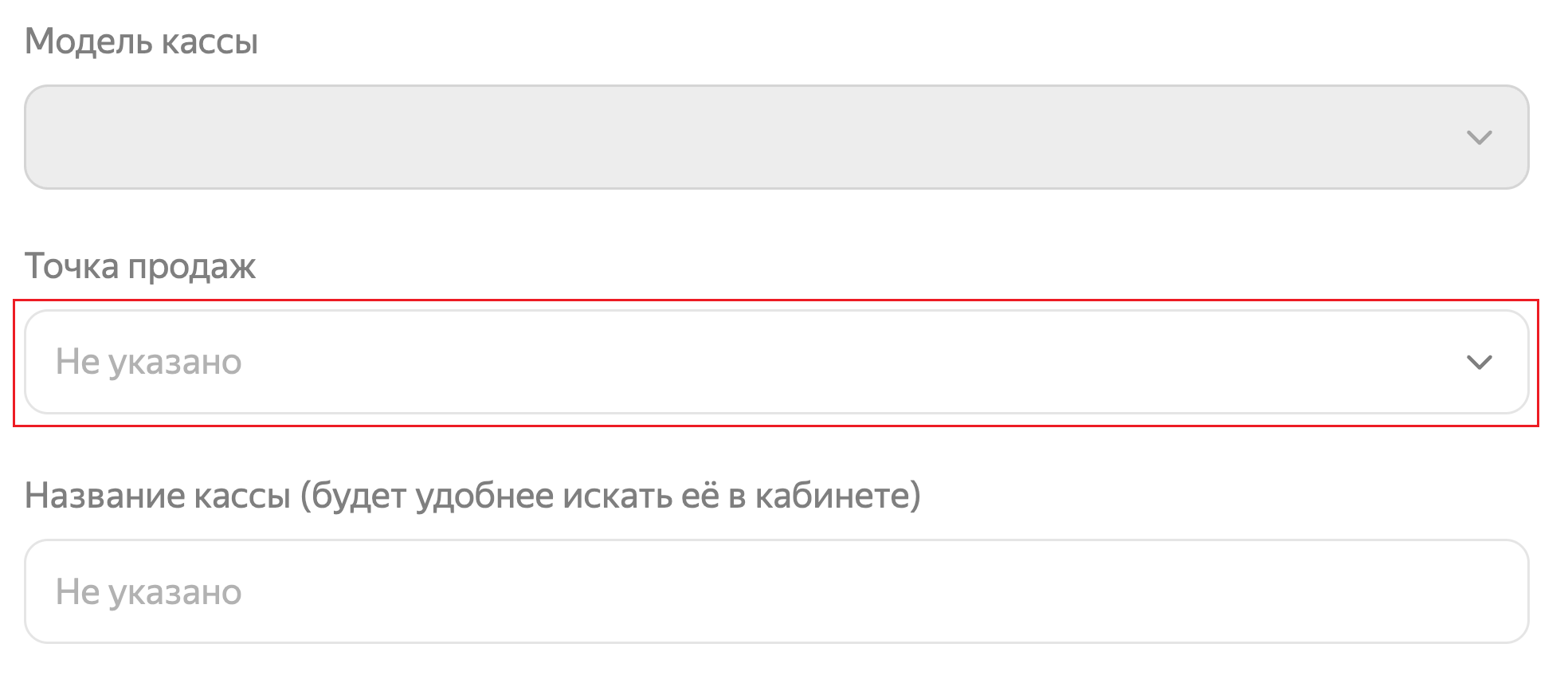
Нажмите Сохранить.
Изменить точку продаж для кассы
Чтобы изменить точку продаж для кассы:
-
Выберите кассу на вкладке Кассы. Справа откроется ее карточка.
-
Нажмите Редактировать.
-
В поле Точка продаж выберите нужную:
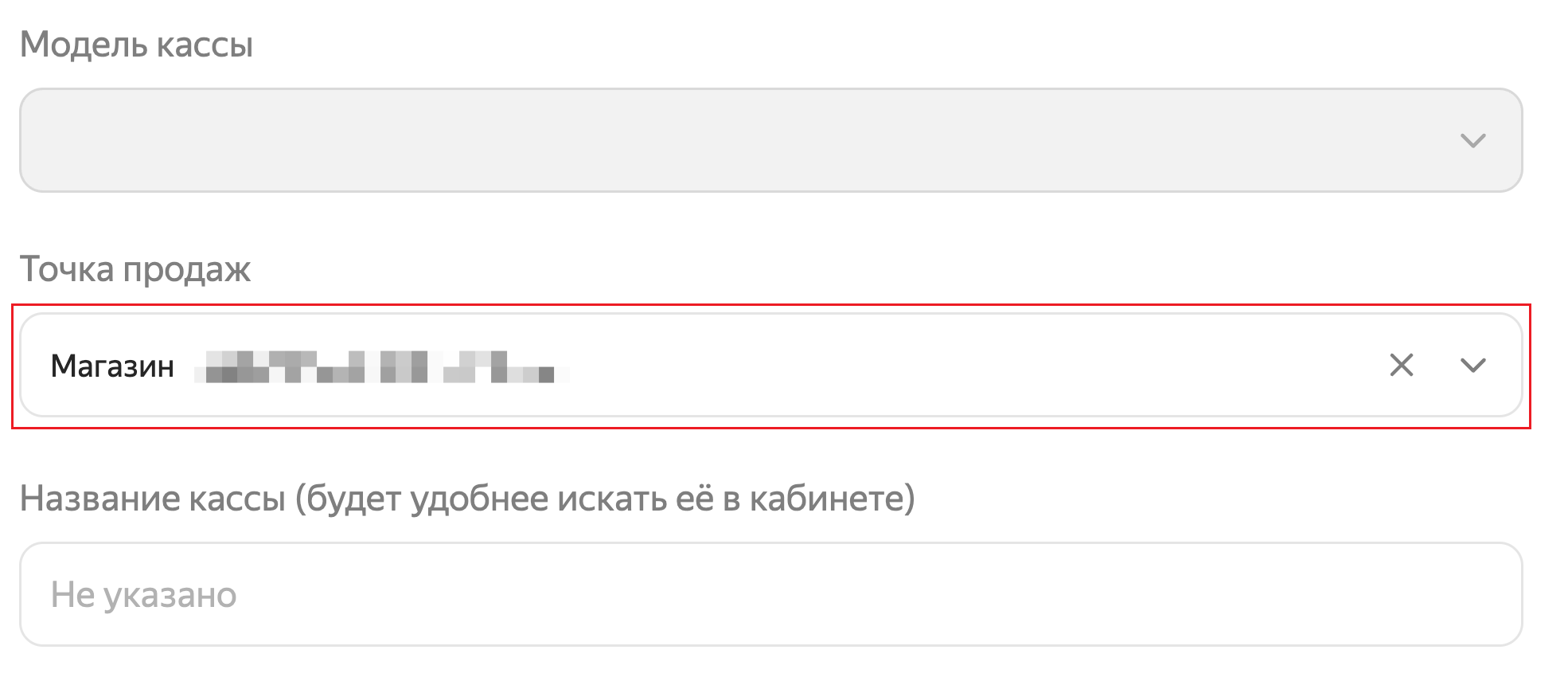
Нажмите Сохранить.
Отвязать кассу от точки продаж
Чтобы отвязать кассу от точки продаж:
-
Выберите кассу на вкладке Кассы. Справа откроется ее карточка.
-
Нажмите Редактировать.
-
В поле Точка продаж нажмите кнопку Х, чтобы его очистить:
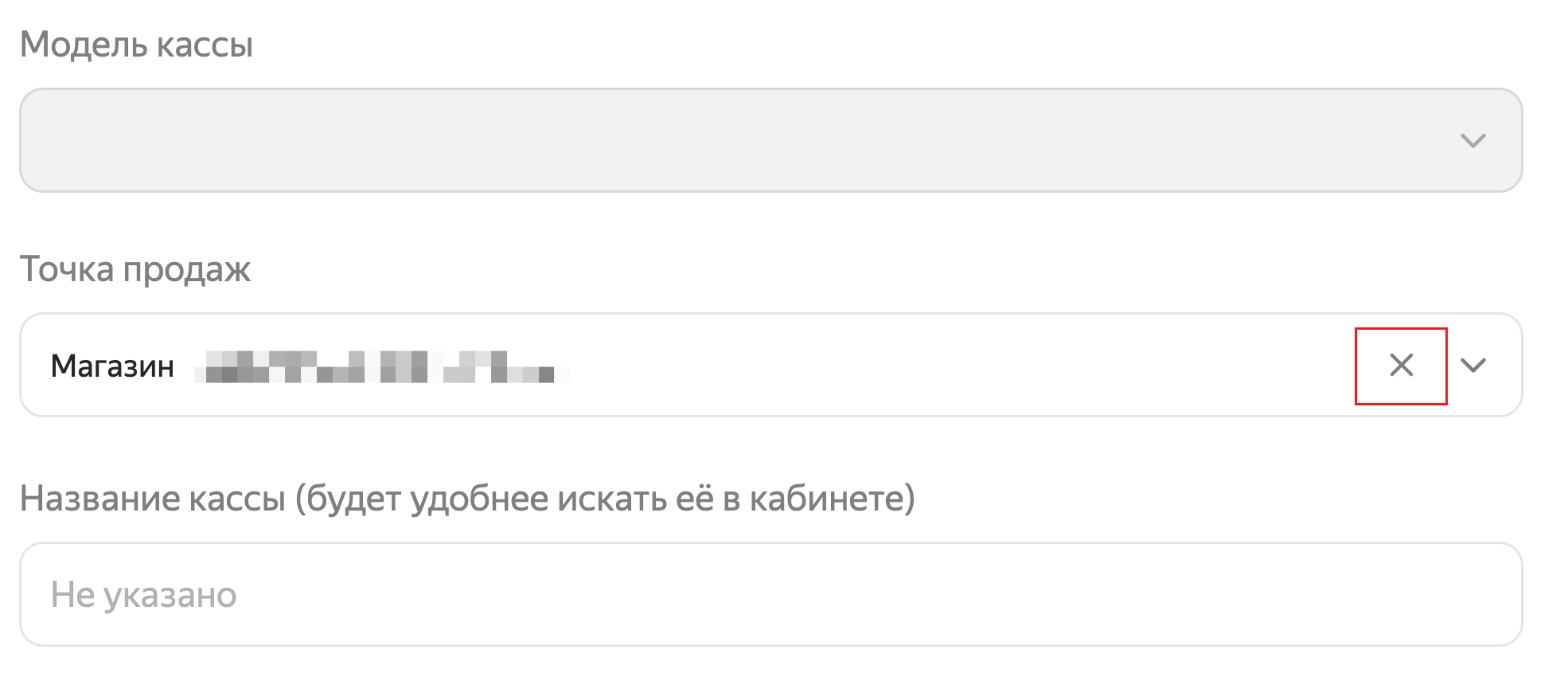
Нажмите Сохранить.
Удалить точку продаж
Чтобы удалить точку продаж, перейдите в режим редактирования одним из способов:
-
На вкладке Кассы → Точки продаж наведите курсор на нужную точку и нажмите на появившийся значок карандаша:
-
Зайдите в точку продаж и нажмите на значок карандаша рядом с ее названием:
Справа появится информация о точке. Нажмите Удалить и подтвердите действие в появившемся окне:
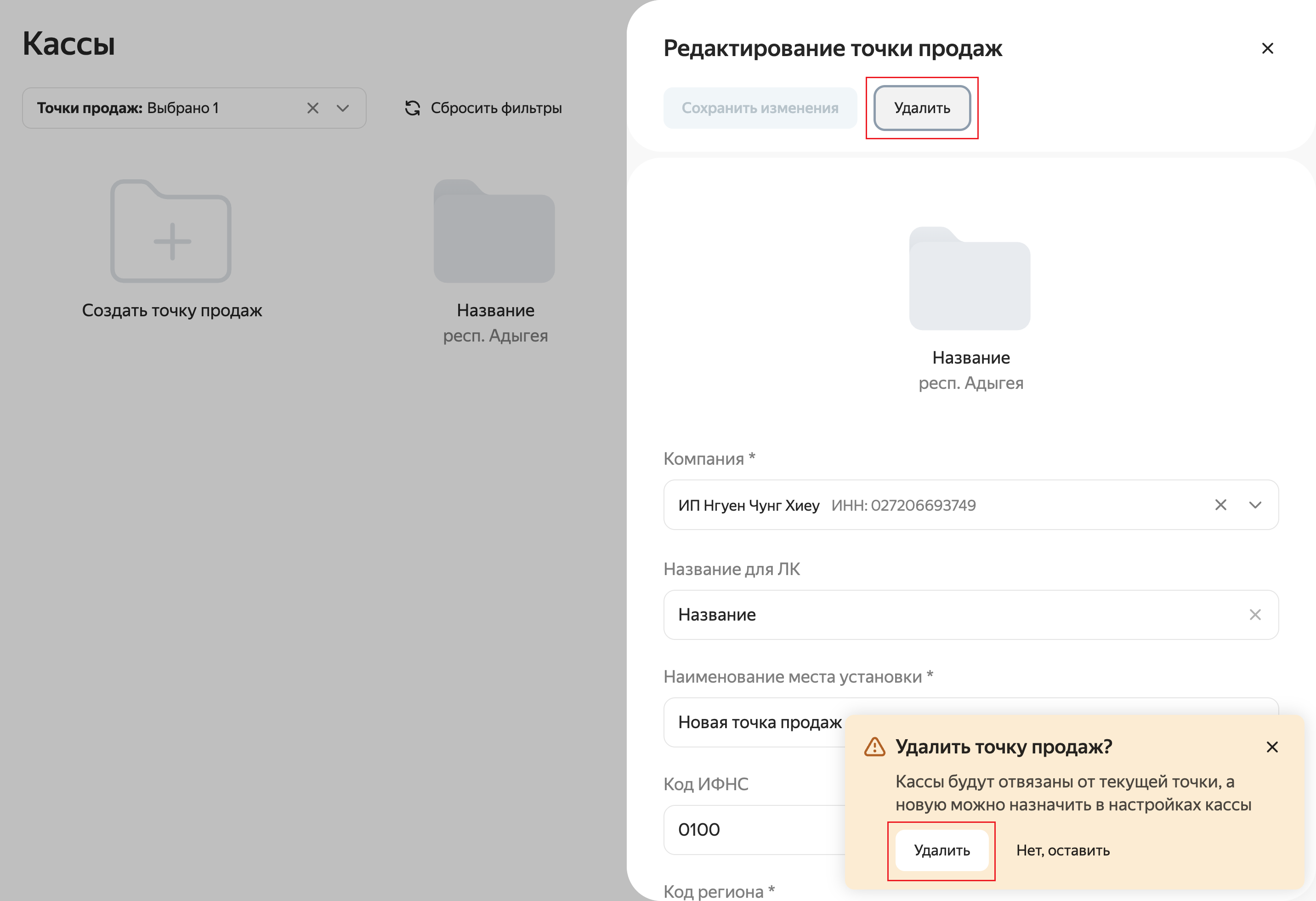
Важно
Удаление точки продаж не удаляет кассы, которые в нее добавлены.
Кассы останутся в вашем личном кабинете.
Поиск по кассам
Перейдите в раздел Кассы личного кабинета.
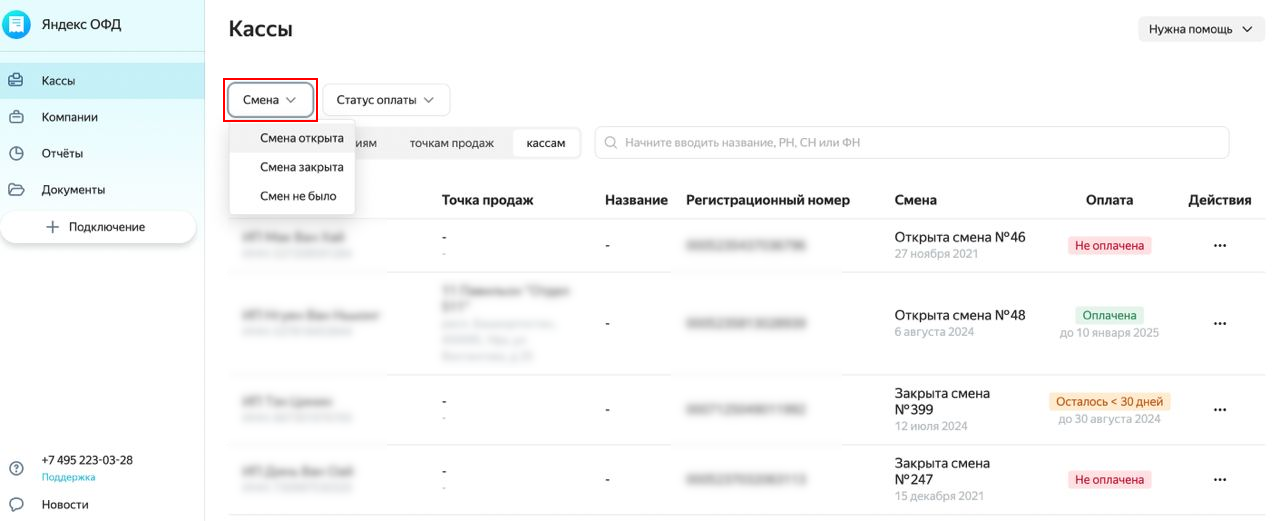
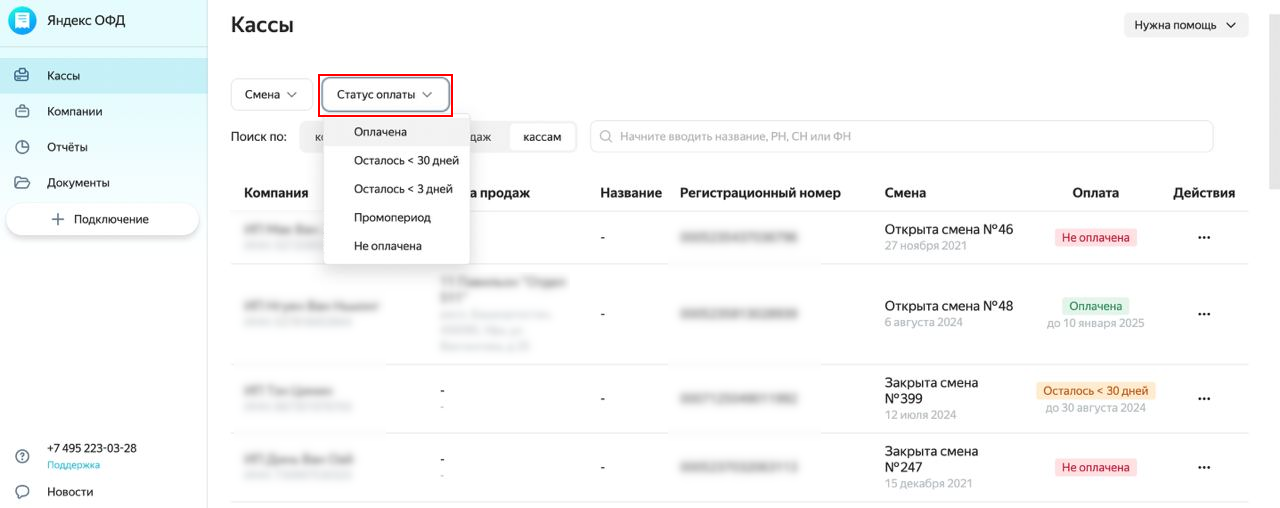
Выберите фильтры для поиска:
-
Фильтр по сменам:
-
Смена закрыта
-
Смена открыта
-
Смен не было
-
-
Фильтр по статусу оплаты:
-
Оплачена
-
Осталось менее 30 дней
-
Осталось менее 3 дней
-
Промопериод
-
Не оплачена
-
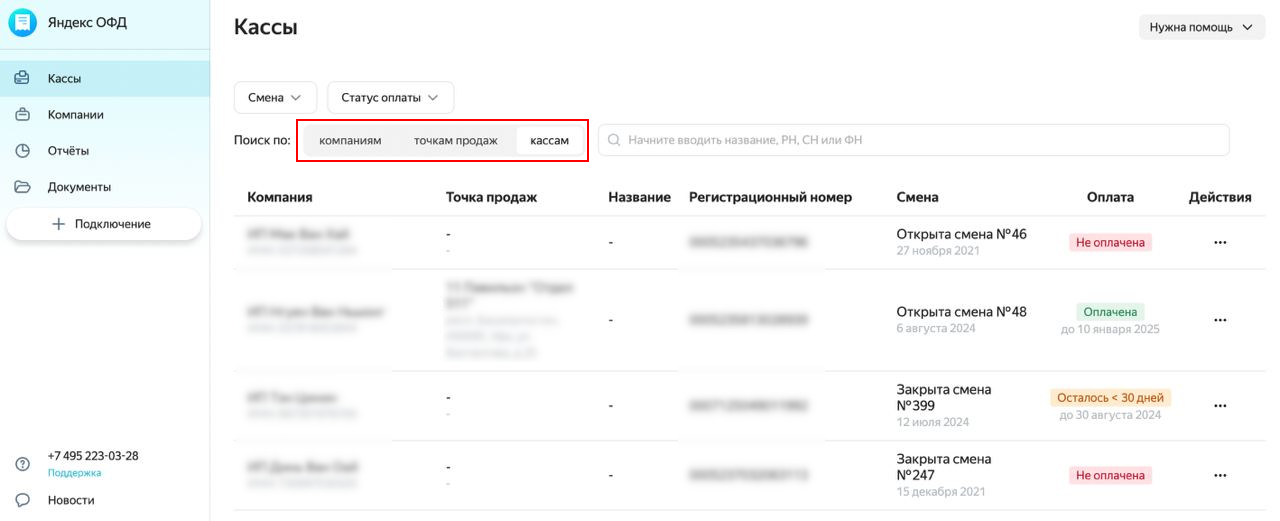
Чтобы отфильтровать кассы по компаниям, введите ИНН организации или наименование компании в строке поиска.
В поиске по точкам продаж используйте ее название.
В поиске по кассам начнете вводить РН, СН или ФН кассы.
Просмотр и редактирование информации по кассе
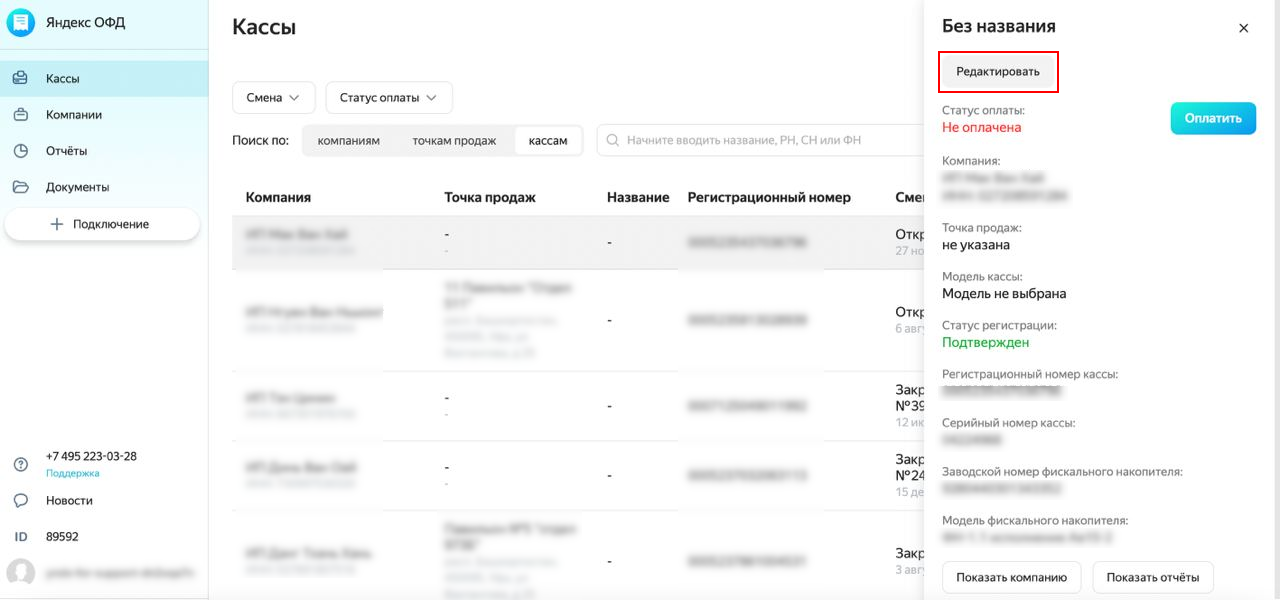
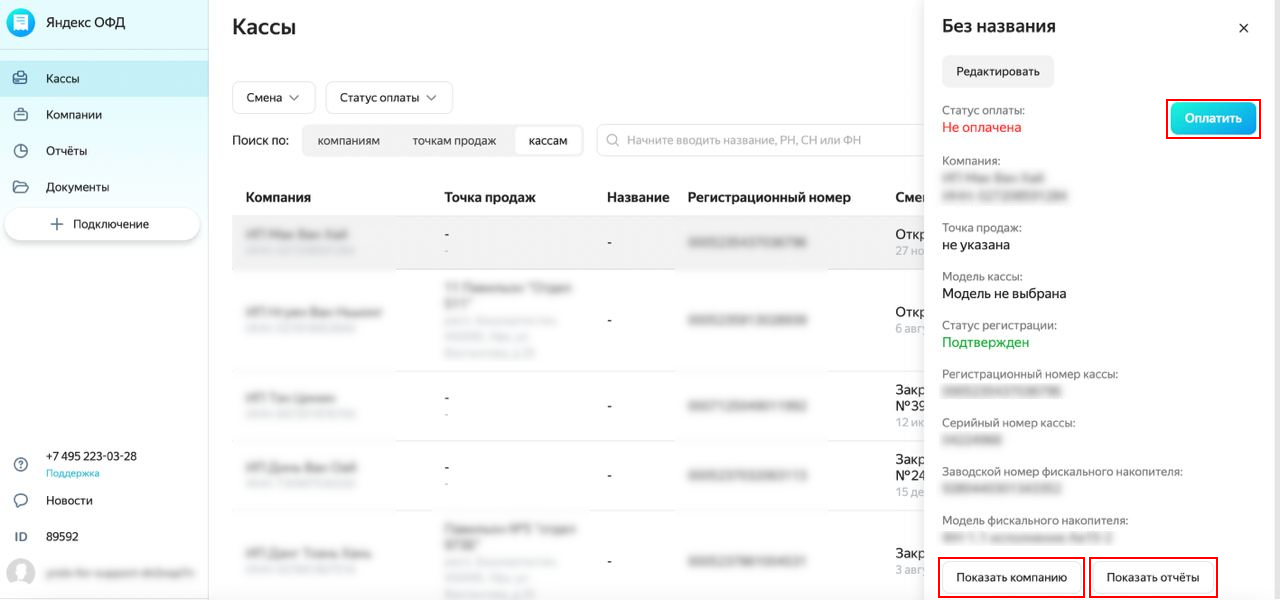
После выбора кассы из списка справа откроется меню с информацией:
-
Статус оплаты
-
Компания
-
Точка продаж
-
Модель кассы
-
Статус регистрации
-
Регистрационный номер кассы
-
Серийный номер кассы
-
Заводской номер фискального накопителя
-
Модель фискального накопителя
Важно
Точка продаж подтягивается автоматически из Отчета о регистрации. Данные о точке продаж не передаются в ФНС и служат только для удобства поиска. Функция редактирования точки продаж сейчас в разработке.
Чтобы внести изменения в данные, нажмите кнопку Редактировать.
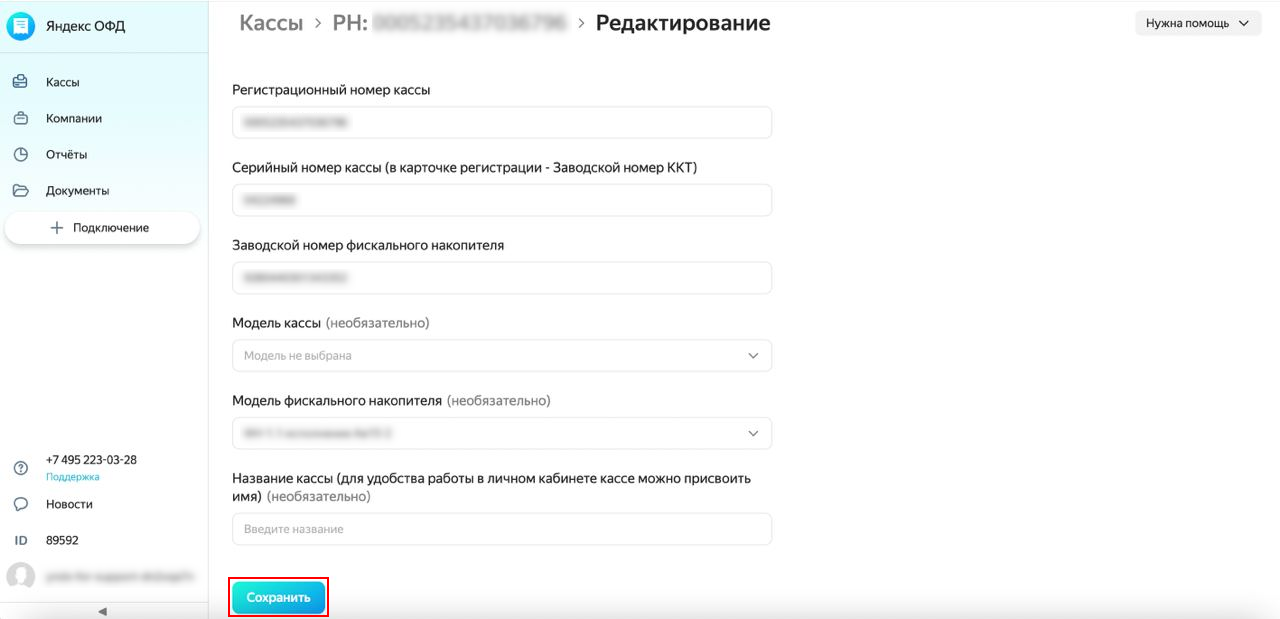
Для удобства поиска вы можете задать название кассы.
После внесения изменений нажмите Сохранить.
Чтобы перейти в раздел оплаты кассы, нажмите кнопку Оплатить. Подробнее в разделе Оплата услуг Яндекс ОФД.
Для быстрой навигации можете использовать кнопки Показать компанию и Показать отчеты в меню с информацией о кассе.
Удаление кассы
Чтобы удалить кассу, обратитесь в Службу поддержки.