Configurar el catálogo
Aviso
Esta opción no está disponible para todos los socios. Para cargar el catálogo a través del armario de su socio, póngase en contacto con su responsable comercial.
Puede configurar el catálogo para:
- toda la red:
- crear o editar categorías;
- crear o editar artículos;
- cargar los descuentos en un fichero Excel
- cargar el catálogo en un archivo Excel;
- de una tienda individual: cambiar el precio, el estado de un artículo (Activo, Inactivo) y establecer un descuento para él.
Cargar catálogo
Vaya a Catálogo y haga clic en  contra la red deseada. Puede importar el catálogo utilizando un fichero
 .csv o crear uno en editor.
Cargar un catálogo utilizando un fichero
-
Prepare un archivo
.csvpara cargarlo utilizando plantilla.Archivo no descargado
Si el archivo no se descarga pero se abre en una nueva pestaña del navegador, haga clic con el botón derecho del ratón en el enlace y seleccione Guardar enlace como....
-
En el editor de catálogos, haga clic en Importar CSV.
-
En la ventana abierta, seleccione el archivo preparado.
Tras la carga, los datos del archivo se convertirán en una tabla por las categorías especificadas. Para añadir una foto o editar una posición, haga clic en .
Crear un catálogo manualmente
-
Añada categorías de productos para cada nivel: haga clic en
 junto al nombre del nivel (Nivel 1, Nivel 2, Nivel 3), especifique el nombre de la categoría y haga clic en Guardar.
 -
Añadir elementos: haga clic en
Añadir elemento.Cómo se ve en la interfaz
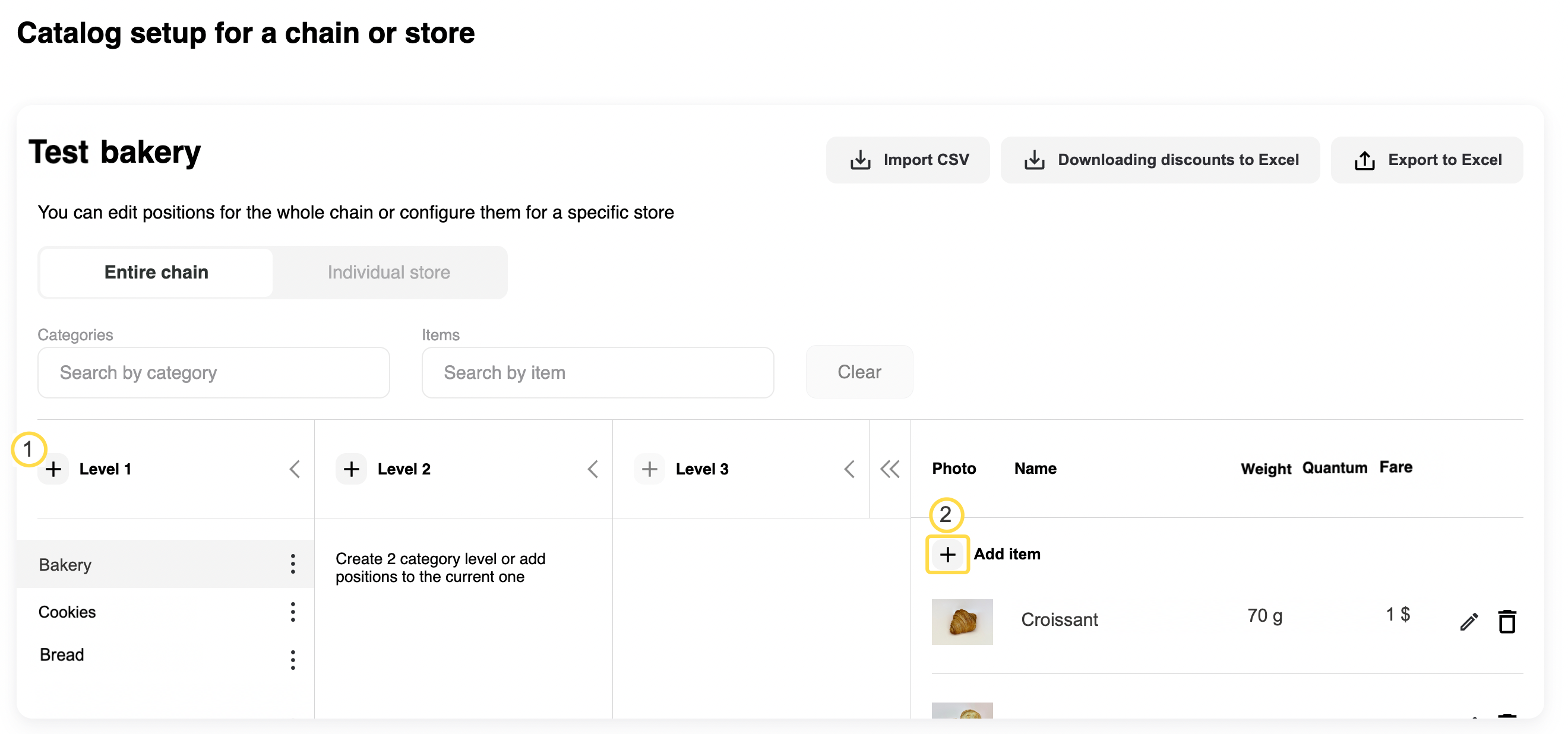
-
En la ventana que se abre, especifique
- tiendas donde se venderá este artículo;
- nombre del producto;
- si la mercancía es por pieza o por peso;
- peso, precio, unidad y quantum (si el artículo es de peso).
Añada una o varias fotos del artículo y haga clic en Guardar.
Para comprobar los artículos añadidos, utilice la búsqueda por categoría y producto en la parte superior del catálogo.
Añadir un descuento para un artículo
Puede especificar un descuento en la ficha del artículo para todas las tiendas a la vez o para una tienda concreta:
-
Vaya a la ficha del artículo.
-
En Descuento por posición especifique el precio incluyendo el descuento.
-
Seleccione las tiendas en las que se aplicará el descuento.
-
Haga clic en Guardar.
Cómo se ve en la interfaz
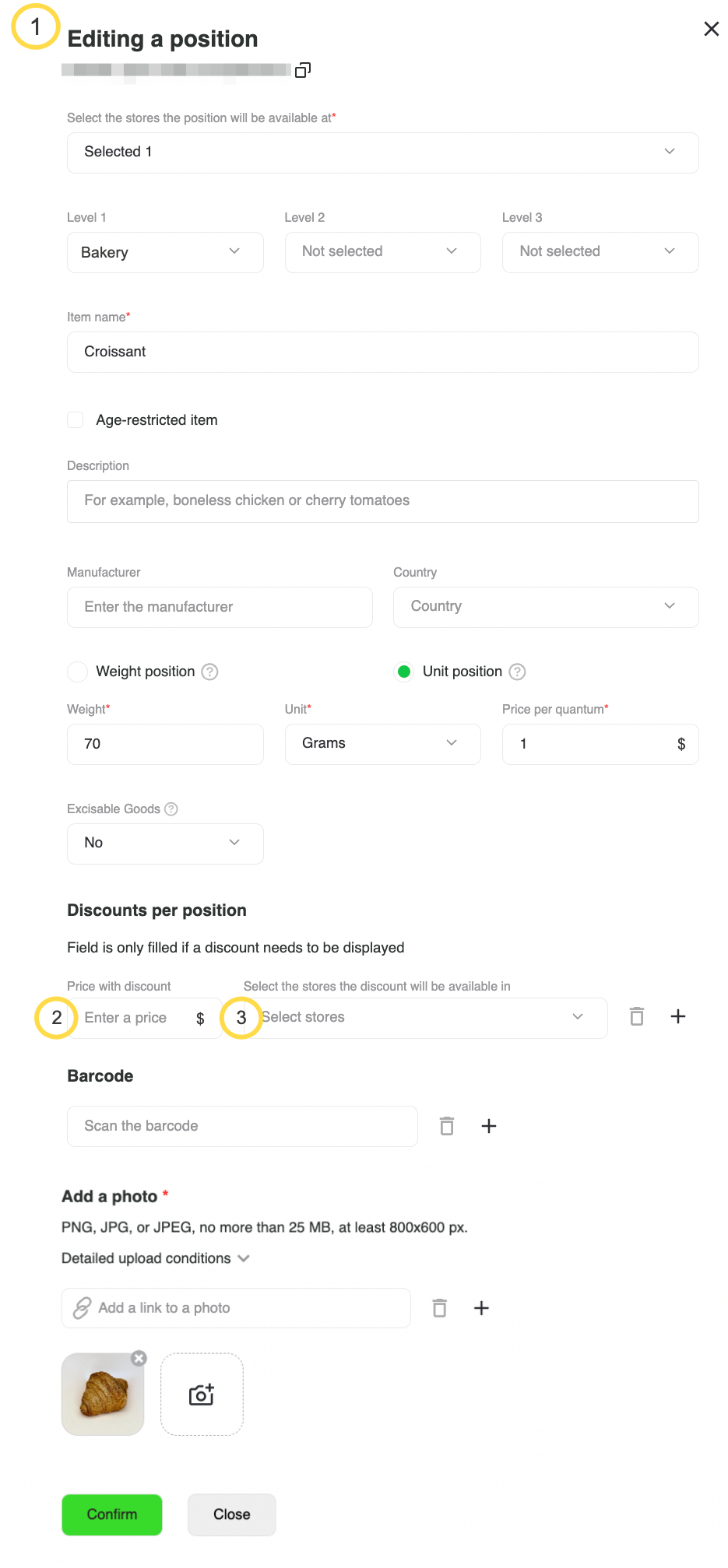
Cargar descuentos en bloque usando template.
Editar una posición para una sola tienda
En la tienda seleccionada puede cambiar el precio, el descuento, activar, desactivar o eliminar una posición para una sola tienda. Para ello, marque Una sola tienda en el editor y en el bloque Seleccionar tienda introduzca la dirección de la tienda deseada. En el catálogo que se abre, realice los cambios.
Cómo se ve en la interfaz
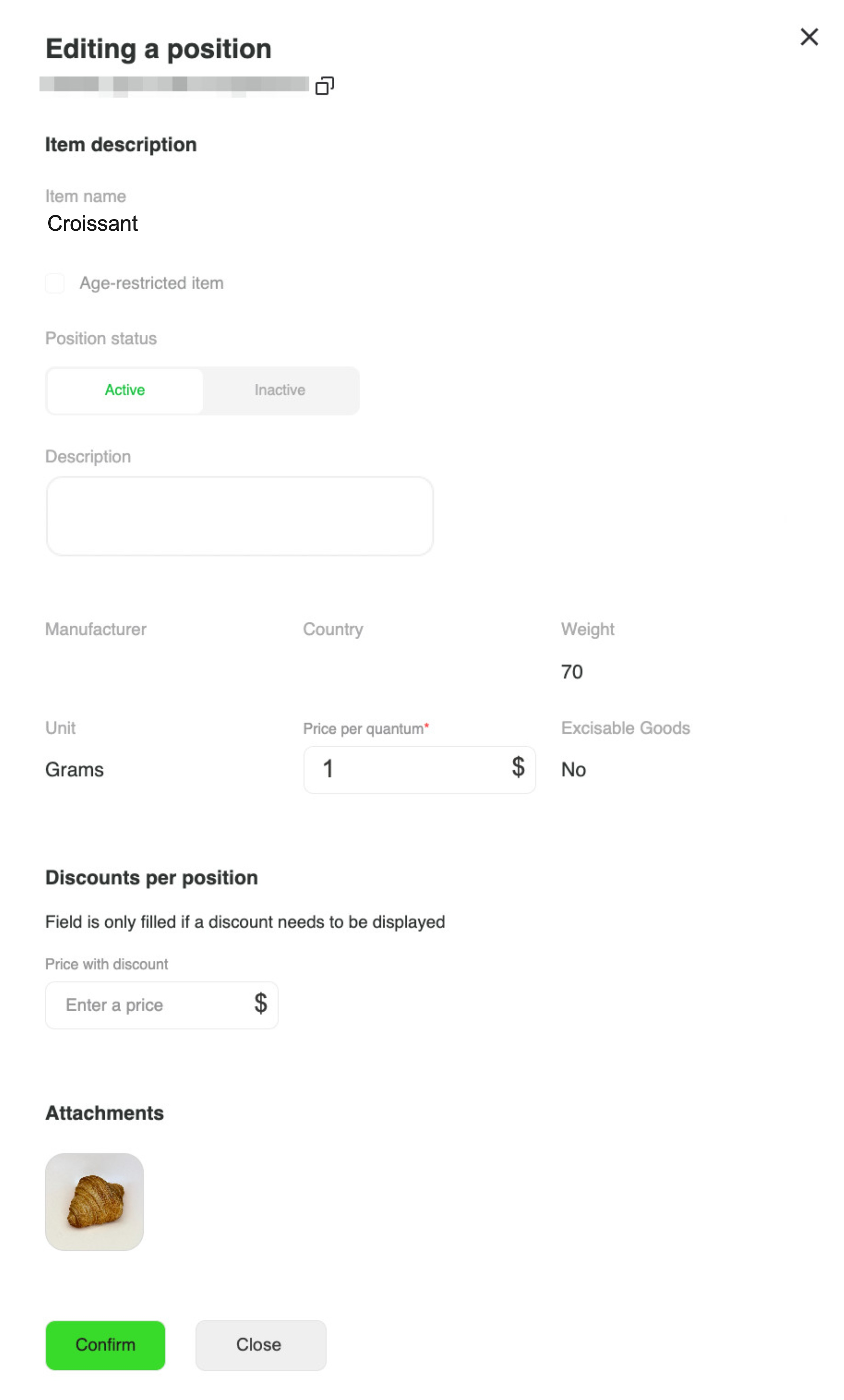
Bloquear Posición
Puede bloquear una posición de dos maneras:
-
desde la lista de posiciones: delante de la posición deseada, haga clic en
 y cambie a Inactivo;
Cómo se ve en la interfaz
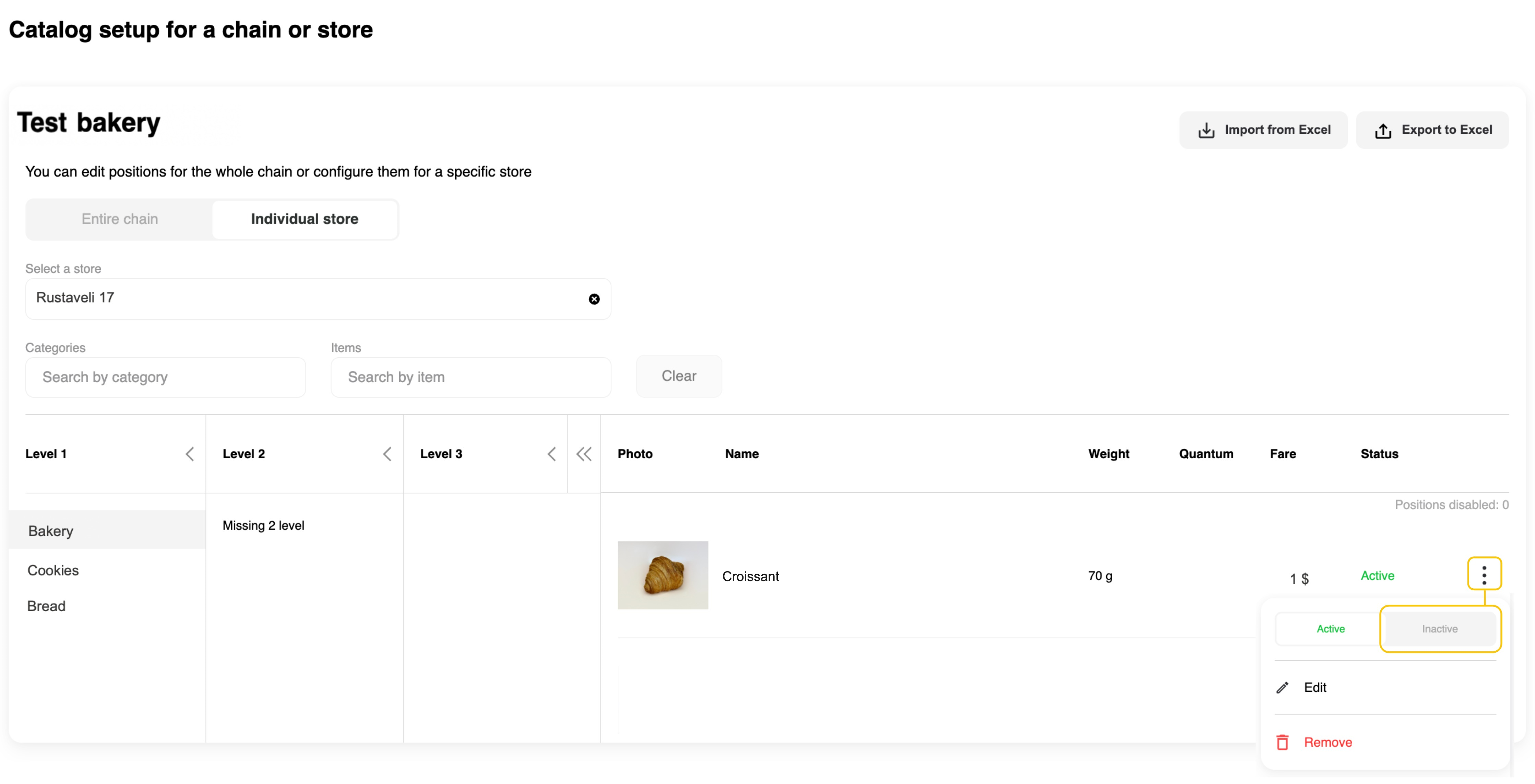
-
desde la tarjeta de posición: haga clic en
→ Editar contra la posición deseada y en la tarjeta abierta cambie el estado de la posición a Inactivo.
El número de posiciones inactivas se muestra en la lista Posiciones inactivas.
Cambiar el precio del artículo
- Frente al artículo deseado, haga clic en → Editar.
- En la ficha del artículo en el campo Precio realice los cambios y pulse Guardar.
Añadir Descuento
Introduzca el precio con descuento en el campo Precio con descuento.
Borrar artículo
Pulse sobre el artículo deseado y seleccione Borrar. El artículo se borrará sólo en la tienda seleccionada.
Copiar el catálogo de una tienda
Para copiar un catálogo de una tienda a otra:
- Vaya a la ficha de la tienda con el catálogo deseado.
- Haga clic en Exportar Excel.
- Vaya a la ficha de la tienda en la que desea cargar el catálogo y haga clic en Importar Excel.
Quant es el peso mínimo por ración de un artículo.
Por ejemplo, para una tarta con un peso mínimo por ración de 200g, establece el cuanto en 200, y para naranjas envasadas en 1kg, establécelo en 1.