Configurer le catalogue
Avertissement
Cette option n'est pas disponible pour tous les partenaires. Pour télécharger le catalogue via le cabinet de votre partenaire, veuillez contacter votre responsable commercial.
Vous pouvez mettre en place un catalogue pour:
- l'ensemble du réseau:
- Créer ou modifier des catégories;
- créer ou modifier des éléments;
- charger des remises à l'aide d'un fichier Excel;
- charger le catalogue dans un fichier Excel;
- pour un magasin individuel: modifier le prix, le statut de l'article (Actif, Inactif) et définir la remise correspondante.
Charger le catalogue
Allez dans Catalogue et cliquez sur  en regard du réseau souhaité. Vous pouvez importer le catalogue avec un fichier
 .csv ou le créer dans editor.
Charger un catalogue à partir d'un fichier
- Préparez un fichier
.csvà télécharger en utilisant template. Si vous n'avez pas de liens vers des images pour le catalogue, laissez la colonne Liens d'images vide. - Dans l'éditeur de catalogue, cliquez sur Importer CSV.
- Dans la fenêtre qui s'ouvre, sélectionnez le fichier préparé.
Après le téléchargement, les données du fichier seront converties en tableau selon les catégories spécifiées. Pour ajouter une photo ou modifier une position, cliquez sur .
Créer un catalogue manuellement
-
Ajoutez des catégories de produits pour chaque niveau: cliquez sur
 à côté du nom du niveau (Niveau 1, Niveau 2, Niveau 3), indiquez le nom de la catégorie et cliquez sur Sauvegarder.
 -
Ajouter des éléments: cliquez sur
Ajouter un élément.A quoi ressemble l’interface
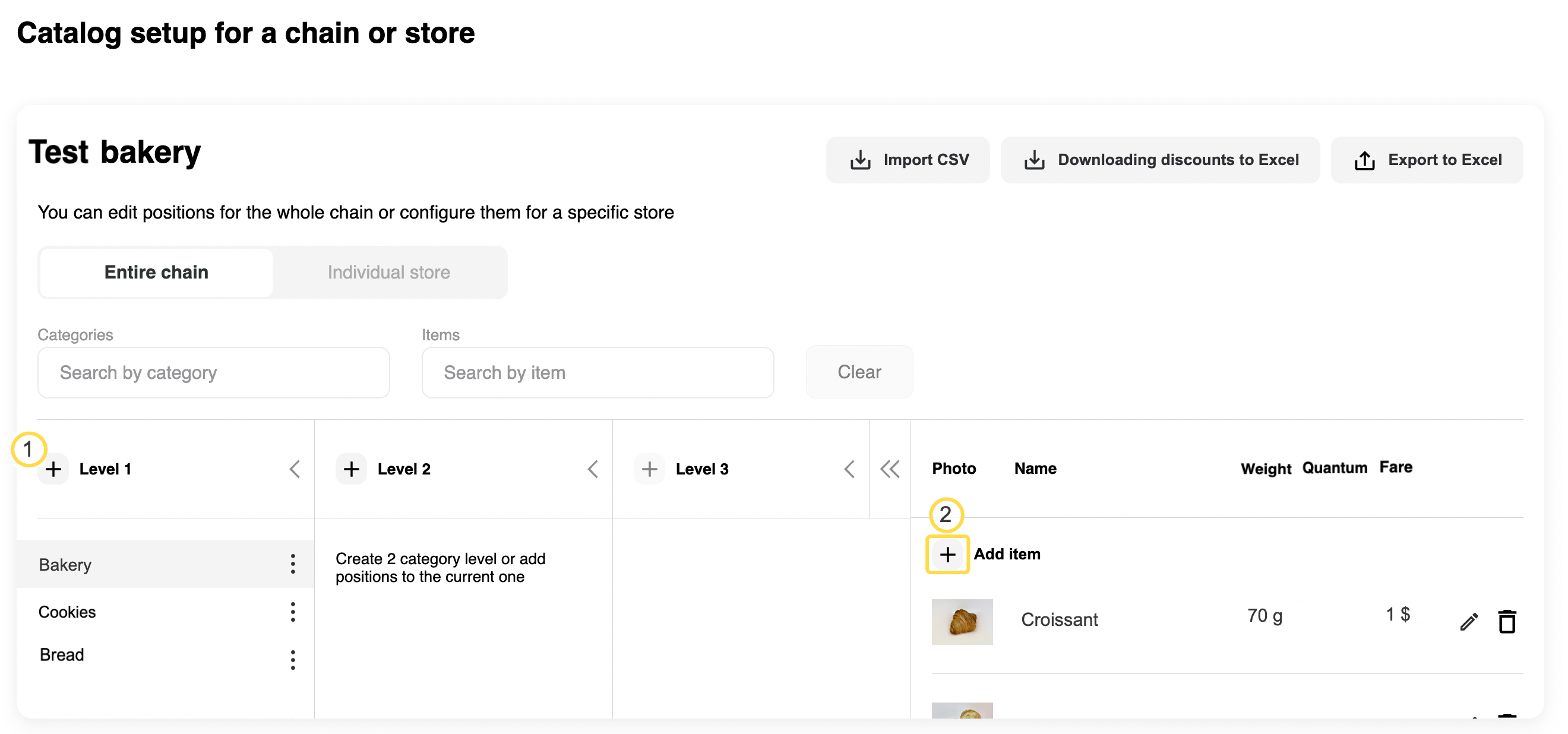
-
Dans la fenêtre qui s'ouvre, indiquez
- les magasins où cet article sera vendu;
- le nom du produit;
- s'il s'agit d'un article à la pièce ou au poids;
- le poids, le prix, l'unité et le quantum (s'il s'agit d'un article au poids).
Ajoutez une ou plusieurs photos de l'article et cliquez sur Enregistrer.
Pour vérifier les articles ajoutés, utilisez la recherche par catégorie et par produit en haut du catalogue.
Ajouter une remise pour un article
Vous pouvez spécifier une remise dans la fiche de l'article pour tous les magasins à la fois ou pour un magasin spécifique:
-
Accédez à la fiche de l'article.
-
Sous Promotion sur un article, indiquez le prix, y compris la remise.
-
Sélectionnez les magasins où la remise s'appliquera.
-
Cliquez sur Sauvegarder.
A quoi ressemble l’interface
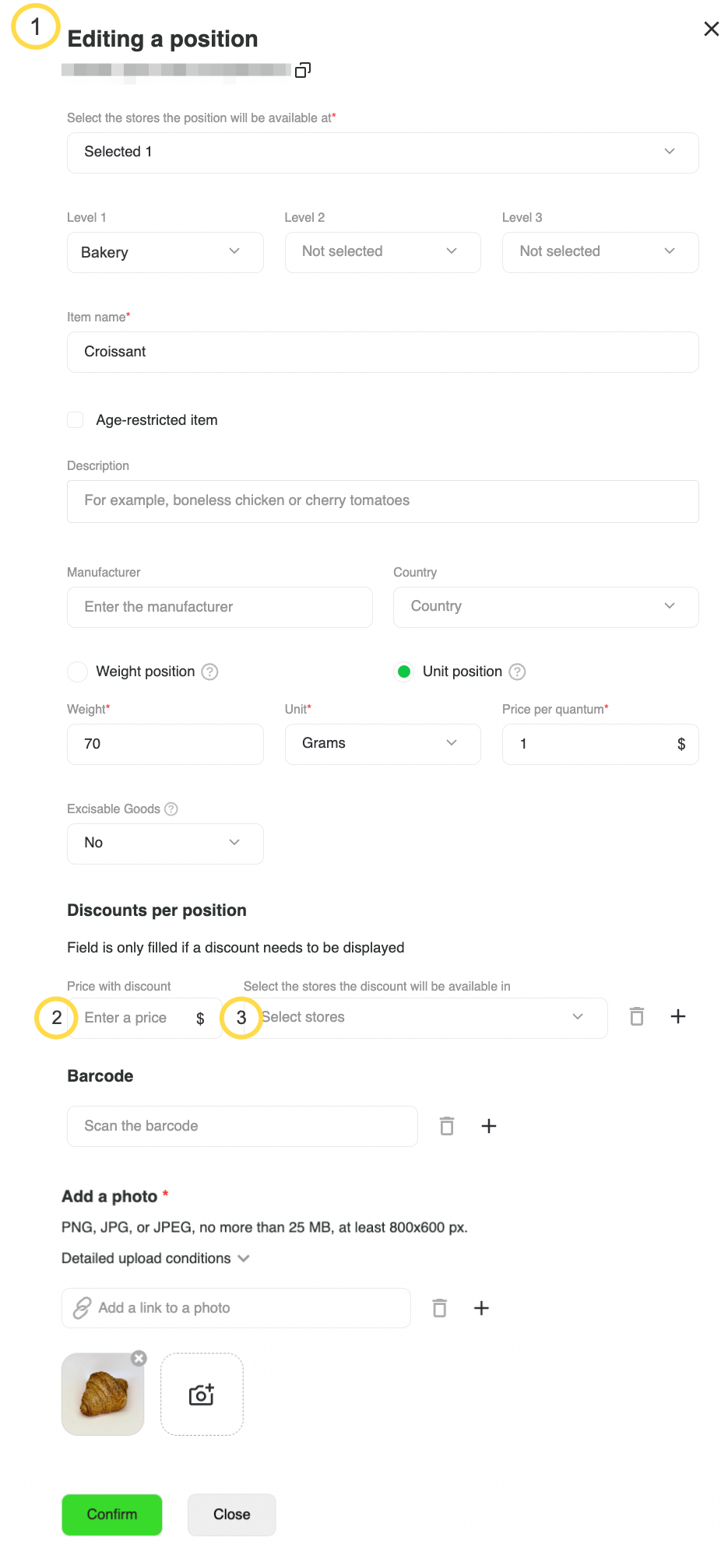
Vous pouvez mettre en place des promotions en utilisant template.
Modifier l'article d'un magasin
Dans le magasin sélectionné, vous pouvez modifier le prix, la remise, activer, désactiver ou supprimer un article pour un seul magasin. Pour ce faire, cochez Magasin séparé dans l'éditeur et saisissez l'adresse du magasin souhaité dans le bloc Sélectionner le magasin. Dans le catalogue qui s'ouvre, effectuez les modifications.
A quoi ressemble l’interface
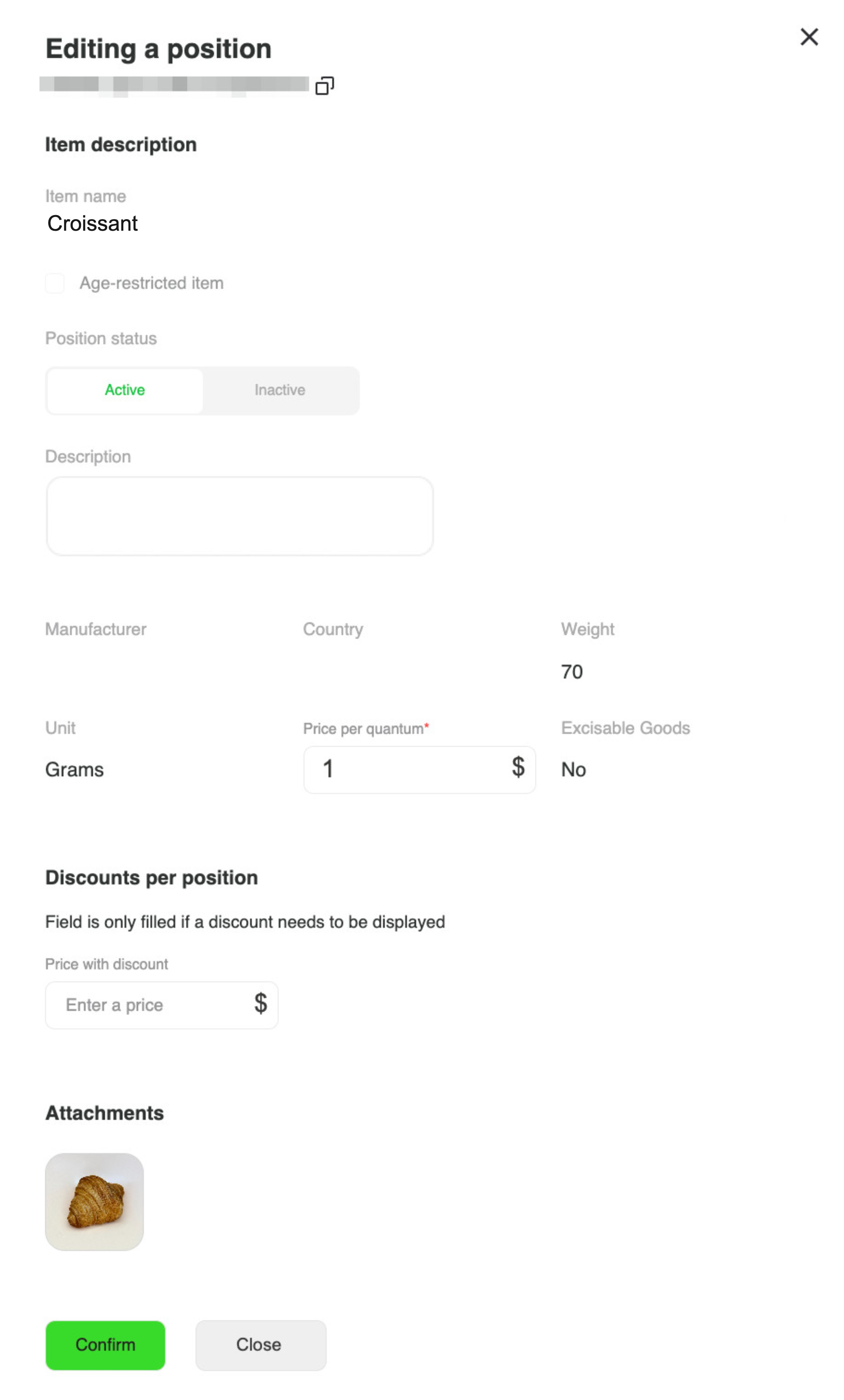
Bloquer un article
Vous pouvez bloquer un article de deux manières:
-
à partir de la liste des articles: contre l'article souhaitée, appuyez sur
 et passez à Inactif.;
A quoi ressemble l’interface
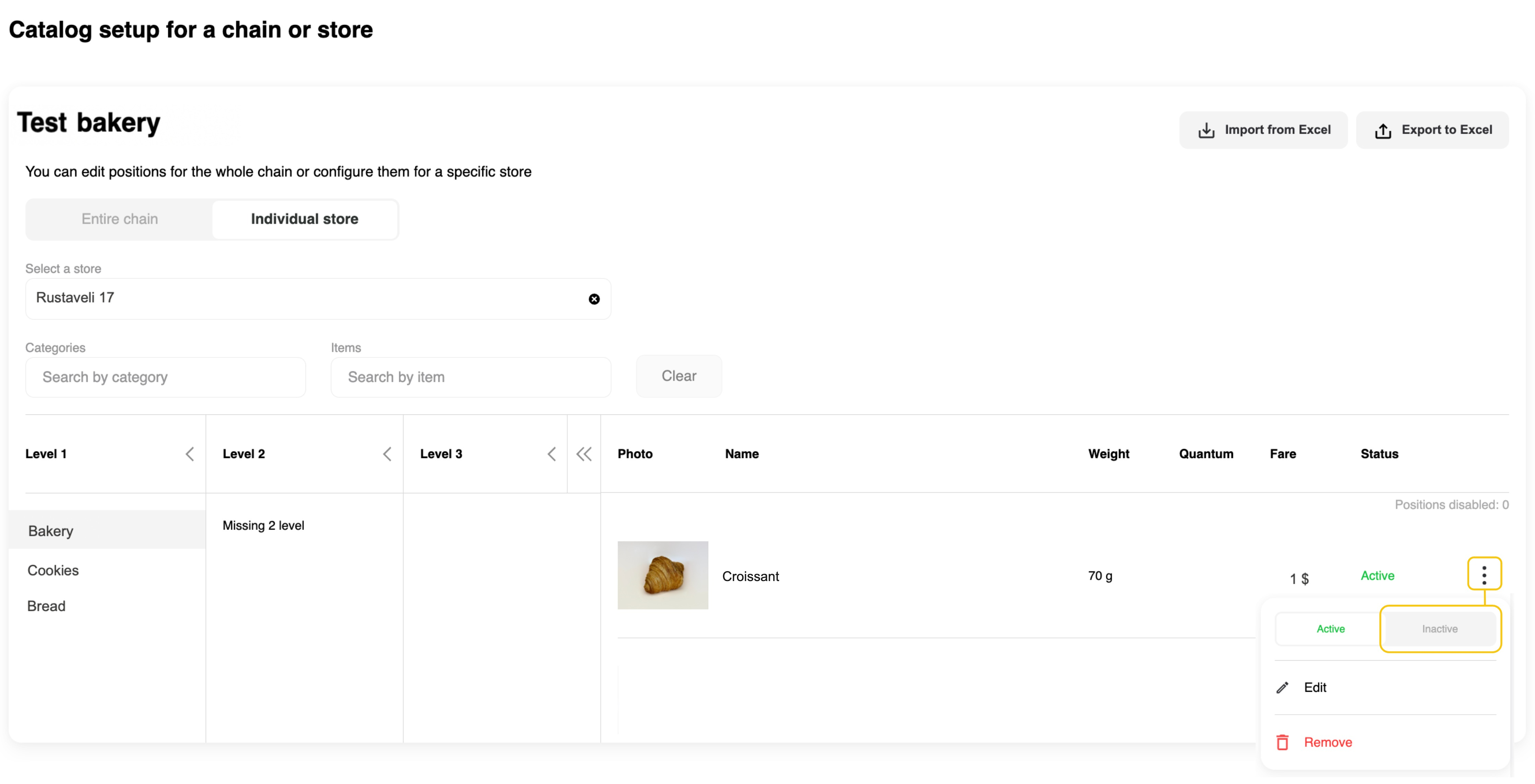
-
à partir de la fiche de l'article: cliquez sur
→ Editer et dans la fiche ouverte, faites passer le statut de l'article à Inactif.
Le nombre d'éléments inactifs est affiché dans la liste des éléments inactifs.
Modifier le prix d'un article
- En face de l'article souhaité, cliquez sur → Editer.
- Modifiez le champ Prix dans la fiche de l'article et cliquez sur Sauvegarder.
Ajouter une promotion
Saisissez le prix réduit dans le champ Prix réduit.
Supprimer un article
Cliquez sur en regard de l'article souhaité et sélectionnez Supprimer. L'article sera supprimé uniquement dans la boutique sélectionnée.
Copier le catalogue d'une boutique
Pour copier un catalogue d'une boutique vers une autre boutique:
- Accédez à la fiche de la boutique contenant le catalogue souhaité.
- Cliquez sur Exporter Excel.
- Allez sur la fiche de magasin où vous souhaitez télécharger le catalogue et cliquez sur Importer Excel.
Quant est le poids minimum par portion d'un article.
Par exemple, pour une tarte dont le poids minimum par portion est de 200g, définissez le quantum à 200, et pour des oranges emballées en 1kg, définissez-le à 1.