կարգավորել Կատալոգը
Կարևոր է
Հնարավորությունը հասանելի է ոչ բոլոր գործընկերների համար. Որպեսզի ներբեռնեք կատալոգը գործընկերոջ անձնական հաշվից դիմեք ձեր կոմերցիոն մենեջերին։
Դուք կարող եք կարգավորել Կատալոգը հետևյալի համար:
- ամբողջ ցանցի:
- Ստեղծել կամ փոփոխել կատեգորիաներ
- ստեղծել կամ խմբագրել դիրքերը/անուն-ապրանքներ
- Ներբեռնել զեղչեր Excel ֆայլի միջոցով;
- արտահանել Կատալոգը Excel ֆայլի միջոցով;
- առանձին խանութի: փոխել դիրքի/անուն-ապրանքի գինը, կարգավիճակը (Ակտիվ է, Ակտիվ չէ) և նշել/դնել զեղչ նրա համար
ներբեռնել կատալոգ
Անցնել կատալոգ դաշտ և անհրաժեշտ ցանցի դիմաց  . Դուք կարող եք արտահանել կատալոգը
 .csv ֆայլի օգնությամբ կամ ստեղշ
կամ ստեղծել խմբագրում ում.
Նորբեռնել կատալոգ ֆայլի միջոցով։
- Պատրաստեոք
.csvֆայլը, ներբեռնելու համար ըստ շաբլոնի. Եթե անհրաժեշտ նկարների համար հղումները չկան տվյալ դաշտը նկարների հղում բաց թողեք և դատարկ. - կատալոգի խմբագրում դաշտում սեղմեք Արտահանել CSV.
- Բացվաշ պատուհանում ընտրեք նախապատրաստված ֆայլը։
Ներբեռնումից հետոֆայլի տվյալները կվերակերպվեն աղյուսակում նշված կատեգորյաներով։ Նկար ավելացնելու կամ խմբագրելու համար սեղմեք .
Ձեռքով կատալոգ ստեղծելը
-
ավելացրեք ապրանքների կատեգորիաներ յուրաքանչյուր մակարդակի համար։ սեղմեք
 մակարդակի անվան կողքին (Առաջին մակարդակ, Երկրորդ մակարդակ, Երրորդ մակարդակ), նշեք կատեգորյաի անվանումը և սեղմեք Պահպանել.
 -
Ավելացրեք ապրանքներ: սեղմեք
Ավելացնել ապրանքատեսակ.Ինչպես է դա երևում ինտերֆեյսում
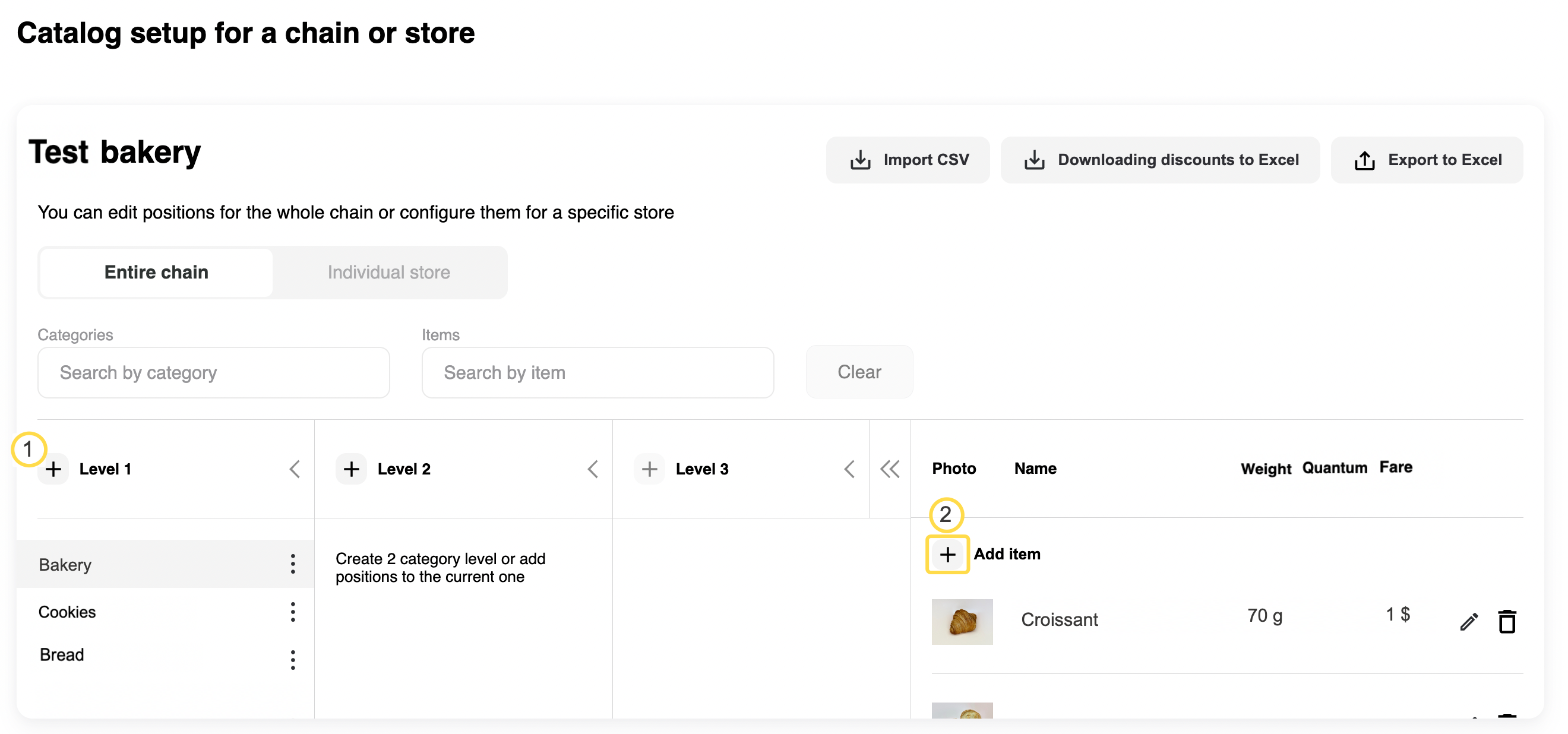
-
Բացվող պատուհանի վռա նշեք ։
- Խանութը, որտեղ վաճառվելու է տվյալ ապրանքը
- Ապրանքի անունը
- հատով թե քաշով ապրանք է
- Քաշը, գինը, չափման միավորը և քանակը (եթե ապրանքը քաշով վաճառվող է).
Ավելացրեք մեկ կամ մի քանի նկար ապրանքի և սեղմեք Պահպանել.
Որպեսզի ստուգեք ավելացված ապրանքները, օգտվեք օգտվեք կատալոգի վերևի մասում գտնվող կատեգորյաի և ապրանքի որոնման դաշտից
ավելացրեք զեղչ ապրանքի վրա
Զեղչը կարող է նշվել ապրանքի քարտում միանգամից բոլոր խանութների կամ կոնկրետ խանութի համար.
-
Գնացեք ապրանքի քարտ:
-
Զեղչված ապրանքատեսակ բաժնում նշեք ապրանքի գինը ներառյալ զեղչը.
-
Ընտրեք այն խանութները, որտեղ կգործի այս զեղչը:
-
սեղմեք Պահպանել.
Ինչպես է դա երևում ինտերֆեյսում
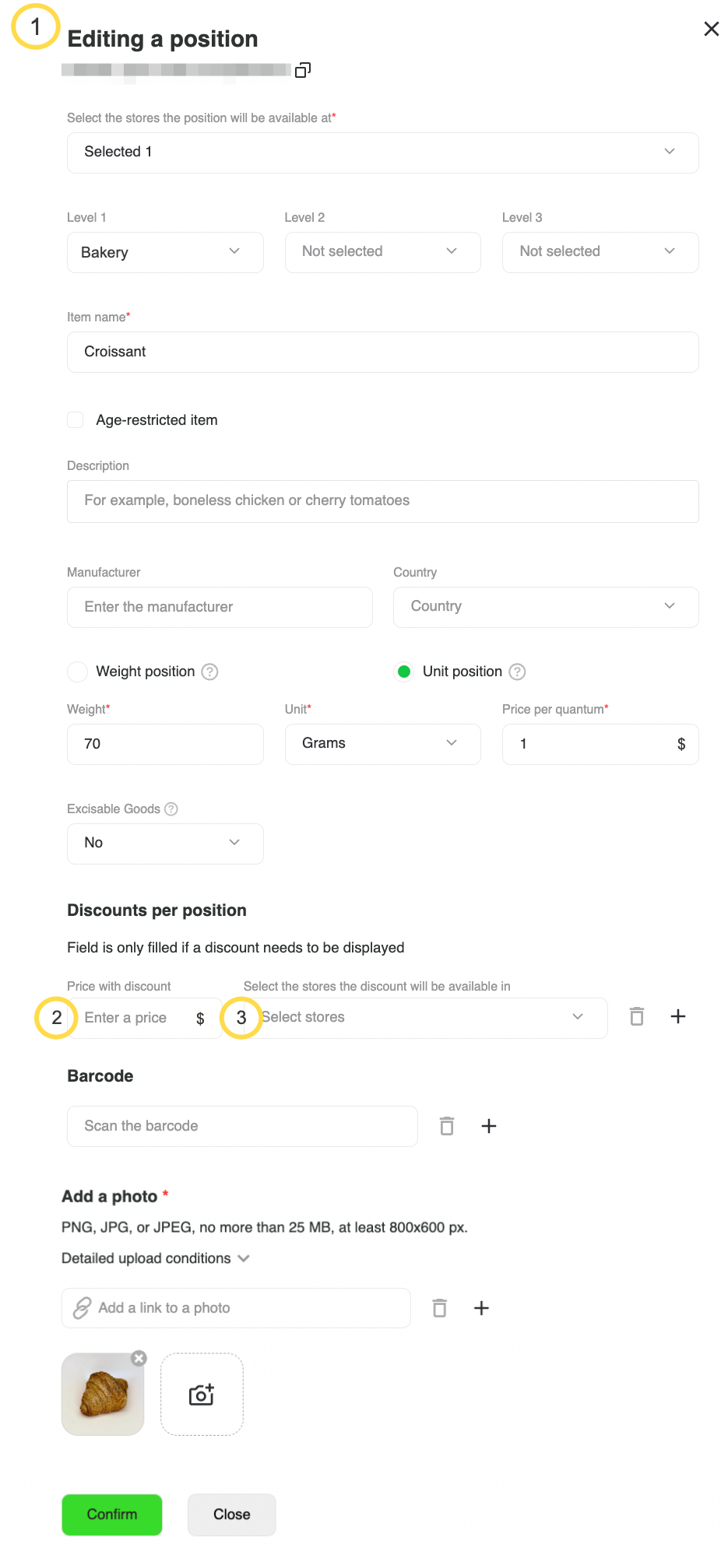
Դուք կարող եք ներբեռնել զեղչերը զանգվածաբար օգտագործելով շաբլոնը.
Խմբագրել ապրանքը մեկ խանութի համար
Ընտրված խանութում կարող եք փոխել գինը, զեղչը, ակտիվացնել, ապաակտիվացնել կամ ջնջել դիրքը միայն մեկ խանութի համար։. Դա անելու համար խմբագրում նշեք Առանձին խանութ և բլոկում Ընտրել խանութը Մուտքագրեք ցանկալի խանութի հասցեն։ Փոփոխություններ կատարեք բացված կատալոգում:
Ինչպես է դա երևում ինտերֆեյսում
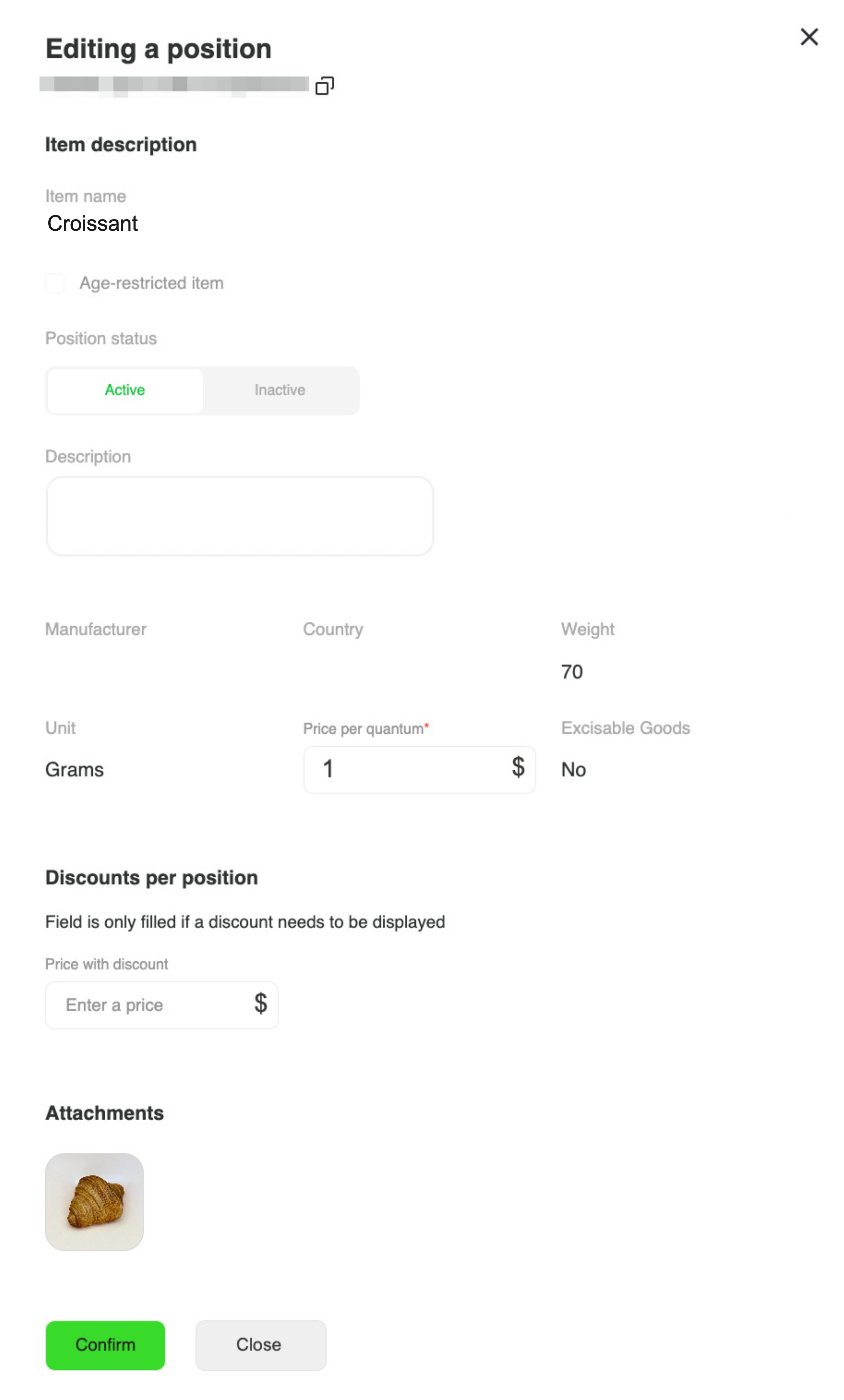
արգելափակման ապրանքը
Դուք կարող եք արգելափակել ապրանքը երկու եղանակով.
-
Ապրանքների ցանկից: սեղմեք ապրանքի դիմաց
 և դարձրեք Ակտիվ չէ;
Ինչպես է դա երևում ինտերֆեյսում
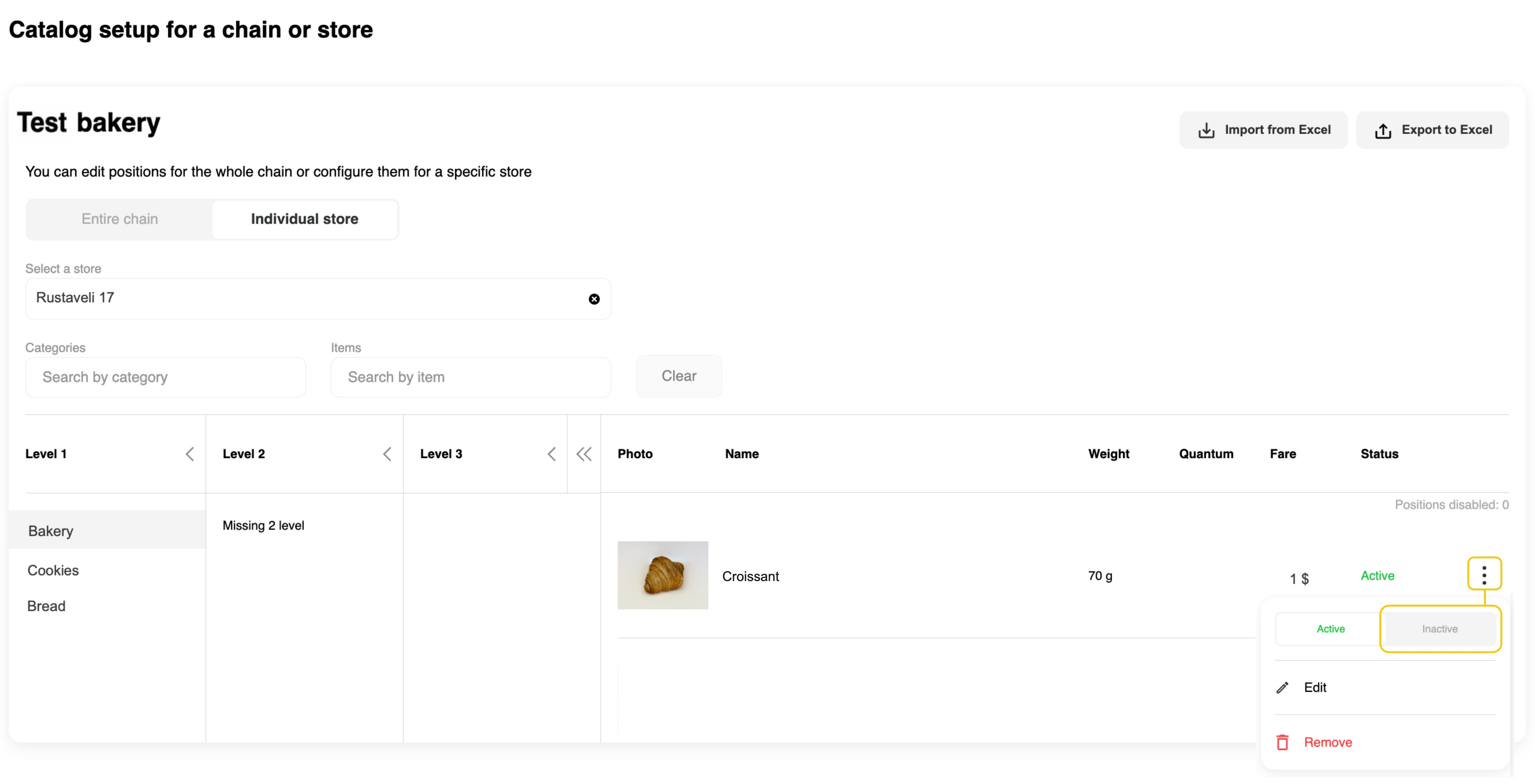
-
ապրանքի քարտից: Անհարաժեշտ ապրանքի դիմաց ի մասում սեղմեք
→ Խմբագրել և բացվող քարտում փոխեք ապրանքի կարգավիճակը Ակտիվ չէ.
Ցանկում ցուցադրվում է ոչ ակտիվ ապրանքների քանակը Անջատված ապրանքատեսակների քանակը.
Փոխել ապրանքի գինը
- Անհարաժեշտ ապրանքի դիմաց ի մասում սեղմեք → Խմբագրել.
- Ապրանքի քարտում Գինը / արժեքը դաշտում կատարեք փոփոխությունը և սեղմեք Պահպանել.
Ավելացնել զեղչ
Մուտքագրեք գինը՝ ներառյալ զեղչը Զեղչված գինը / արժեքը դաշտում.
Ջնջել ապրանքը
Անհարաժեշտ ապրանքի դիմաց ի մասում սեղմեք և ընտրեք Ջնջել. Ապրանքը կջնջվի միայն ընտրված խանութում։
կատալոգի պատճենում Խանութի համար
Կատալոգը մի խանութից մյուսը պատճենելու համար.
- Գնացեք անհրաժեշտ կատալոգով խանութի քարտ.
- սեղմեք Արտահանում Excel.
- Գնացեք խանութի քարտ, որտեղ ցանկանում եք ներբեռնել կատալոգը և սեղմեք Ներմուծել Excel.
Квант — ապրանքի նվազագույն քաշը.
Օրինակ՝ 200 գ նվազագույն չափաբաժնի քաշով կարկանդակի համար քվանտը սահմանեք 200, իսկ 1 կգ փաթեթով փաթեթավորված նարինջի համար՝ քվանտը՝ 1.