Խանութի արգելափակման կառավարում
Արգելափակել խանութը
-
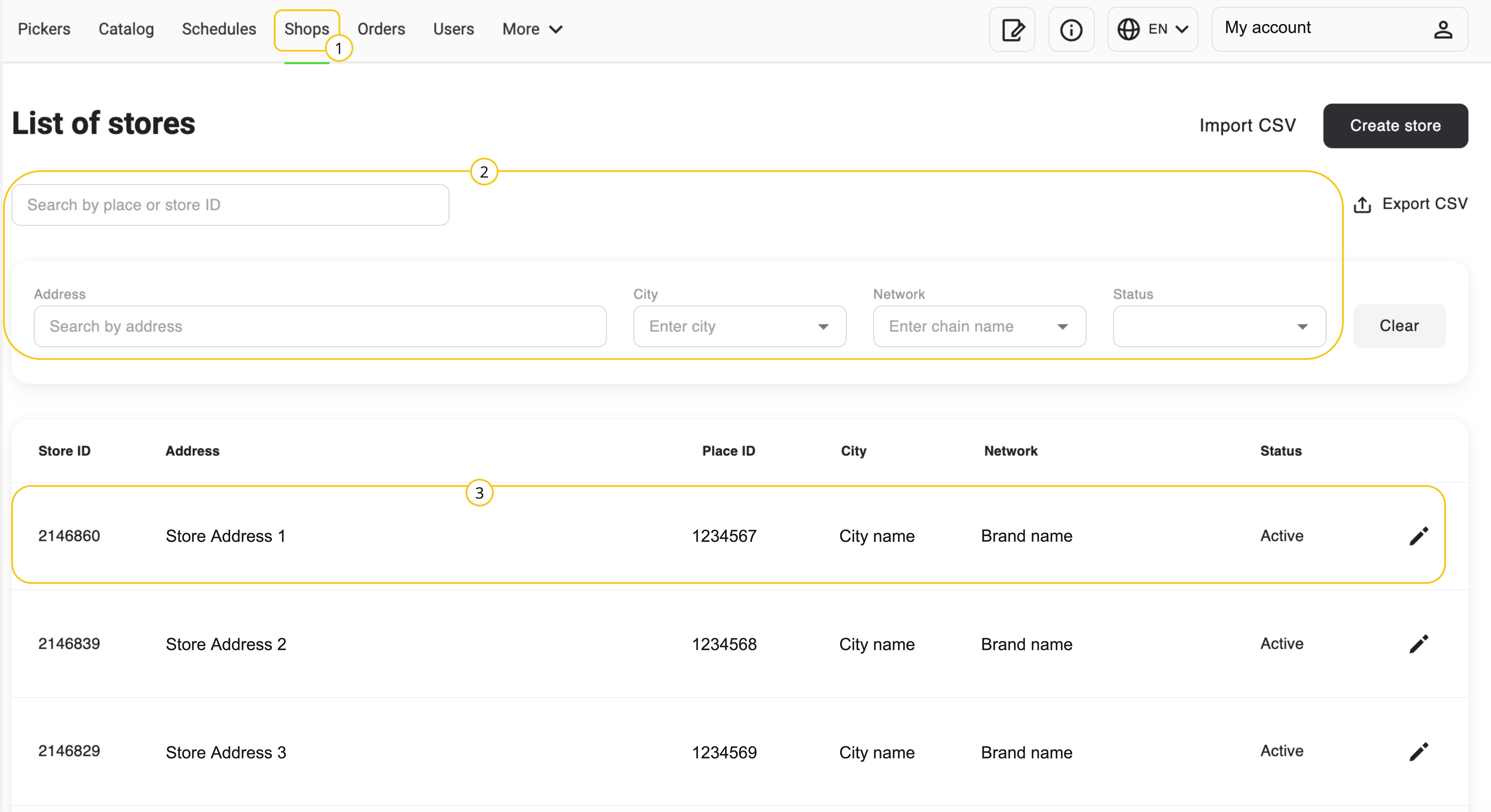
Անցեք Խանութներ ներդիր։
-
Զտիչների միջոցով խանութ գտեք։
-
Ընտրեք անհրաժեշտ խանութի քարտը։
-
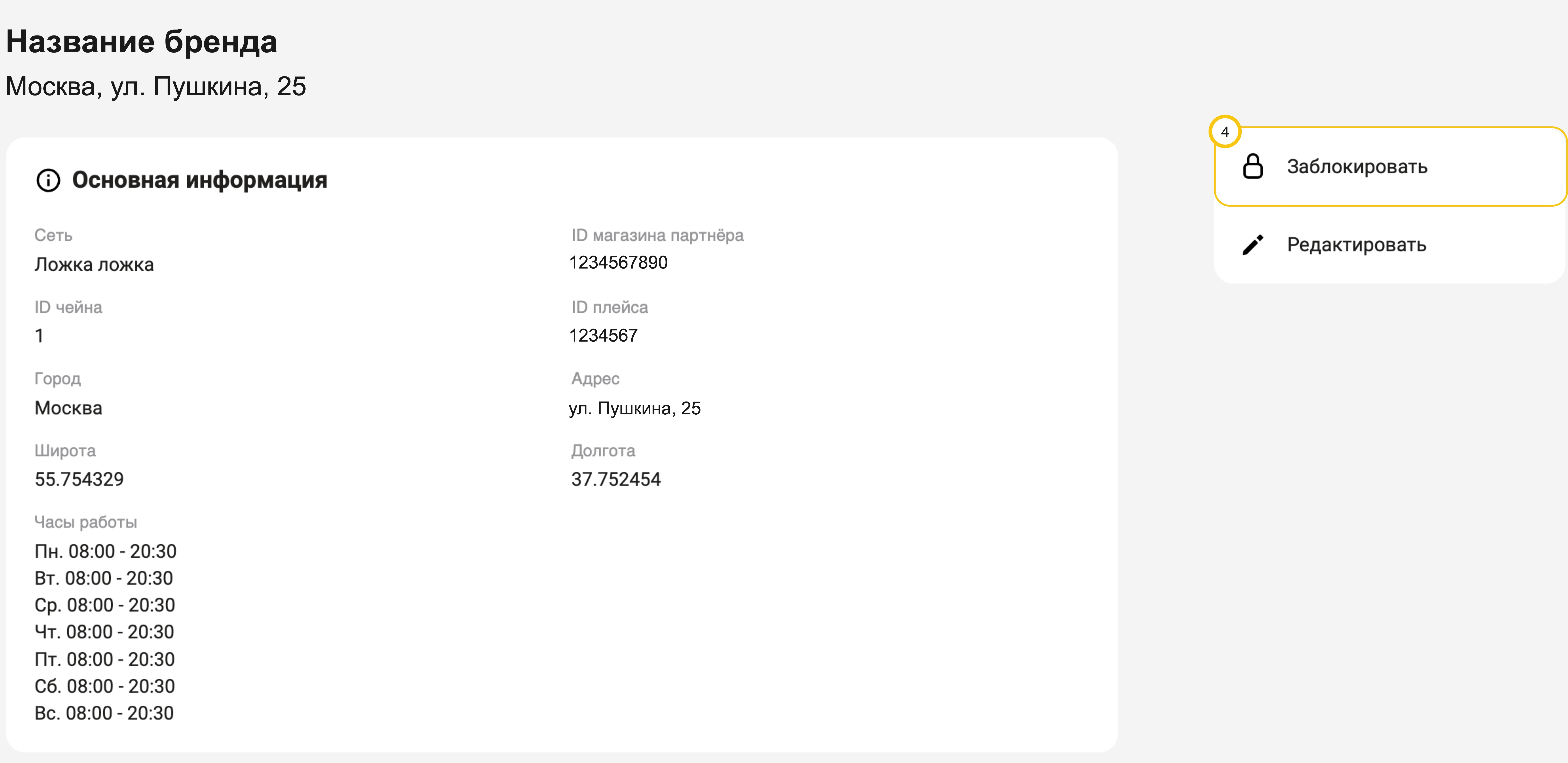
Վերևի աջ անկյունում սեղմեք Արգելափակել։
-
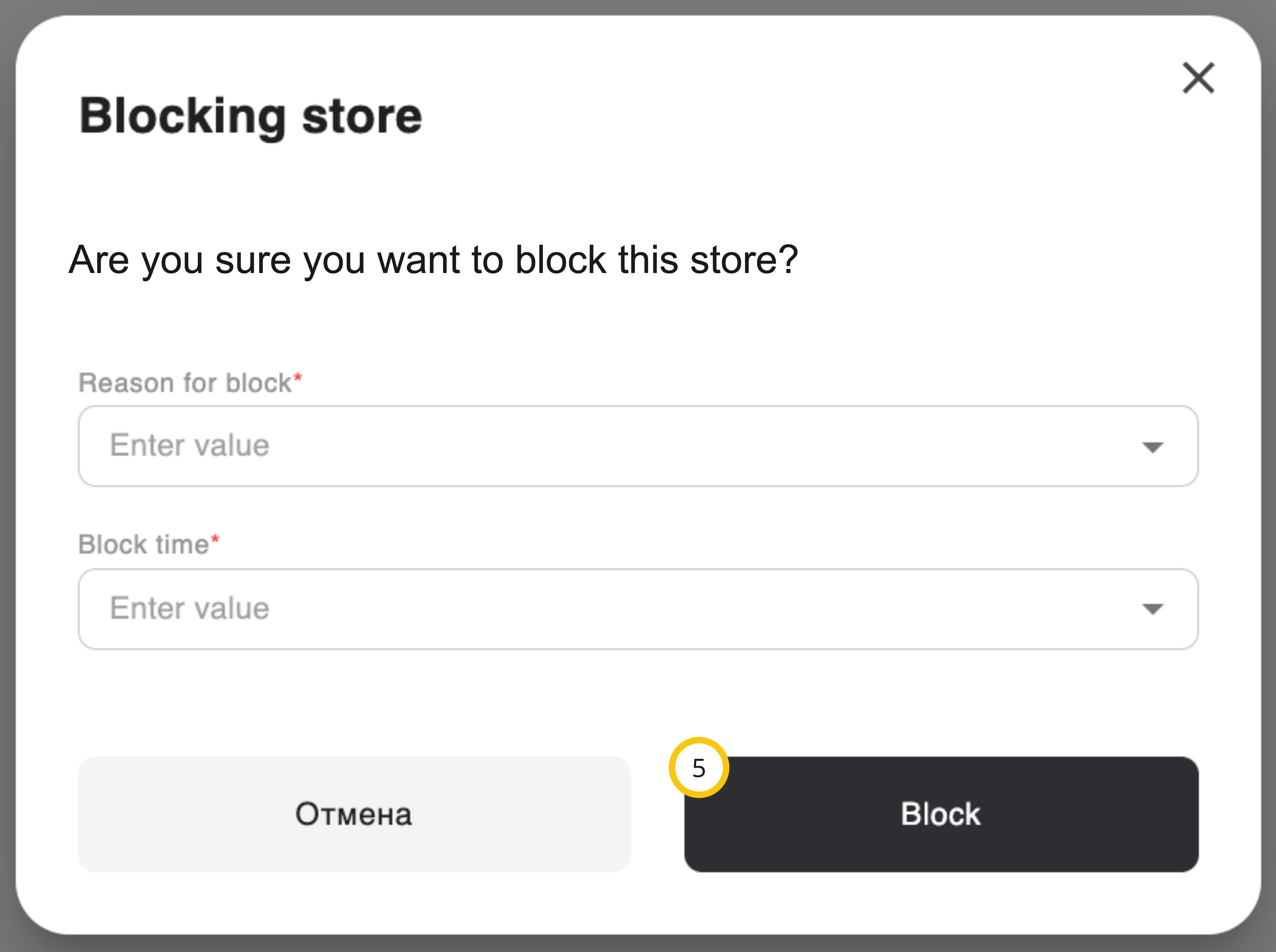
Բացված պատուհանում Արգելափակման պատճառ դաշտում ընտրեք պատճառը, օրինակ՝
Առաքված ապրանքների բեռնաթափում։ Արգելափակման ժամանակը դաշտում նշեք արգելափակման ժամկետը, օրինակ՝Մեկ ժամով։Սեղմեք Արգելափակել։
Խանութի քարտում՝ վերևի աջ անկյունում, կերևա Խանութը հաջողությամբ արգելափակված է կարգավիճակը։ Արգելափակել կոճակը կդառնա Տեսնել արգելափակումները։

Ստուգել խանութի արգելափակումները
-
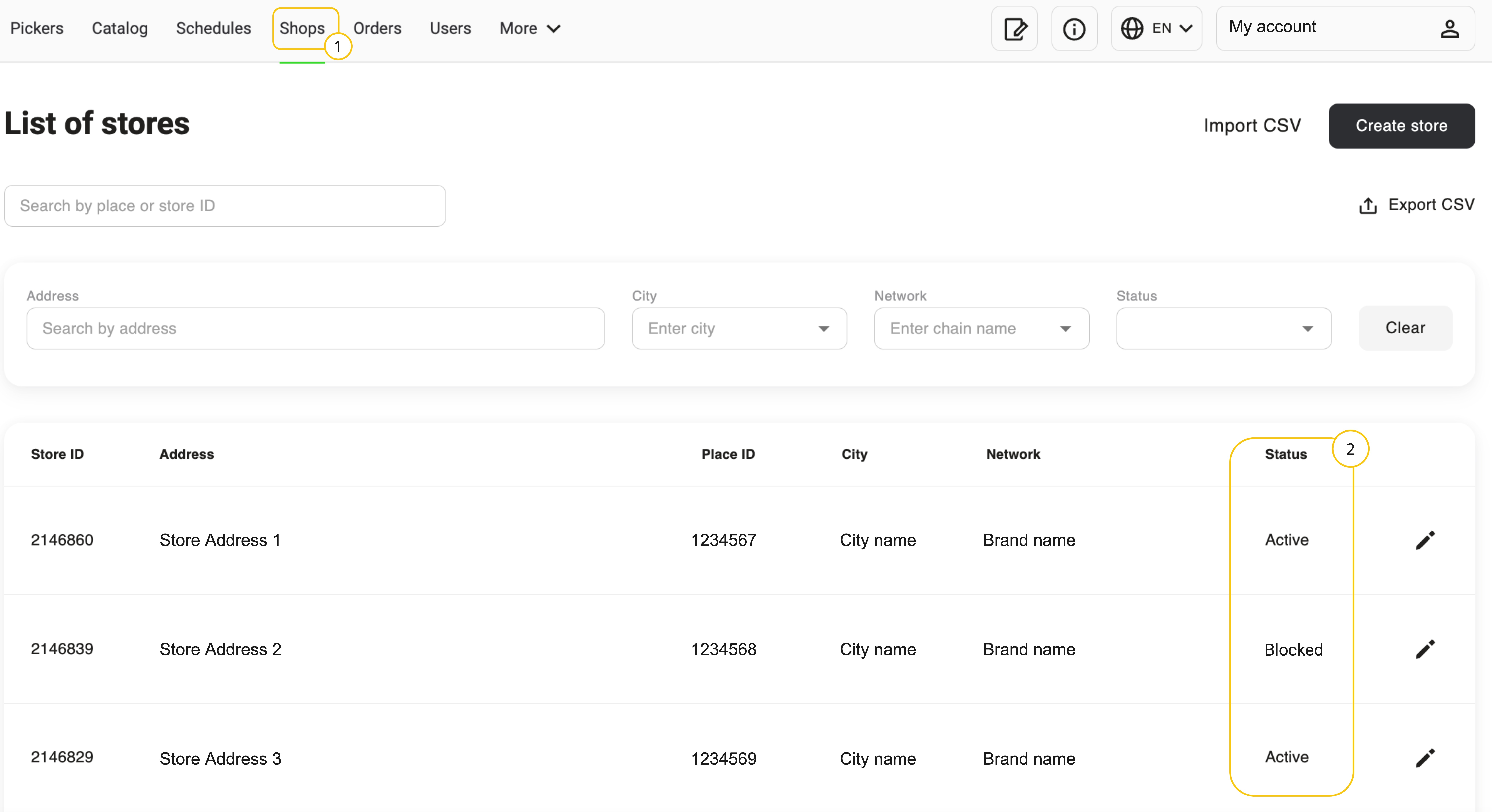
Անցեք Խանութներ ներդիր։
Արգելափակման կարգավիճակը կերևա խանութների ընդհանուր ցանկում՝ Կարգավիճակ սյունակում։
-
Արգելափակման մասին մանրամասներն իմանալու համար սեղմեք Արգելափակված կարգավիճակով խանութի քարտը։
-
Սեղմեք Դիտել արգելափակումները։ Բացվող պատուհանում կերևան տեղեկություններ ընթացիկ արգելափակման մասին։
Բացվող պատուհանում կա Արգելափակել կոճակը. արգելափակումը դրված է ձեր
կողմից՝ Կառավարման վահանակի միջոցով։ Եթե անհրաժեշտ է հանել արգելափակումը, սեղմեք Արգելահանել։
Եթե Արգելափակումներ էկրանին չկա Արգելահանել կոճակը, արգելափակումն ավտոմատ է։

Եթե արգելափակման պատճառը պարզ չէ, կամ չի հաջողվում այն ինքնուրույն հանել, դիմեք աջակցման ծառայությանը։
Արգելահանել խանութը
Примечание
Եթե խանութը արգելափակվել է Կառավարման վահանակի միջոցով, այն կարելի է ինքնուրույն արգելահանել։
-
Խանութի քարտում սեղմեք Դիտել արգելափակումները։
-
Բացվող պատուհանում սեղմեք Արգելահանել։
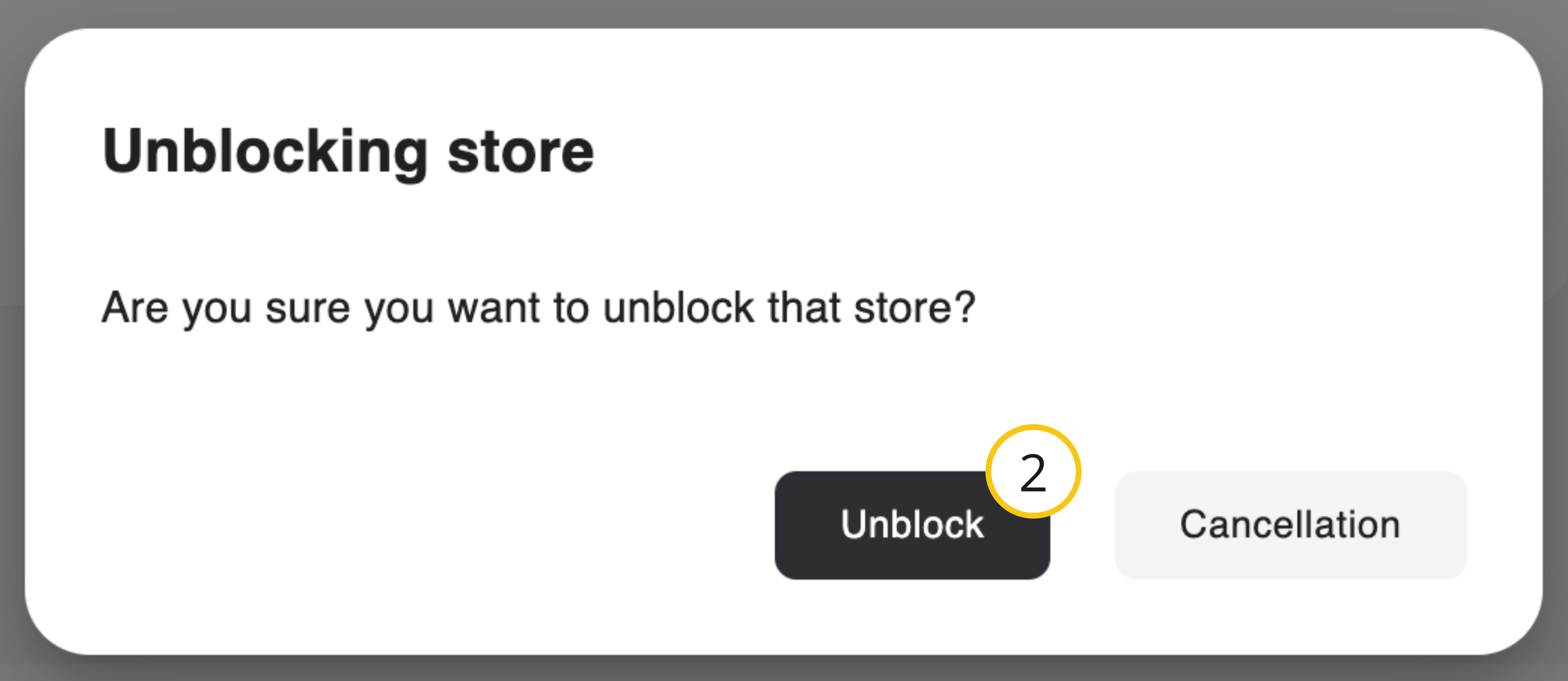
-
Հաստատեք ձեր որոշումը։
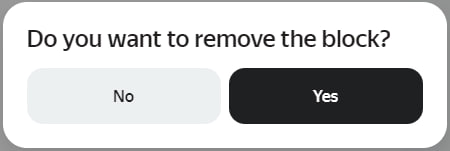
Արգելահանումից հետո վերևի աջ անկյունում կերևա Խանութն արգելահանված է կարգավիճակը։
Եթե արգելափակման պատճառը պարզ չէ, կամ չի հաջողվում այն ինքնուրույն հանել, դիմեք աջակցման ծառայությանը։