Настроить каталог
Важно
Опция доступна не для всех партнеров. Чтобы загружать каталог через кабинет партнера, обратитесь к своему коммерческому менеджеру.
Вы можете настроить каталог для:
-
всей сети:
- создать или отредактировать категории;
- создать или отредактировать позиции;
- загрузить скидки с помощью файла Excel;
- выгрузить каталог в файл Excel;
-
отдельного магазина: изменить цену, статус позиции (Активна, Неактивна) и задать скидку для нее.
Загрузить каталог
Перейдите в раздел Каталог и напротив нужной сети нажмите  . Вы можете импортировать каталог с помощью файла
 .csv или создать в редакторе.
Загрузить каталог с помощью файла
-
Подготовьте файл
.csvдля загрузки по шаблону.Важно
Если для вас некоторые столбцы неактуальны, например, категории 18+, с пометкой для Узбекистана или у вас нет ссылок на фотографии для каталога, оставьте столбцы пустыми. Если вы удалите столбцы из файла, то каталог не загрузится.
Пример шаблона и рекомендации по его заполнению
Название категории 1 уровень
id категории 1 уровень
(следует заполнять, если категория уже существует)Название категории 2 уровень
id категории 2 уровень
(следует заполнять, если категория уже существует)Название категории 3 уровень
id категории 3 уровень
(следует заполнять, если категория уже существует)Название позиции
id позиции
Общий вес позиции
Единица измерения
Квантовка
(указывается, только если позиция весовая)Цена
Описание товара
Производитель
Страна
Штрихкоды
(можно указывать через запятую)Товар доступен в магазинах
(указываются place id)
Если не указать ни один магазин, то позиция будет доступна для магазинов всей сетиАкциза
Ссылки на картинки
(можно указывать через запятую)Налоговые коды товаров (для Узбекистана)
Налоговые коды упаковок (для Узбекистана)
Товар для взрослых
Кол-во товаров в упаковке (необязательное поле)
-
При первой загрузке каталога не заполняйте столбцы с id. ID сформируются автоматически.
-
Заполните Уровни категорий, если для вас важна вложенность позиций в разных категориях и подкатегориях.
-
Чтобы получить значение
place idдля столбца Товар доступен в магазинах (указываются place id), в кабинете партнера перейдите на вкладку Магазины и в списке магазинов скопируйте значение из поля ID плейса.Где найти place id
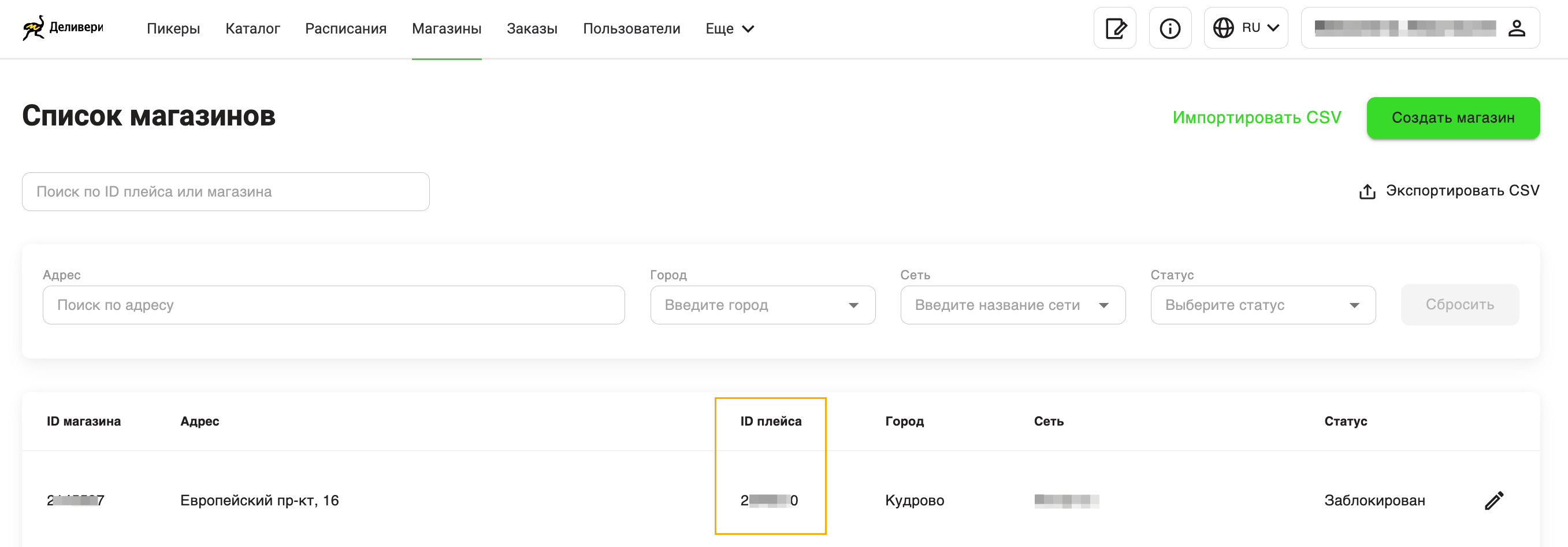
Если магазинов много в списке, установите фильтр по адресу магазина или нажмите Экспортировать CSV, чтобы скопировать
place idнужного магазина из файла.
-
-
В редакторе каталога нажмите Импортировать CSV.
-
В открывшемся окне выберите подготовленный файл.
После загрузки данные из файла будут преобразованы в таблицу по указанным категориям. Чтобы добавить фотографию или отредактировать позицию, нажмите .
Создать каталог вручную
-
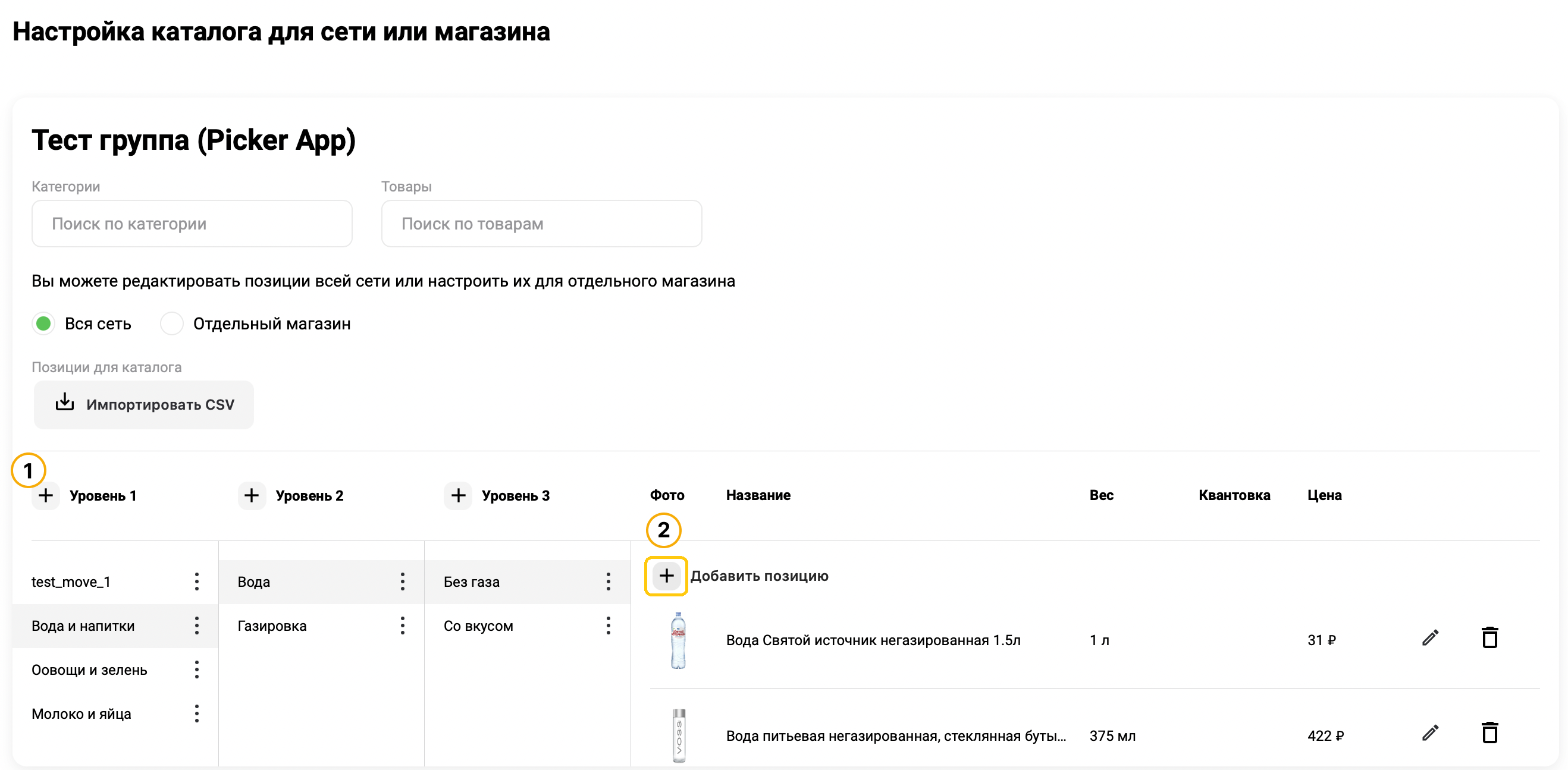
Добавьте категории товаров для каждого уровня: нажмите
 рядом с названием уровня (Уровень 1, Уровень 2, Уровень 3), укажите название категории и нажмите Сохранить.
 -
Добавьте товары: нажмите на
Добавить позицию.Как это выглядит в интерфейсе
-
В открывшемся окне укажите:
- магазины, где эта позиция будет продаваться;
- название товара;
- штучная или весовая позиция;
- вес, цену, единицу измерения и квант (если позиция весовая).
Добавьте одну или несколько фотографий позиции и нажмите Сохранить.
Чтобы проверить добавленные позиции, воспользуйтесь поиском по категориям и товарам в верхней части каталога.
Добавить скидку для позиции
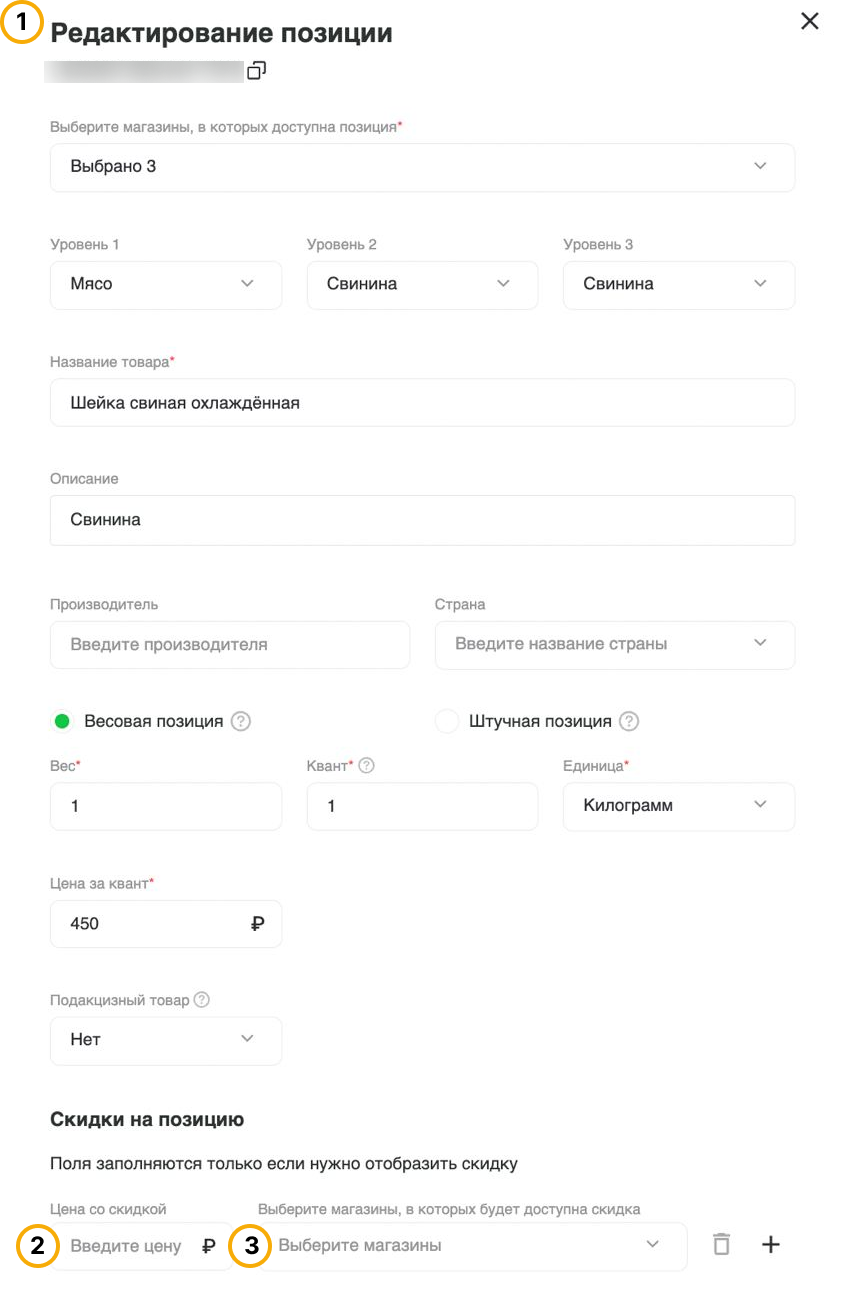
Скидку можно указать в карточке позиции сразу для всех магазинов или конкретного магазина:
-
Перейдите в карточку позиции.
-
В разделе Скидка на позицию укажите стоимость с учетом скидки.
-
Выберите магазины, в которых эта скидка будет действовать.
-
Нажмите Сохранить.
Как это выглядит в интерфейсе
Загрузить скидки можно массово с помощью шаблона.
Отредактировать позицию для одного магазина
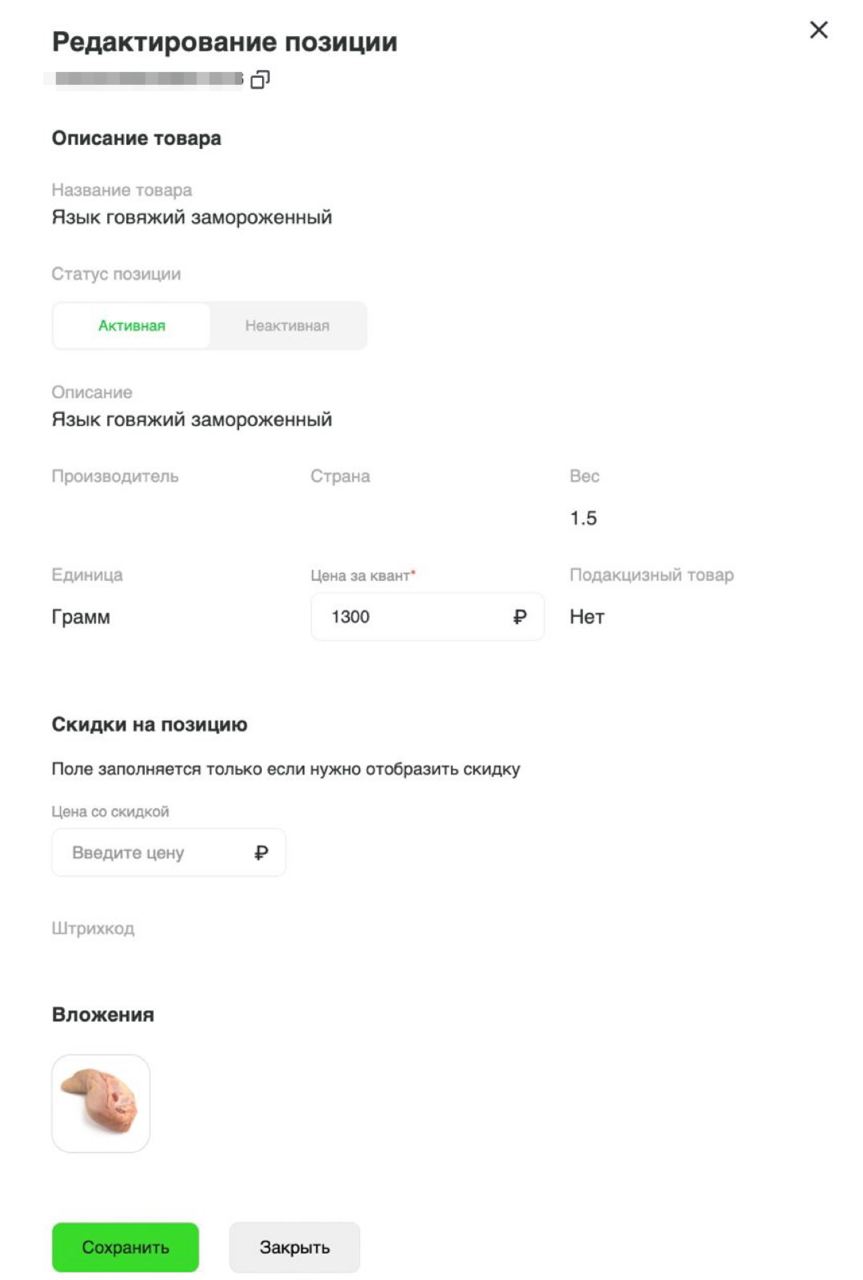
В выбранном магазине вы можете изменить цену, скидку, активировать, деактивировать или удалить позицию только для одного магазина. Для этого в редакторе отметьте Отдельный магазин и в блоке Выбрать магазин введите адрес нужного магазина. В открывшемся каталоге внесите изменения.
Как это выглядит в интерфейсе
Заблокировать позицию
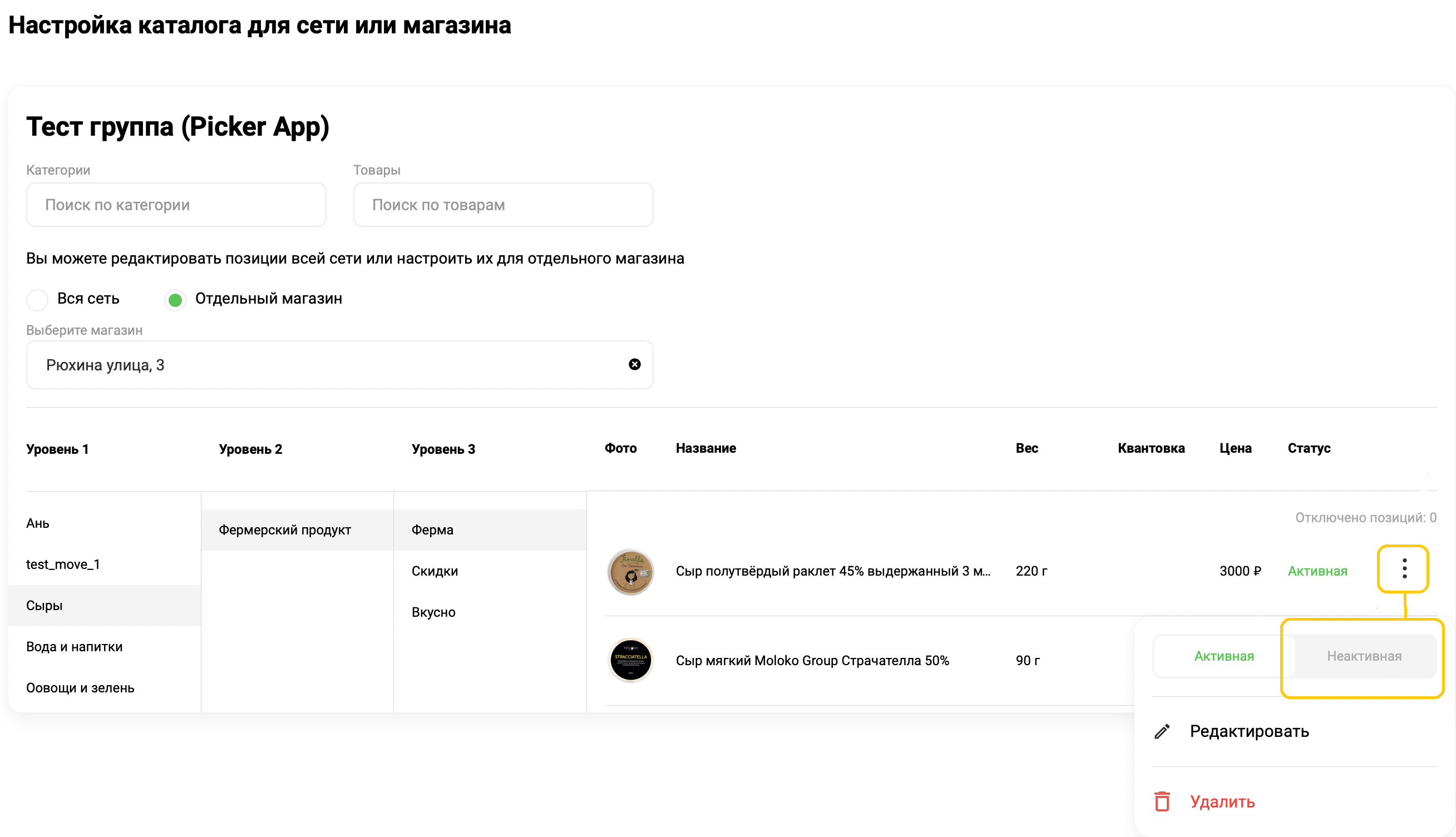
Вы можете заблокировать позицию двумя способами:
-
из списка позиций: напротив нужной позиции нажмите
 и переключите на Неактивная;
Как это выглядит в интерфейсе
-
из карточки позиции: напротив нужной позиции нажмите
→ Редактировать и в открывшейся карточке переключите статус позиции на Неактивная.
Количество неактивных позиций отображается в списке Отключено позиций.
Изменить цену позиции
- Напротив нужной позиции нажмите → Редактировать.
- В карточке позиции в поле Цена внесите изменения и нажмите Сохранить.
Добавить скидку
Внесите цену с учетом скидки в поле Цена со скидкой.
Удалить позицию
Напротив нужной позиции нажмите и выберите Удалить. Позиция будет удалена только в выбранном магазине.
Копирование каталога для магазина
Чтобы скопировать каталог из одного магазина в другой:
- Перейдите в карточку магазина с нужным каталогом.
- Нажмите Экспорт Excel.
- Перейдите в карточку магазина, куда хотите загрузить каталог, и нажмите Импортировать Excel.
Частые вопросы
В CSV-файле вместо текста отображаются нечитаемые символы
Откройте файл одним из способов:
-
Авторизуйтесь в своем аккаунте Google.
-
Откройте Google Таблицы.
-
В разделе Создать таблицу нажмите Пустая таблица.
-
Нажмите Файл → Импортировать и перейдите на вкладку Добавить.
-
Нажмите кнопку Обзор и откройте скачанный csv-шаблон.
-
В появившемся окне нажмите Импортировать данные. Шаблон откроется и будет доступен для редактирования.
Важно
После редактирования сохраните файл в формате csv.
Если в CSV-файле вместо текста вы видите нечитаемые символы, измените его кодировку:
-
Откройте программу Excel. Нажмите Файл → Открыть и в открывшемся окне выберите скаченный CSV-файл.
-
Откройте файл в Excel. Нажмите Данные → Получение внешних данных → Из текста и в открывшемся окне выберите скаченный CSV-файл.
-
В открывшемся окне Мастер текстов (импорт) укажите формат данных с разделителями, установите кодировку UTF-8 и нажмите Далее.
Подробнее читайте в Официальной документации Excel.
Неверный формат CSV
Скриншот
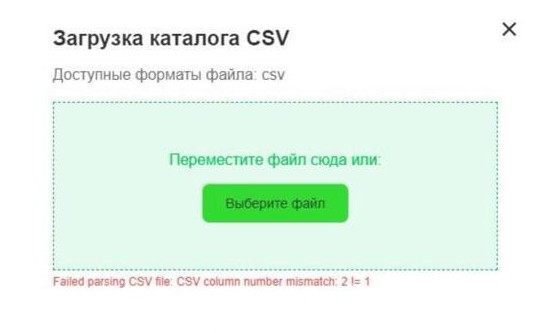
Убедитесь, что загружаете файл в формате CSV.
Рекомендуем сохранить файл через Google Таблицы.
Неверный формат CSV. Ожидалось 19 столбцов, в файле 18
Скриншот
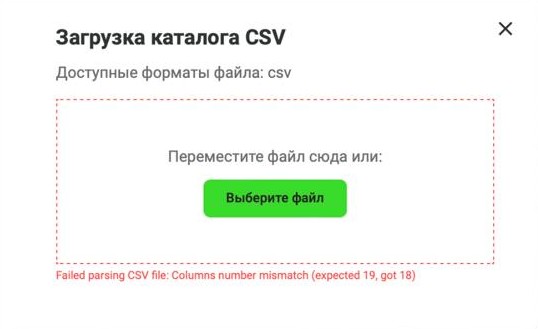
Не хватает обязательного столбца. Проверьте, что файл соответствует шаблону.
Файл CSV содержит дубликат позиции в строке 6
Скриншот
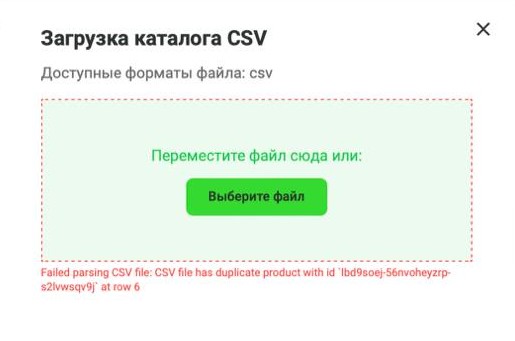
Уберите дубликат позиции.
В данном случае ошибка показывает, что дубликат находится выше строки 6.
Файл CSV имеет пустое обязательное поле в строке 2 столбце 12
Скриншот
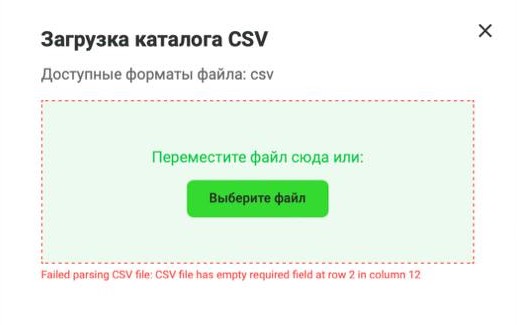
Проверьте, что все обязательные поля заполнены.
Ошибка показывает, какая строка и столбец не заполнены.
Время ожидания сервера истекло
Скриншот
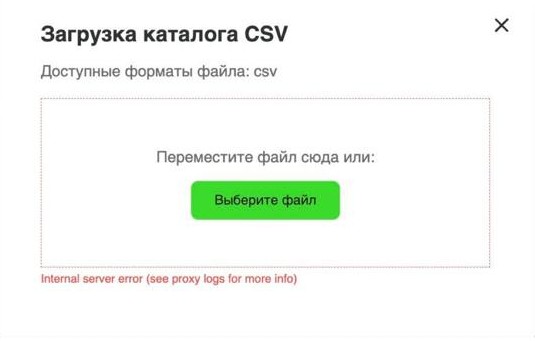
Обновите страницу и повторите загрузку файла.
Квант — минимальный вес одной порции товара.
Например, для пирога с минимальным весом порции 200 г установите квант, равный 200, а для апельсинов, расфасованных по 1 кг, — 1.