Как добавить форму для бронирований на сайт ресторана
Подготовительный этап — запрос идентификатора ресторана
Для подключения формы потребуется уникальный идентификатор ресторана. Его можно получить:
- через поддержку в личном кабинете ресторатора;
- через почту reserve_sup@eda.yandex.ru.
Как добавить форму вручную
С помощью ссылки
После получения идентификатора вы сразу сможете подключить форму к сайту вашего ресторана:
-
Если на сайте есть кнопка для оформления брони, добавьте в нее ссылку на форму:
https://reservation.yandex.ru/partner-reserve/forms/XXXX -
Значение
XXXXзамените на идентификатор ресторана.
Теперь по клику на кнопку пользователь будет переходить на страницу с формой.
Через HTML-код
Если вы обновляете сайт только через код, можете подключить готовый скрипт. Форма добавится автоматически — после того, как измените код.
-
Добавьте перед закрывающим тегом
</head>этот код:<script src="https://reservation.yandex.ru/partner-reserve/forms/static/jquery.js" type="text/javascript"></script> <script> window.onload = function () { jQuery.getScript(“https://reservation.yandex.ru/partner-reserve/forms/static/partnerWidget.js") }; </script> -
Добавьте кнопку для перехода с надписью, например Забронировать. Для этого используйте код:
<button class="openLeclickModalButton" data-restaurant-id="XXXX" data-creator="restaurant-website"> Название кнопки </button>
Как добавить форму через конструктор сайтов Tilda
Если сайт создан с помощью сервиса Tilda, вы можете добавить форму через него:
-
Откройте раздел Все блоки.

-
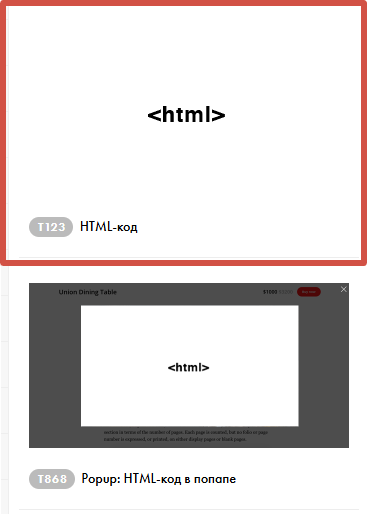
Выберите Другое → HTML-код — появится блок для вставки кода.
-
В блоке нажмите Контент, чтобы перейти к редактированию.

-
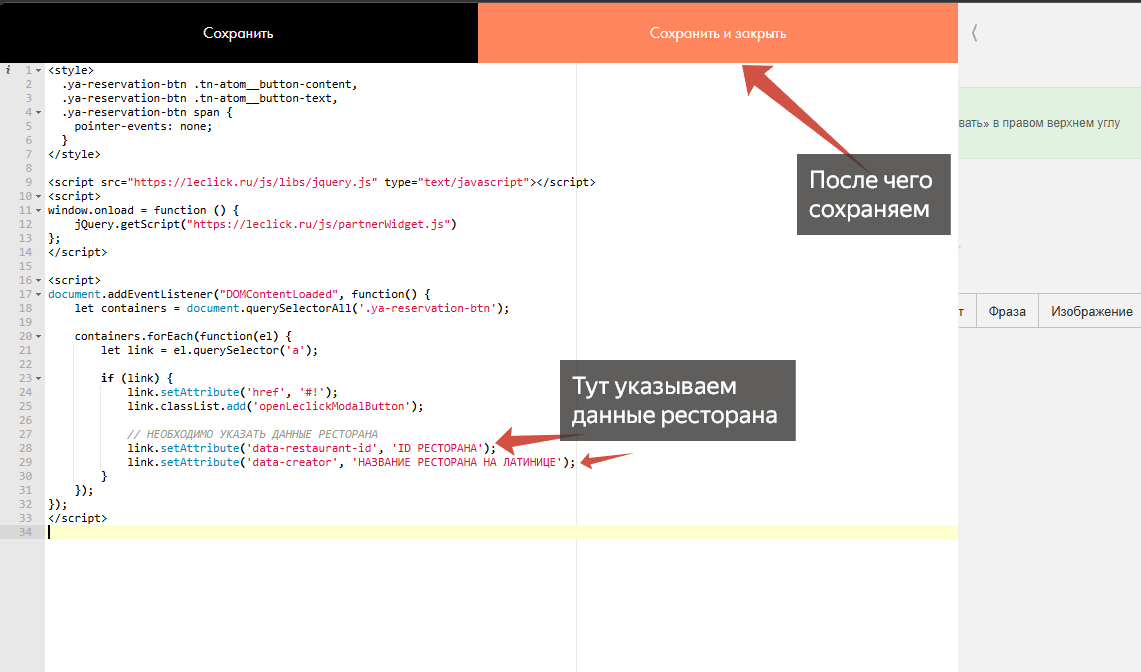
В окне редактирования вставьте код:
 <style>
   .ya-reservation-btn .tn-atom__button-content,
   .ya-reservation-btn .tn-atom__button-text,
   .ya-reservation-btn span {
 	pointer-events: none;
   }
 </style>

 <script src="https://reservation.yandex.ru/partner-reserve/forms/static/jquery.js" type="text/javascript"></script>
 <script>
 window.onload = function () {
 	jQuery.getScript("https://reservation.yandex.ru/partner-reserve/forms/static/partnerWidget.js")
 };
 </script>

 <script>
 document.addEventListener("DOMContentLoaded", function() {
 	let containers = document.querySelectorAll('.ya-reservation-btn');

 	containers.forEach(function(el) {
 		let link = el.querySelector('a');

 		if (link) {
 			link.setAttribute('href', '#!');
 			link.classList.add('openLeclickModalButton');

 			// НЕОБХОДИМО УКАЗАТЬ ДАННЫЕ РЕСТОРАНА
 			link.setAttribute('data-restaurant-id', 'ID РЕСТОРАНА');
 			link.setAttribute('data-creator', 'НАЗВАНИЕ РЕСТОРАНА НА ЛАТИНИЦЕ');
 		}
 	});
 });
 </script>
Внимание
В 28 и 29 строках скрипта нужно указать ID ресторана, а также его название на латинице.
-
Нажмите Сохранить и закрыть.
-
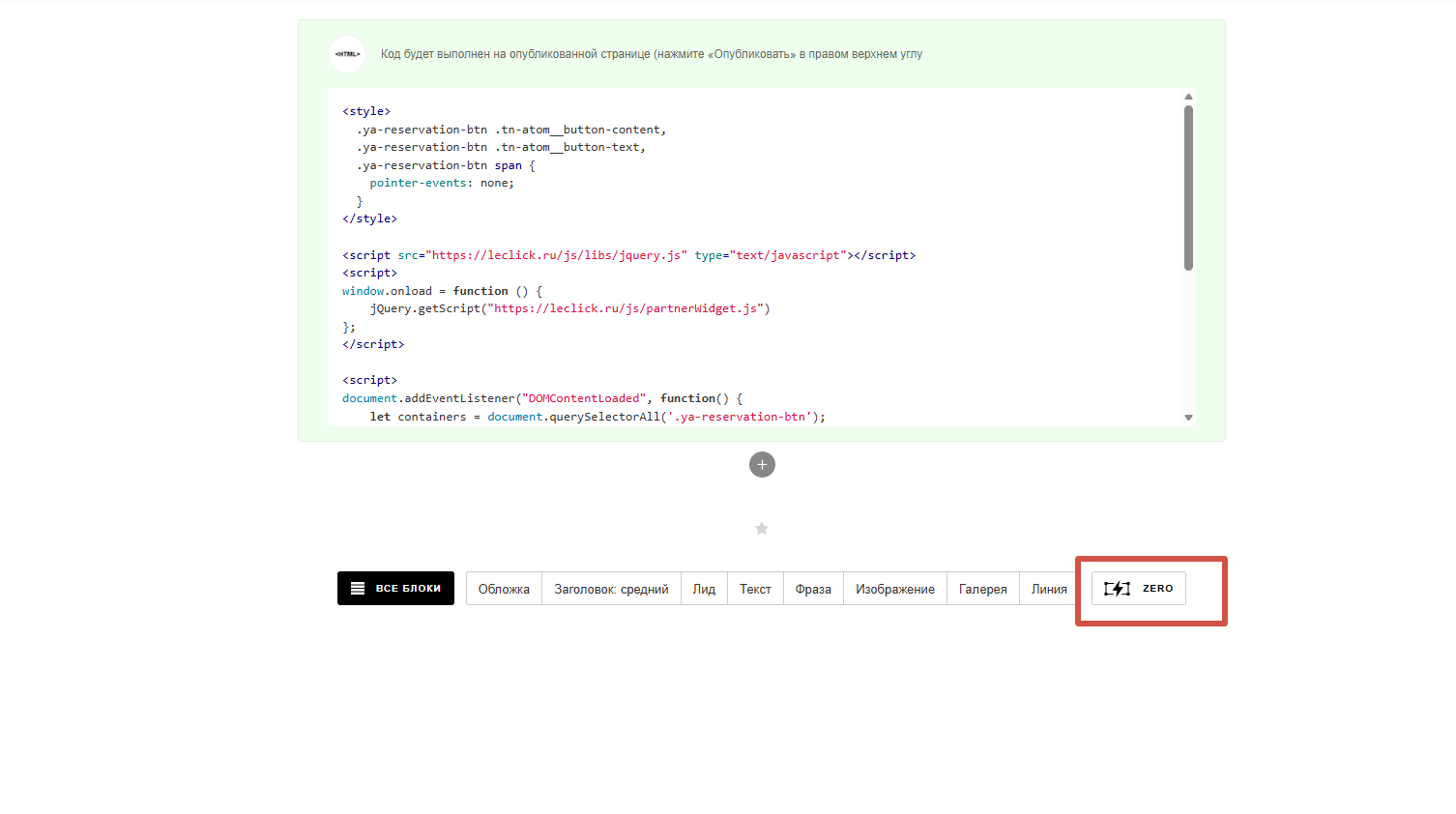
Выберите Zero → Редактировать блок.
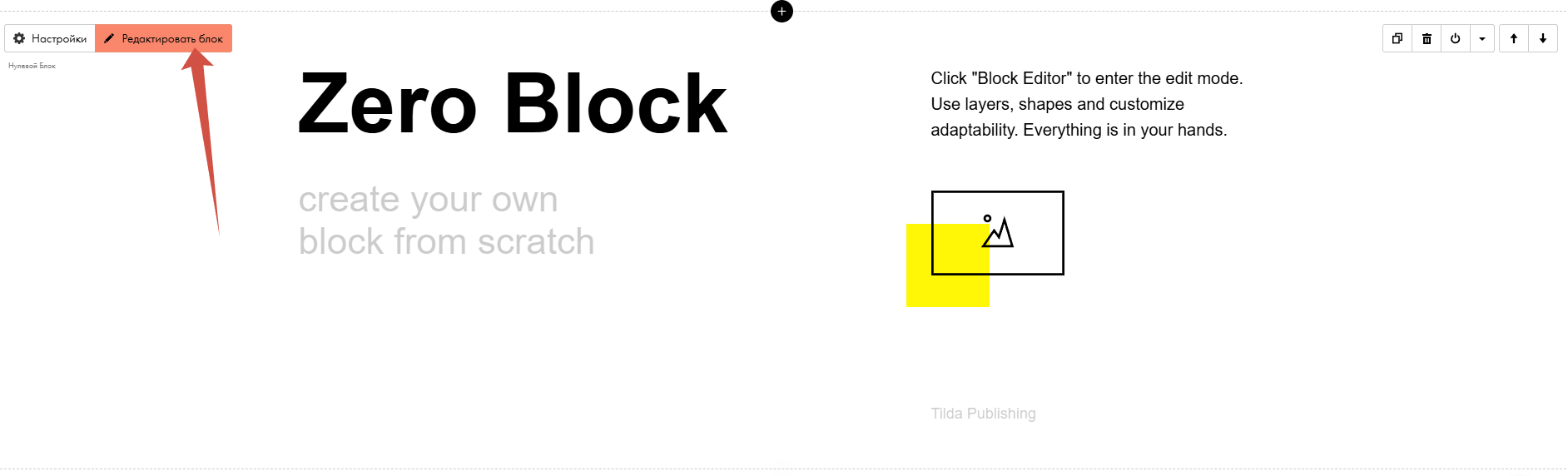
-
Удалите все элементы в блоке и нажмите Добавить элемент → Кнопка.
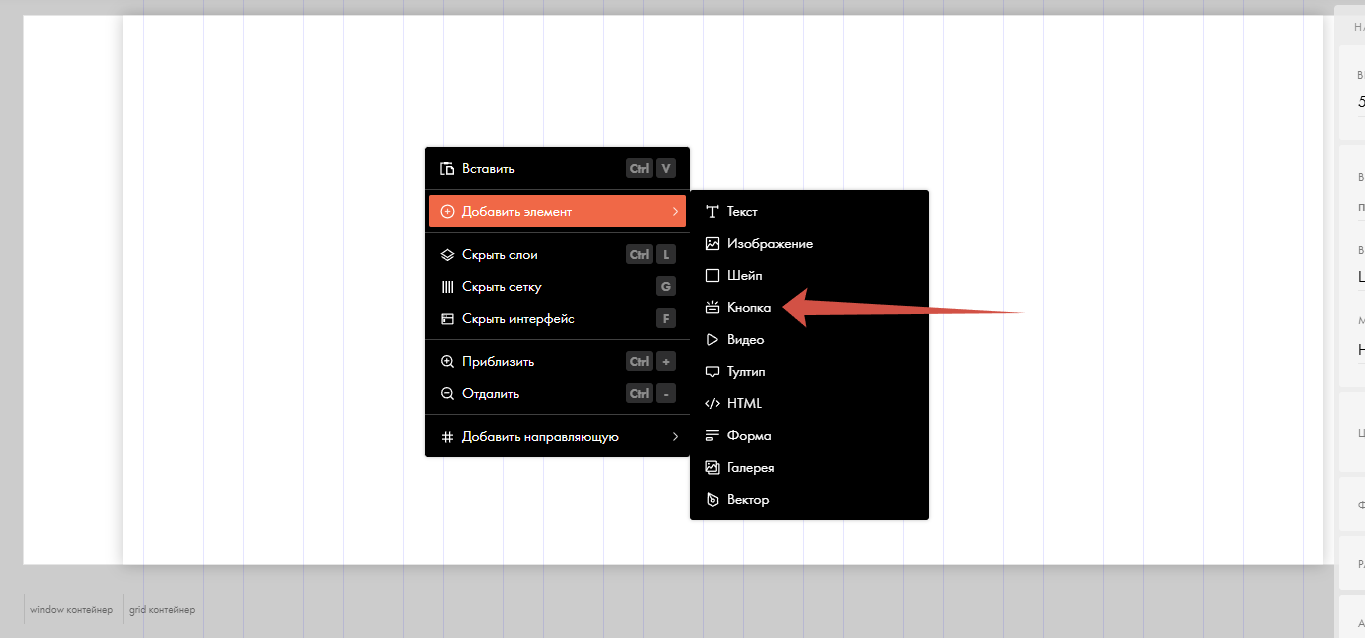
-
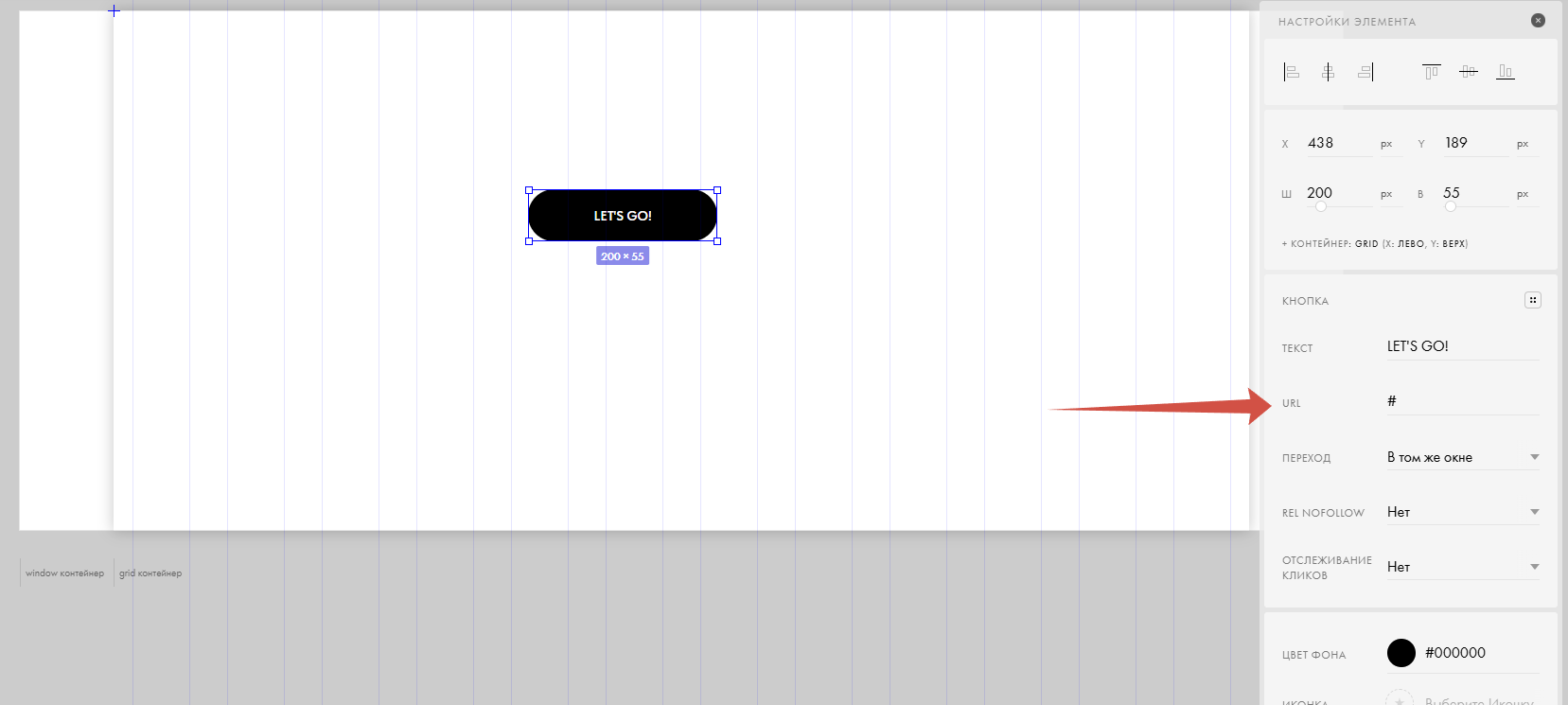
Откройте настройки элемента и в поле URL укажите
#.
-
Нажмите правой кнопкой мыши на созданный элемент и выберите Добавить имя CSS-класса.
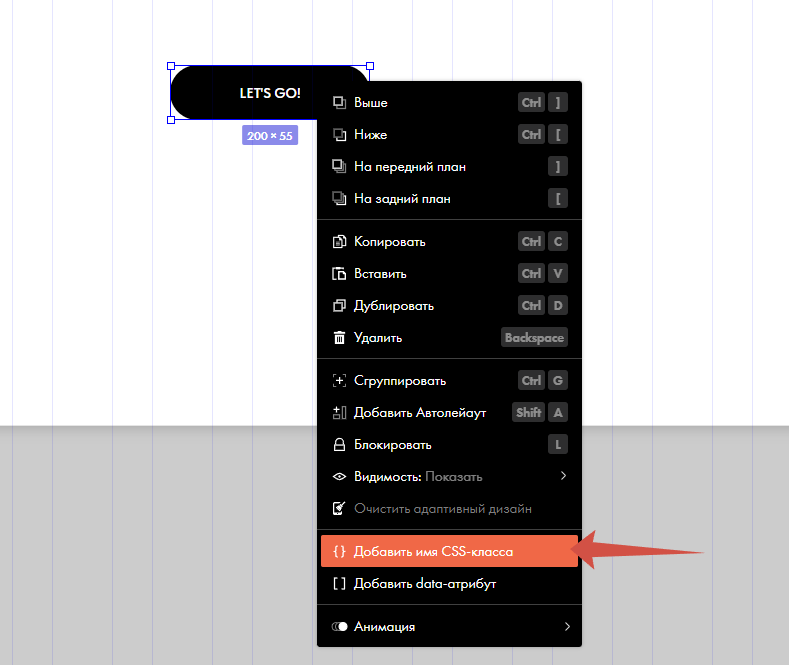
-
В поле CSS-КЛАСС укажите
ya-reservation-btn, затем нажмите Сохранить и Закрыть.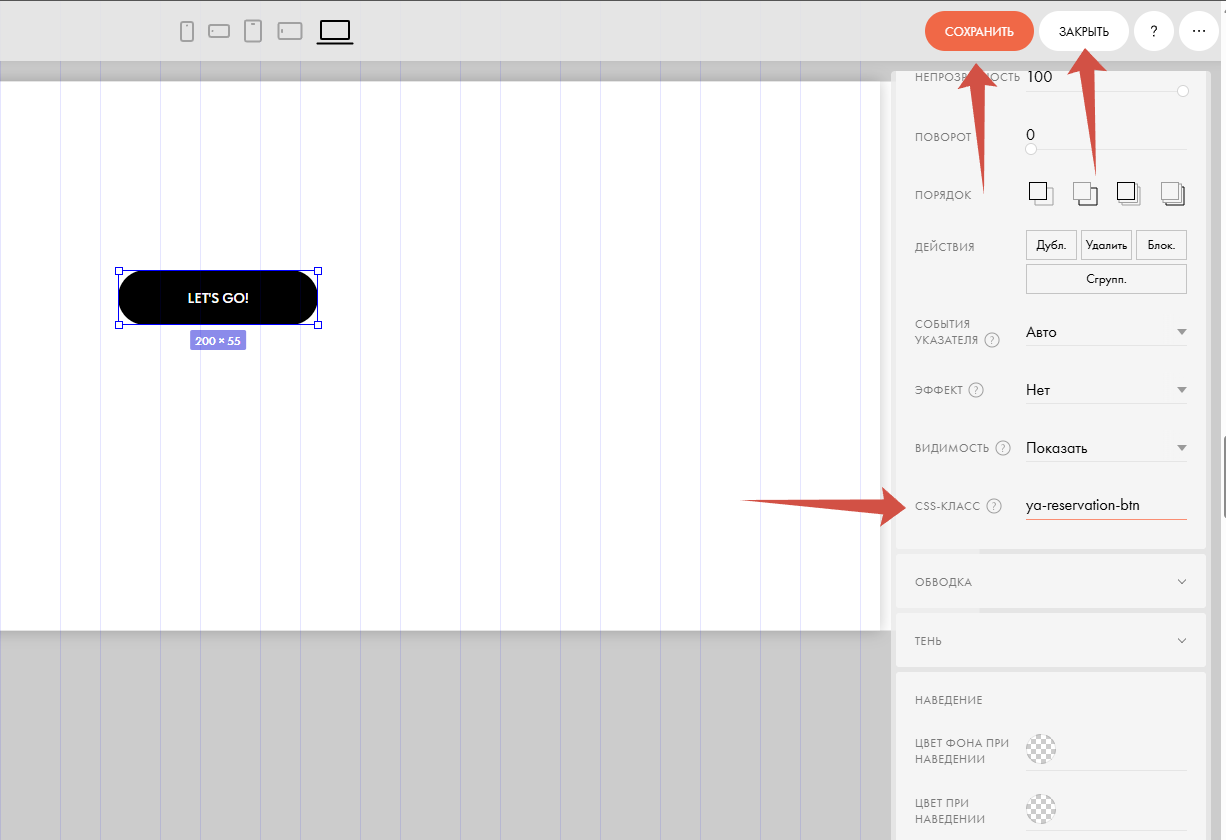
-
Нажмите Опубликовать, чтобы запустить скрипт.
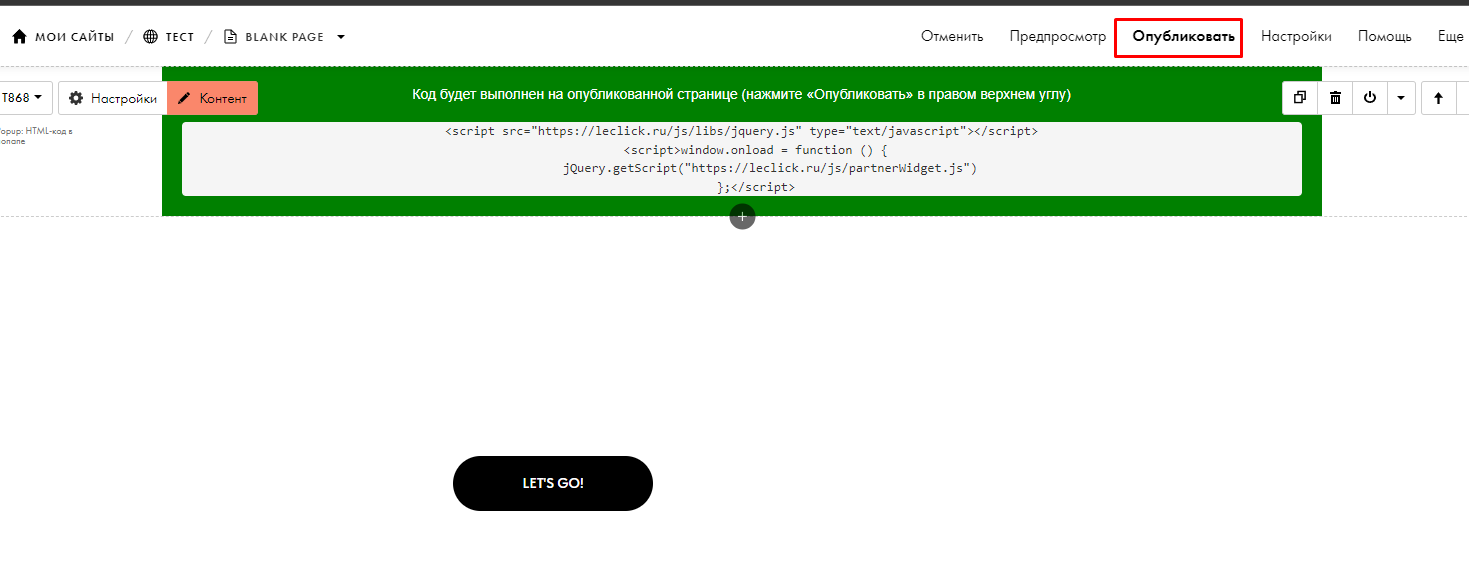
После этого кнопка станет рабочей — пользователи смогут переходить по ней к форме для бронирования.