Учетная запись пикера (сборщика)
В личном кабинете вы можете:
-
Создать пикера — создать вручную учетную запись пикера (сборщика);
-
Изменить данные — ФИО и магазин, где работает пикер (сборщик);
-
Экспортировать СSV — выгрузить информацию обо всех пикерах (сборщиках).
Примечание
Если у пикера (сборщика) изменился номер телефона — заблокируйте его учетную запись, а затем создайте новую.
Добавить нового пикера (сборщика)
Существует два типа учетной записи пикера (сборщика):
- Для работы в приложении Picker App.
- Для работы в личном кабинете или в приложении (гибридная).
Используйте способ, если собираете заказы только в приложении.
-
В правом верхнем углу вкладки Пикеры нажмите Создать пикера.
Как это выглядит в интерфейсе

-
Заполните основную информацию о сотруднике.
Как это выглядит в интерфейсе

-
Поле Логистическая служба оставьте пустым. В поле Сеть выберите компанию по названию сети.
Как это выглядит в интерфейсе

-
В поле Магазин укажите адрес магазина, где сотрудник будет работать.
Как это выглядит в интерфейсе

-
Нажмите Сохранить. Cотруднику будет выдана роль Пикер, и он сможет авторизоваться и собирать заказы в приложении.
Как это выглядит в интерфейсе

Используйте способ, если собираете заказы и в личном кабинете (веб-интерфейс), и в приложении.
-
В правом верхнем углу вкладки Пользователи нажмите Создать пользователя.
Как это выглядит в интерфейсе

-
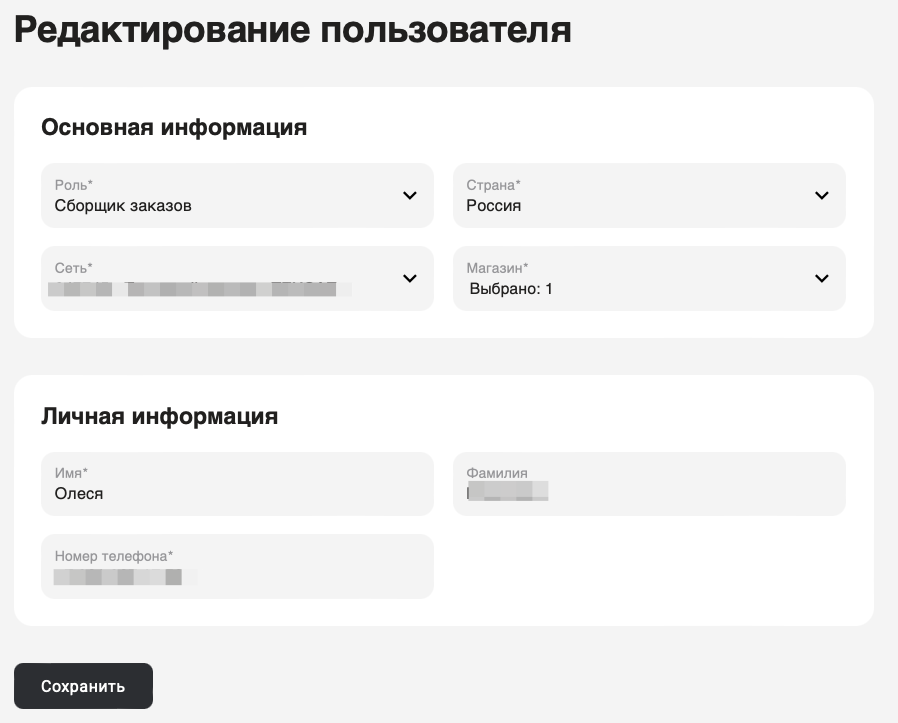
Выберите роль Сборщик заказов, заполните основную информацию о сотруднике.
-
В поле Сеть укажите название бренда.
-
В поле Магазин укажите адреса магазинов, где сотрудник будет работать. Можно выбрать несколько магазинов из списка.
Как это выглядит в интерфейсе


-
-
Нажмите Сохранить. Cотруднику будет выдана роль Сборщик заказов, и он сможет авторизоваться в личном кабинете или приложении Picker App.
Как это выглядит в интерфейсе

Отредактировать данные пикера (сборщика)
Вы можете отредактировать ФИО пикера (сборщика), а также изменить магазин, где он работает.
Внимание
Чтобы изменить магазин для работы пикера (сборщика):
- В разделе Расписание проверьте активированные или будущие смены. Если они есть, активированные — завершите, будущие — удалите.
- В разделе Заказы проверьте, есть ли незавершенные заказы. Перед внесением изменений в учетную запись завершите все активные заказы.
-
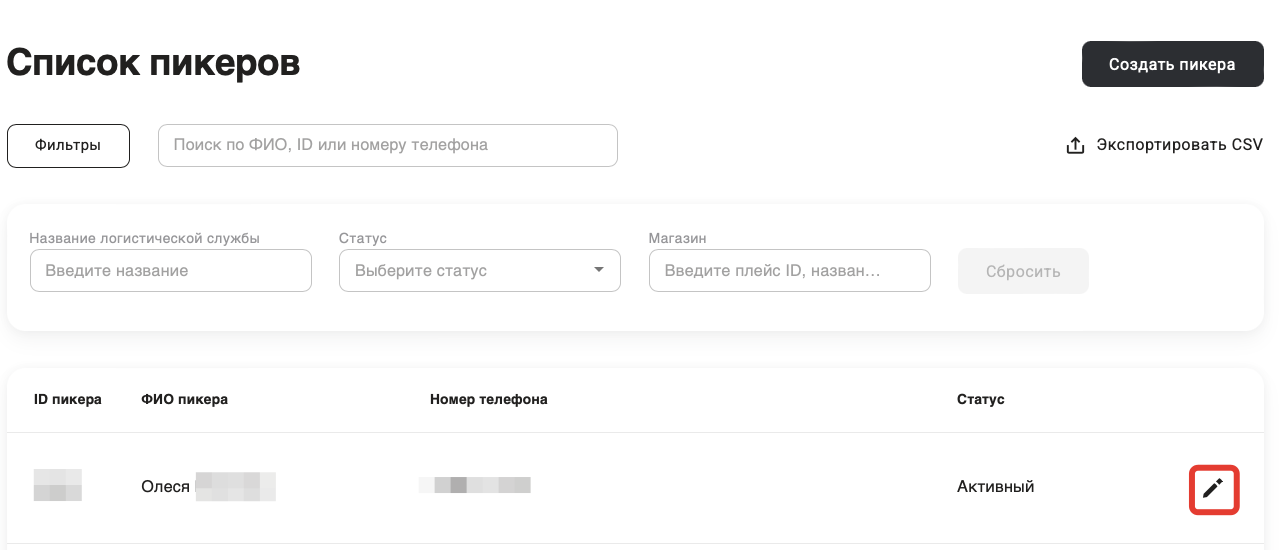
На вкладке Пикеры найдите пикера (сборщика) по ФИО, ID или номеру телефона.
-
Вы можете отредактировать данные двумя способами:
-
в строке с нужным пикером (сборщиком) нажмите
 ;
;Как это выглядит в интерфейсе
-
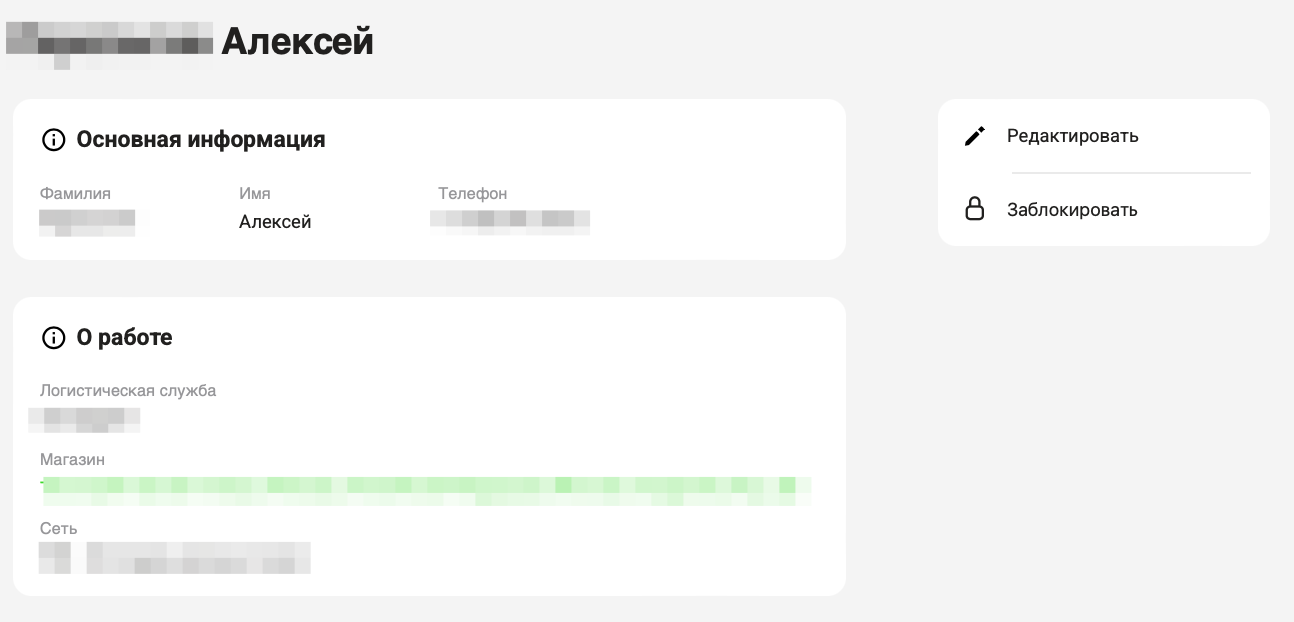
нажмите на строку с нужным пикером (сборщиком), чтобы перейти в его карточку, и выберите действие: Редактировать или Заблокировать.
Как это выглядит в интерфейсе
-
-
Внесите изменения и нажмите Сохранить.
Чтобы удалить учетную запись пикера (сборщика), свяжитесь со службой поддержки.
Вы можете отредактировать ФИО пикера (сборщика), а также изменить магазин, где он работает.
Внимание
Чтобы изменить магазин для работы пикера (сборщика):
- В разделе Расписание проверьте активированные или будущие смены. Если они есть, активированные — завершите, будущие — удалите.
- В разделе Заказы проверьте, есть ли незавершенные заказы. Перед внесением изменений в учетную запись завершите все активные заказы.
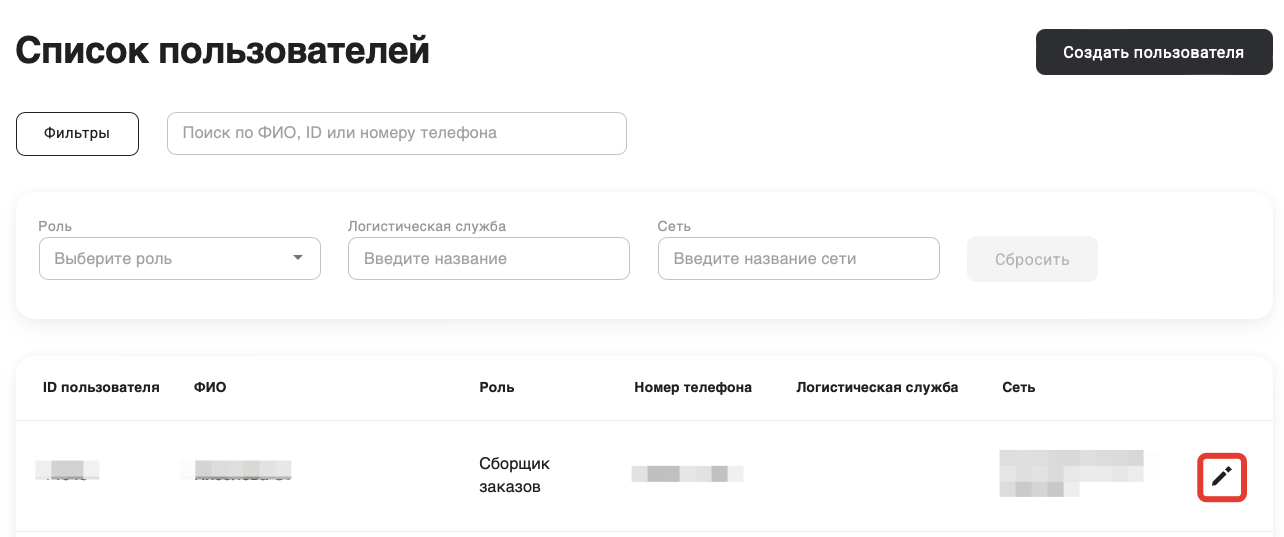
- На вкладке Пользователи найдите пикера (сборщика) по ФИО, ID или номеру телефона.
- Вы можете отредактировать данные двумя способами:
-
в строке с нужным пикером (сборщиком) нажмите
;Как это выглядит в интерфейсе
-
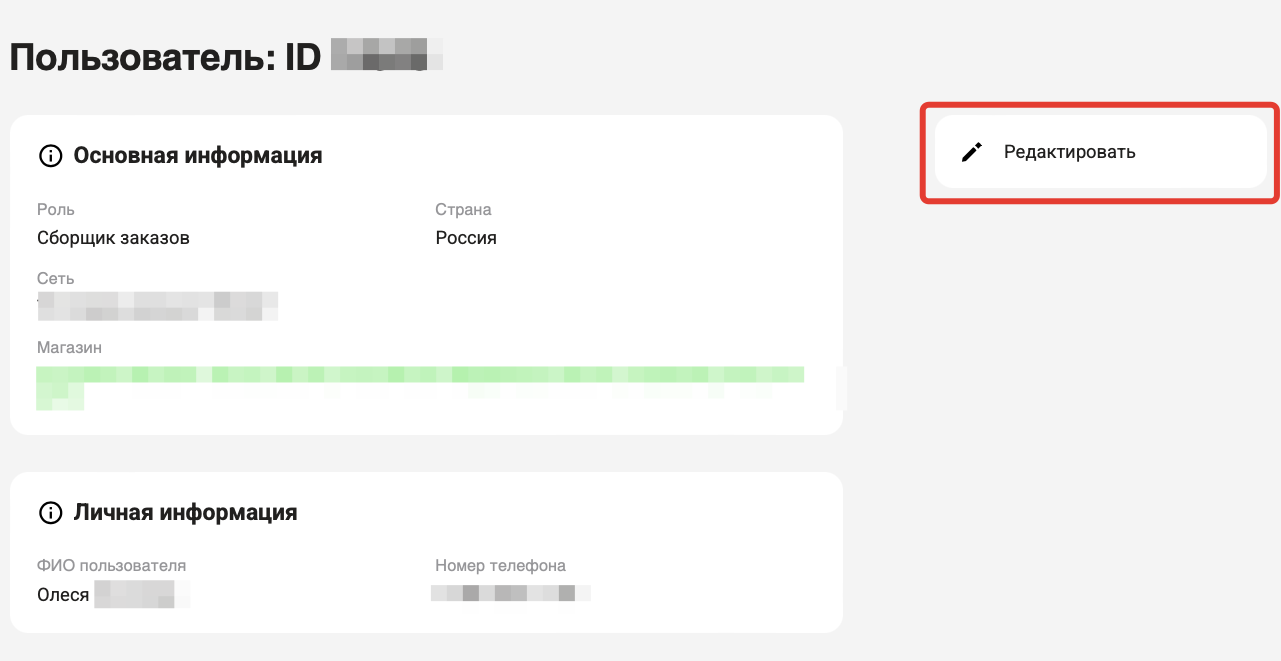
выберите строку с нужным пикером (сборщиком), чтобы перейти в его карточку, и нажмите Редактировать.
Как это выглядит в интерфейсе
-
- Внесите изменения и нажмите Сохранить.
Чтобы удалить учетную запись пикера (сборщика), свяжитесь со службой поддержки.
Выгрузить данные пикеров (сборщиков)
-
Настройте фильтрацию по номеру магазина (Плейс ID) или статусу.
-
Нажмите Экспортировать CSV.
Как это выглядит в интерфейсе
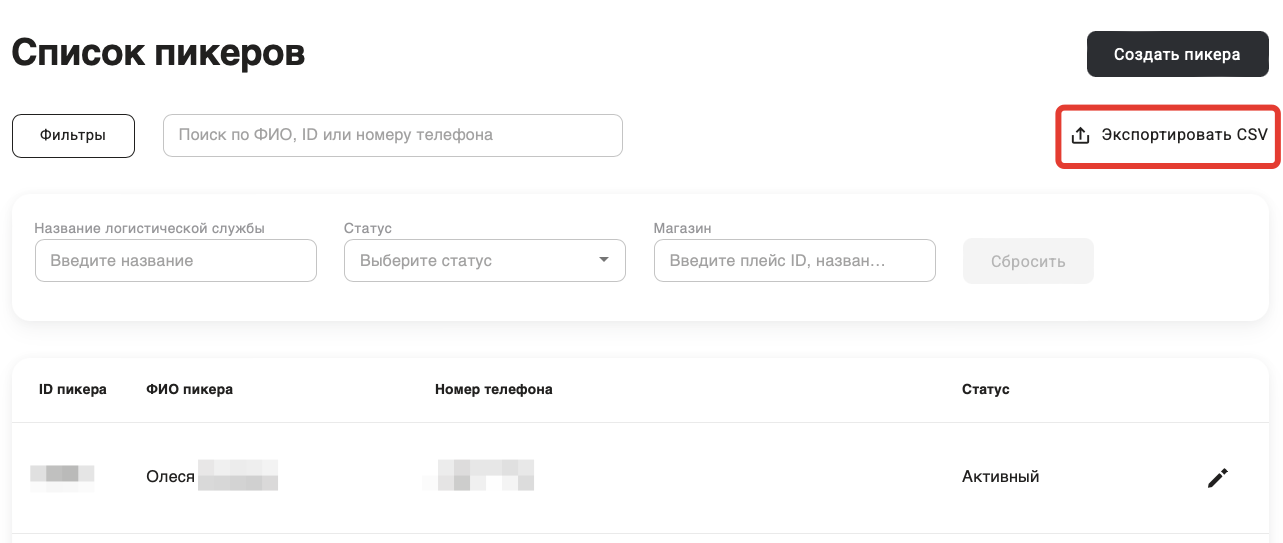
На ваше устройство будет сохранен файл с данными пикеров (сборщиков). Вы можете увидеть статусы пикеров (сборщиков) в каждом магазине и проконтролировать, что пикер (сборщик) привязан к нужному магазину.
В CSV-файле вместо текста отображаются нечитаемые символы
Откройте файл одним из способов:
-
Авторизуйтесь в своем аккаунте Google.
-
Откройте Google Таблицы.
-
В разделе Создать таблицу нажмите Пустая таблица.
-
Нажмите Файл → Импортировать и перейдите на вкладку Добавить.
-
Нажмите кнопку Обзор и откройте скачанный csv-шаблон.
-
В появившемся окне нажмите Импортировать данные. Шаблон откроется и будет доступен для редактирования.
Важно
После редактирования сохраните файл в формате csv.
Если в CSV-файле вместо текста вы видите нечитаемые символы, измените его кодировку:
-
Откройте программу Excel. Нажмите Файл → Открыть и в открывшемся окне выберите скаченный CSV-файл.
-
Откройте файл в Excel. Нажмите Данные → Получение внешних данных → Из текста и в открывшемся окне выберите скаченный CSV-файл.
-
В открывшемся окне Мастер текстов (импорт) укажите формат данных с разделителями, установите кодировку UTF-8 и нажмите Далее.
Подробнее читайте в Официальной документации Excel.