Для сборки в Picker App
В ЛК ритейлера вы можете:
-
создать сборщика — создать вручную учетную запись сборщика (пикера);
-
изменить данные — ФИО и магазин, где работает сборщик (пикер);
-
экспортировать СSV — выгрузить информацию обо всех сборщиках (пикерах).
Примечание
Если у сборщика (пикера) изменился номер телефона — заблокируйте его учетную запись, а затем создайте новую.
Добавить нового сборщика (пикера)
Используйте способ, если собираете заказы только в Picker App.
-
В правом верхнем углу вкладки Пикеры нажмите Создать пикера.
Как это выглядит в интерфейсе

-
Заполните основную информацию о сотруднике.
Как это выглядит в интерфейсе

-
Поле Логистическая служба оставьте пустым. В поле Сеть выберите компанию по названию сети.
Как это выглядит в интерфейсе

-
В поле Магазин укажите адрес магазина, где сотрудник будет работать.
Как это выглядит в интерфейсе

-
Нажмите Сохранить. Cотруднику будет выдана роль Пикер, и он сможет авторизоваться и собирать заказы в Picker App.
Как это выглядит в интерфейсе

Отредактировать данные сборщика (пикера)
Вы можете отредактировать ФИО сборщика (пикера), а также изменить магазин, где он работает.
Внимание
Чтобы изменить магазин для работы сборщика (пикера):
- В разделе Расписание проверьте активированные или будущие смены. Если они есть, активированные — завершите, будущие — удалите.
- В разделе Заказы проверьте, есть ли незавершенные заказы. Перед внесением изменений в учетную запись завершите все активные заказы.
-
На вкладке Пикеры найдите сборщика (пикера) по ФИО, ID или номеру телефона.
-
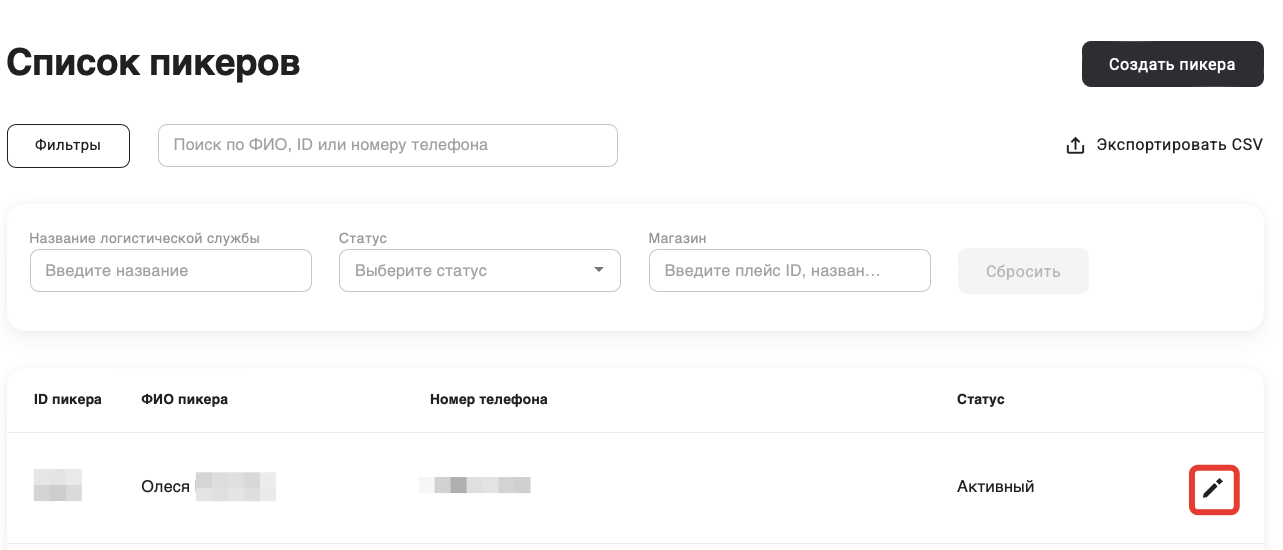
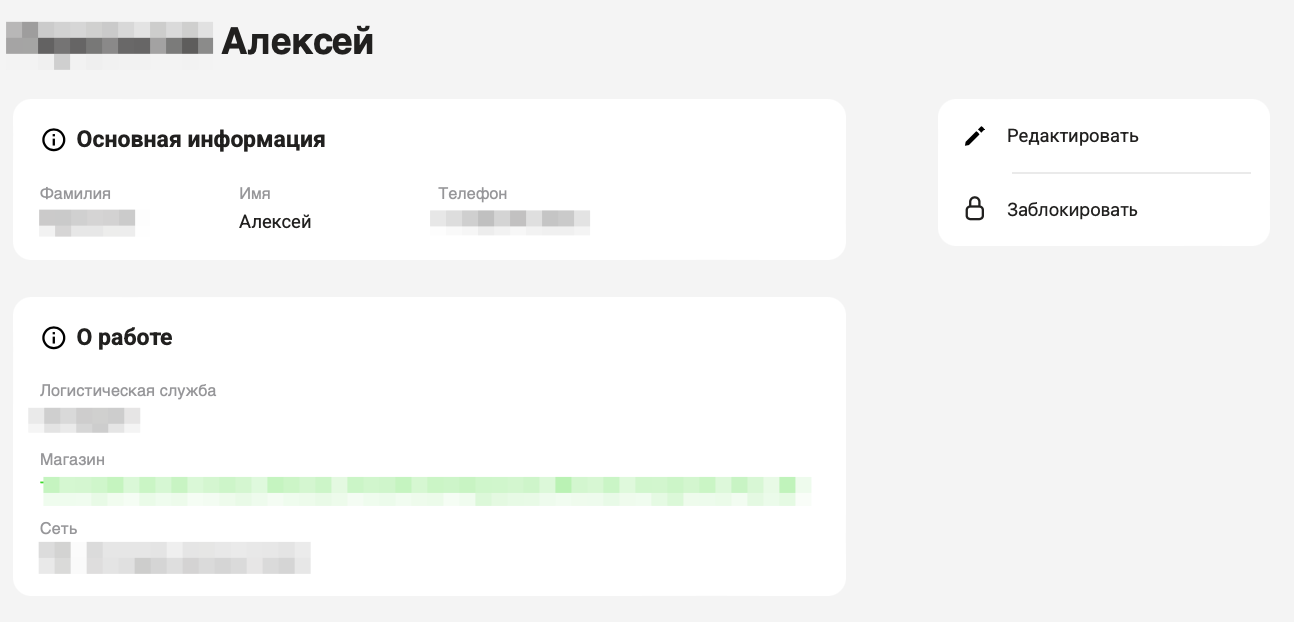
Вы можете отредактировать данные двумя способами:
- в строке с нужным сборщиком (пикером) нажмите ;
Как это выглядит в интерфейсе
- нажмите на строку с нужным сборщиком (пикером), чтобы перейти в его карточку, и выберите действие: Редактировать или Заблокировать.
Как это выглядит в интерфейсе
-
Внесите изменения и нажмите Сохранить.
Чтобы удалить учетную запись сборщика (пикера), свяжитесь со службой поддержки.
Выгрузить данные сборщиков (пикеров)
-
Настройте фильтрацию по номеру магазина (Плейс ID) или статусу.
-
Нажмите Экспортировать CSV.
Как это выглядит в интерфейсе
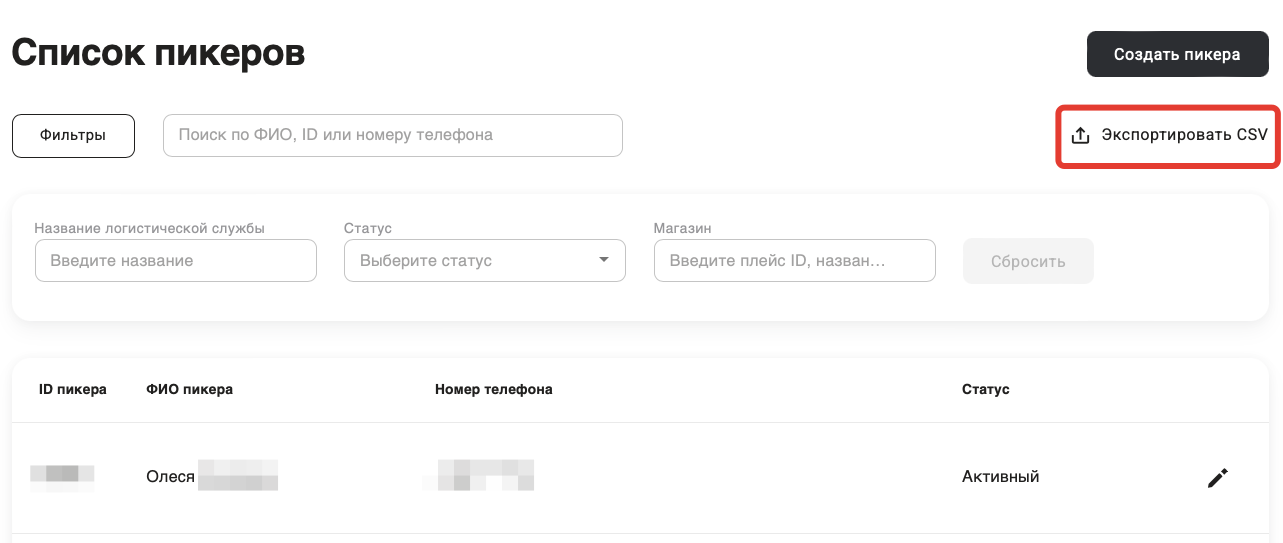
На ваше устройство будет сохранен файл с данными сборщиков (пикеров). Вы можете увидеть статусы сборщиков (пикеров) в каждом магазине и проконтролировать, что сборщик (пикер) привязан к нужному магазину.
В CSV-файле вместо текста отображаются нечитаемые символы
Откройте файл одним из способов:
-
Авторизуйтесь в своем аккаунте Google.
-
Откройте Google Таблицы.
-
В разделе Создать таблицу нажмите Пустая таблица.
-
Нажмите Файл → Импортировать и перейдите на вкладку Добавить.
-
Нажмите кнопку Обзор и откройте скачанный csv-шаблон.
-
В появившемся окне нажмите Импортировать данные. Шаблон откроется и будет доступен для редактирования.
Важно
После редактирования сохраните файл в формате csv.
Если в CSV-файле вместо текста вы видите нечитаемые символы, измените его кодировку:
-
Откройте программу Excel. Нажмите Файл → Открыть и в открывшемся окне выберите скаченный CSV-файл.
-
Откройте файл в Excel. Нажмите Данные → Получение внешних данных → Из текста и в открывшемся окне выберите скаченный CSV-файл.
-
В открывшемся окне Мастер текстов (импорт) укажите формат данных с разделителями, установите кодировку UTF-8 и нажмите Далее.
Подробнее читайте в Официальной документации Excel.