Модерация товаров в Picker App
Примечание
Эта инструкция — для партнеров, которые загружают товары в каталог через Picker App.
Если вы загружаете товары через API, перейдите в раздел Модерация товаров в личном кабинете.
При загрузке ассортимента в каталог все товары проходят модерацию. После успешной модерации товар размещается на витрине.
Вкладка Каталог
Товары на модерации или товары с ошибками отобразятся на вкладке Каталог.
Если товар не прошел модерацию:
-
Вкладка Каталог отображается с красной точкой.
-
На кнопке
 Модерация товаров показано количество товаров с ошибками.
 -
Статус модерации можно посмотреть в таблице товаров.
Как это выглядит в интерфейсе
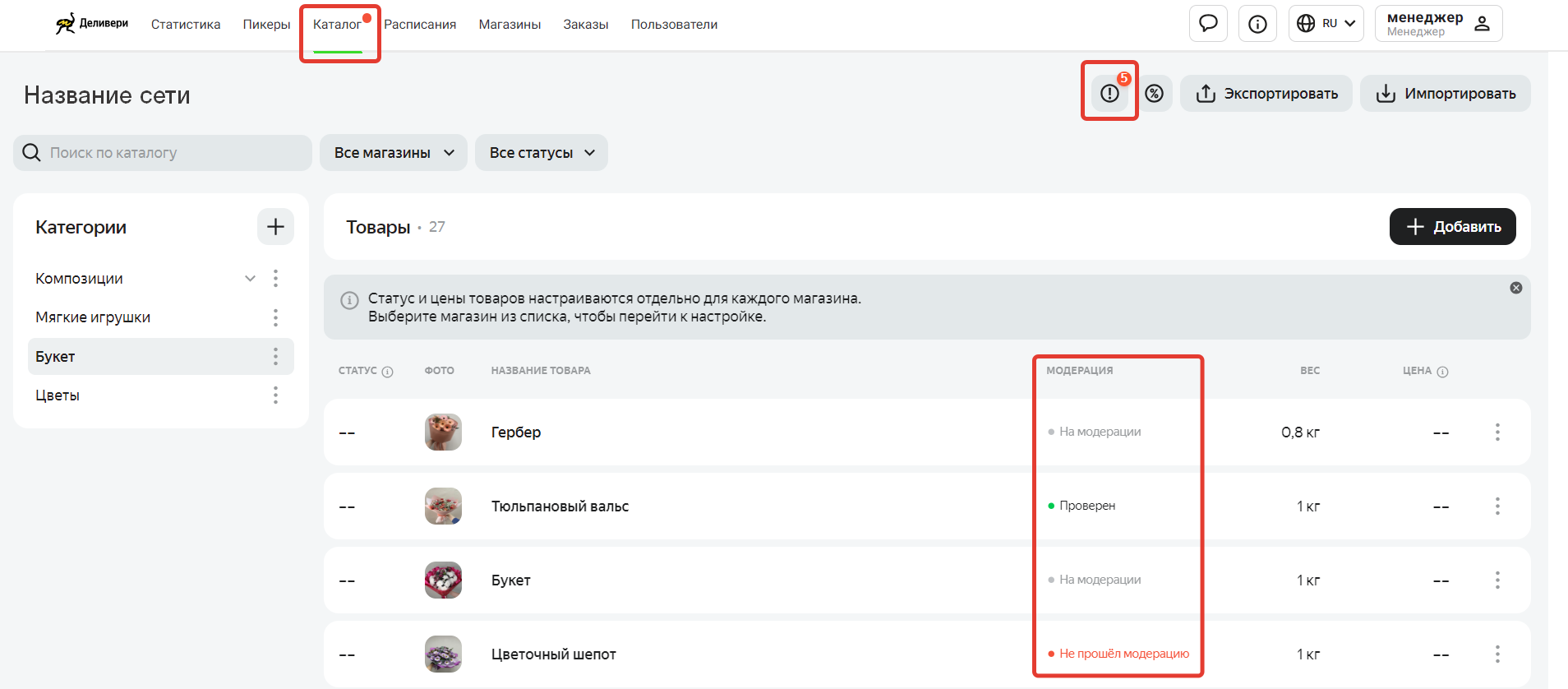
Где просмотреть товары
-
На вкладке Все магазины или Выбранный магазин → все товары.
Как это выглядит в интерфейсе
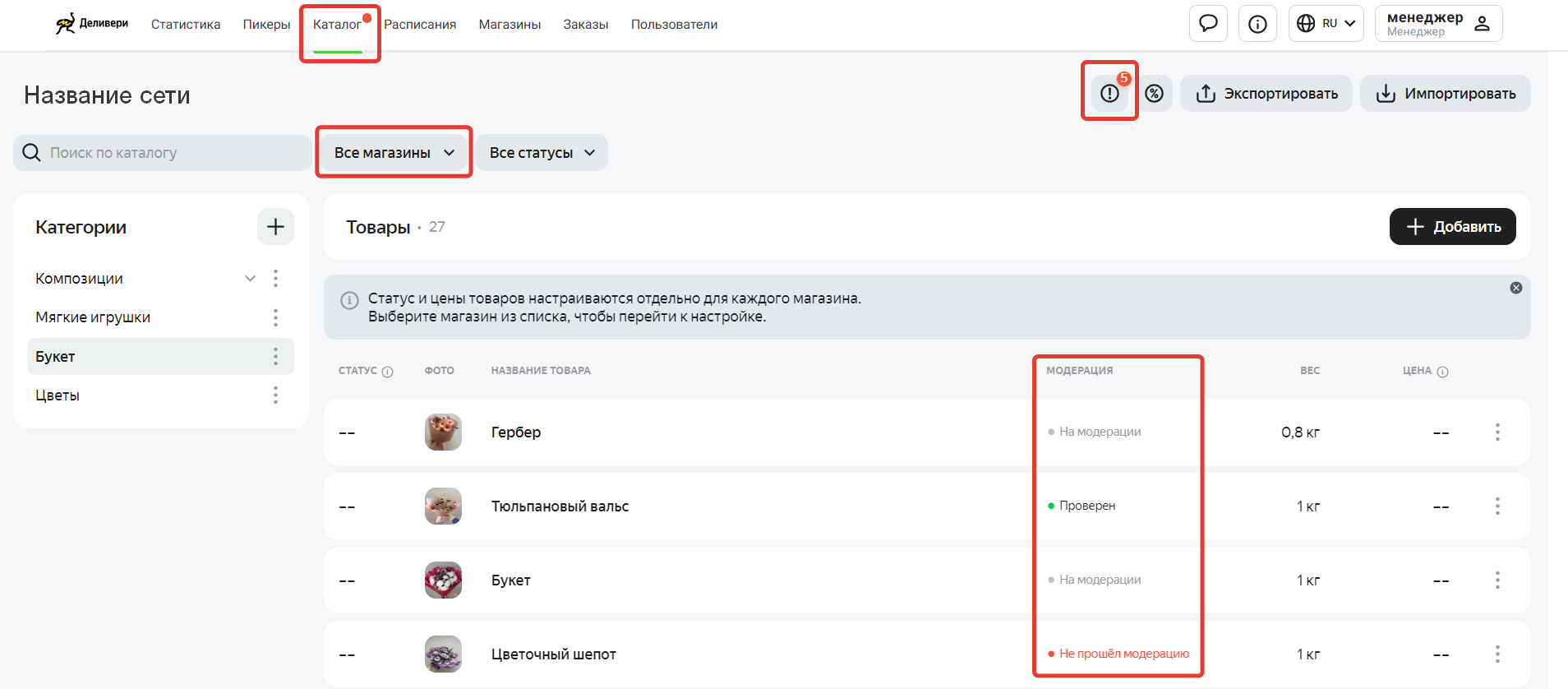
Вкладка Все магазины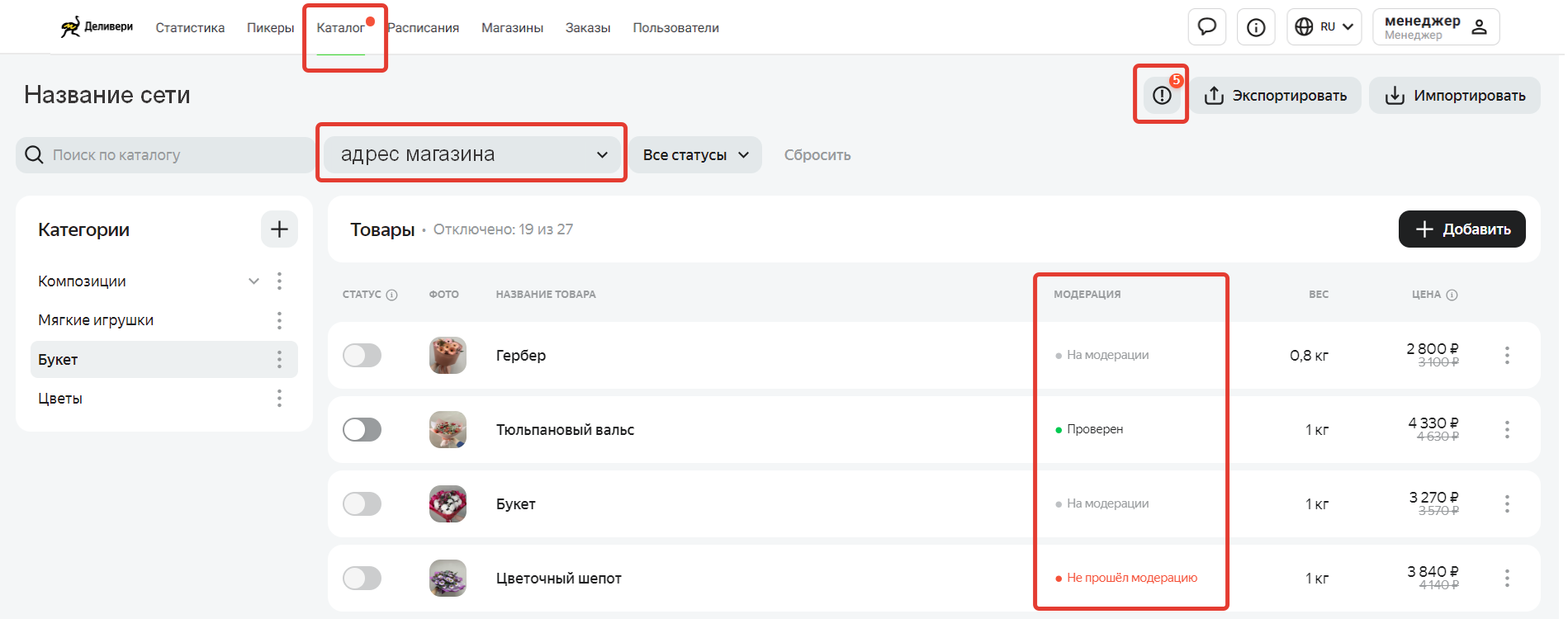
Вкладка Выбранный магазинСтатусы товаров
-
На модерации — товар ожидает первичную или повторную проверку.
Как это выглядит в интерфейсе

Вкладка Все магазины
Вкладка Выбранный магазин -
Не прошел модерацию — товар не прошел модерацию и требует правок.
Как это выглядит в интерфейсе

Вкладка Все магазины
Вкладка Выбранный магазин -
Проверен — товар успешно прошел модерацию.
Как это выглядит в интерфейсе

Вкладка Все магазины
Вкладка Выбранный магазин
Дополнительно можно воспользоваться фильтрацией статусов в разделе Все статусы.
-
-
На отдельной странице
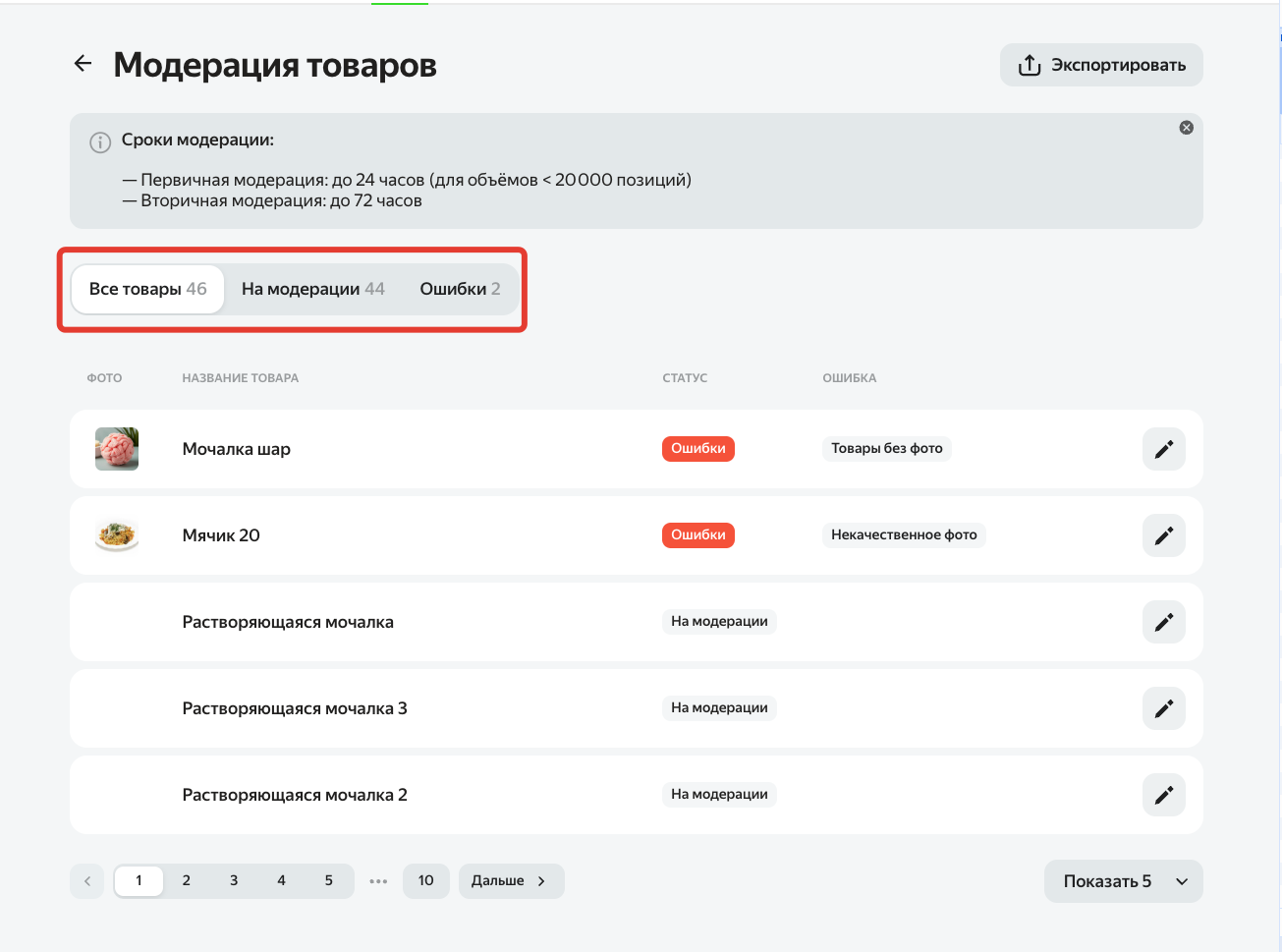
Модерация товаров — только товары с ошибками или ожидающие проверки.Здесь можно посмотреть и исправить ошибки, чтобы отправить товары на повторную модерацию.
Товары отображаются на трех вкладках:
- Все товары — товары на модерации и товары с ошибками.
- На модерации — товары, ожидающие первичной или повторной проверки.
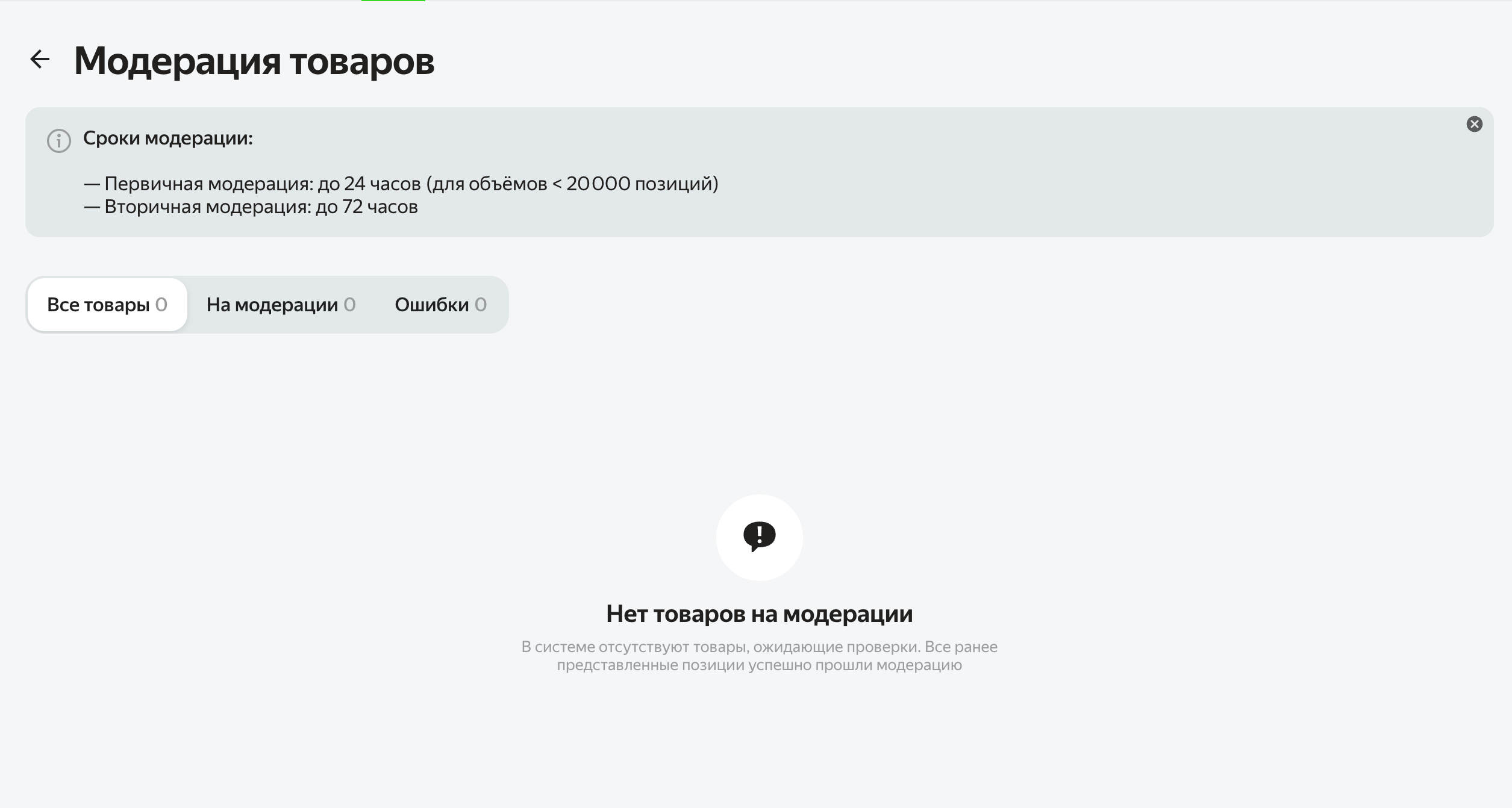
Сроки модерации
- Первичная: до 24 часов (для объёмов < 20 000 позиций).
- Повторная: до 72 часов.
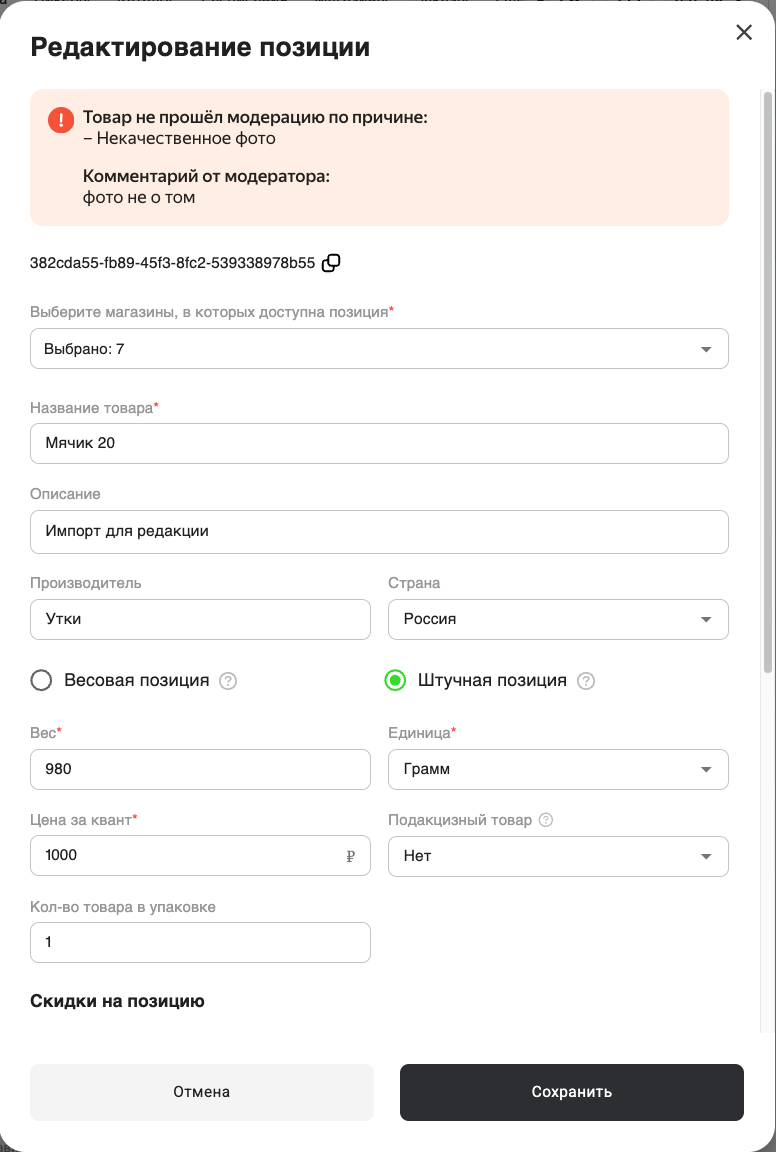
- Ошибки — товары, которые не прошли модерацию. К каждому товару добавлен комментарий модератора с указанием ошибок.
Как выглядит страница модерации в интерфейсе
С ошибками/на модерации
Без ошибок/модерация не требуется
Исправление ошибок
Если есть ошибки:
-
Нажмите на Карандаш рядом с товаром.
-
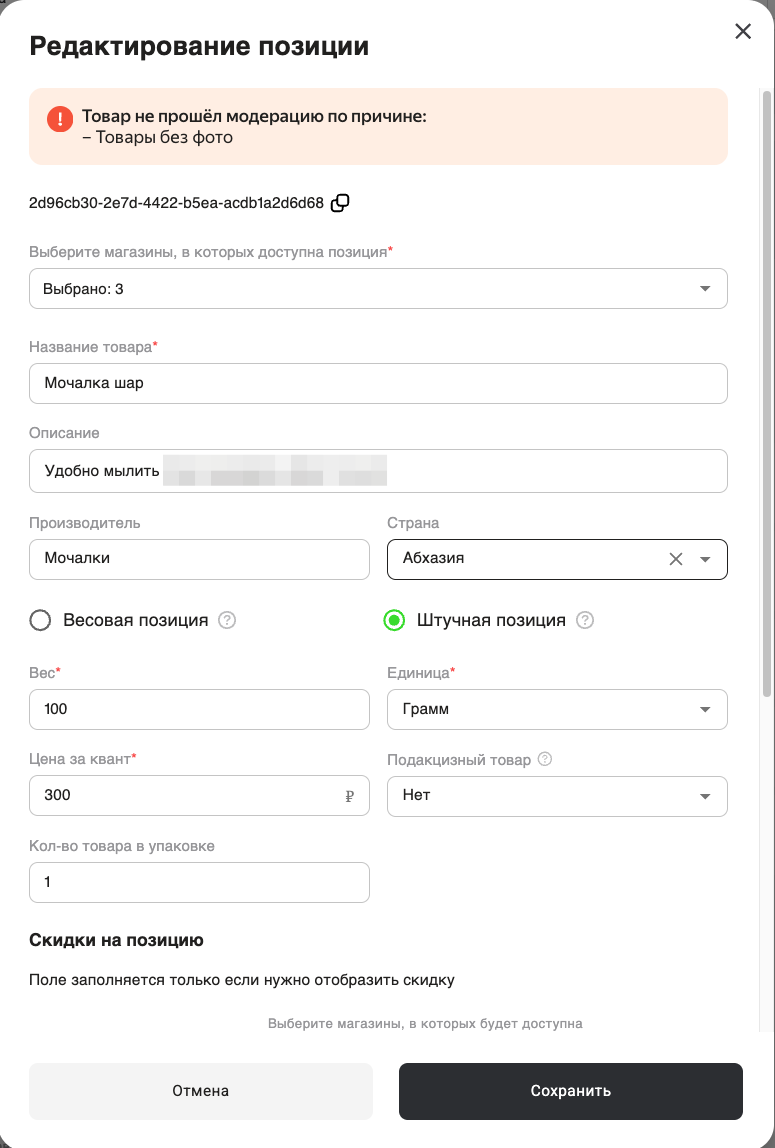
Внесите правки в открывшуюся карточку редактирования.
Как это выглядит в интерфейсе
-
Нажмите Сохранить. Товар отправится на повторную модерацию.
Список возможных ошибок модерации.
Массовый анализ ошибок
Для работы с большим количеством товаров экспортируйте данные в формате .xlsx с активной вкладки с помощью кнопки Экспортировать.