О заказах
Чтобы посмотреть информацию о заказах, перейдите на вкладку Заказы.
Проверить статусы
Заказ считается завершенным, если все статусы подтверждены пикером (сборщиком) и курьером в приложении:

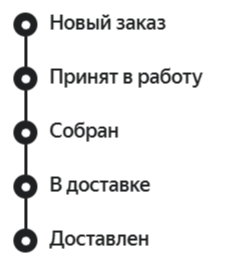
Если какой-то статус не был подтвержден пикером (сборщиком), свяжитесь с ним и попросите проставить статусы в приложении.
- Новый заказ — система назначает автоматически при создании.
- Принят в работу, Собран, В доставке — сборщик подтверждает эти статусы в вашей системе.
- Доставлен — система назначает автоматически после того, как курьер подтвердит доставку.
Пикеру (сборщику) важно своевременно подтверждать статусы и фиксировать все изменения в заказе. После доставки заказ завершится автоматически — по составу, который был на момент сборки. Поэтому замены, удаления товаров и фото, не отмеченные до доставки, в итоговый заказ не попадут.
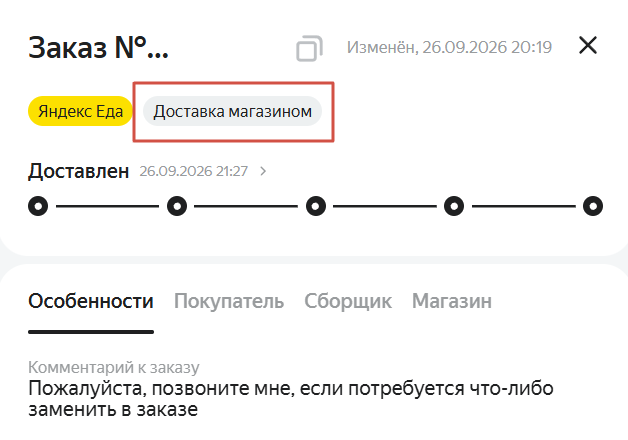
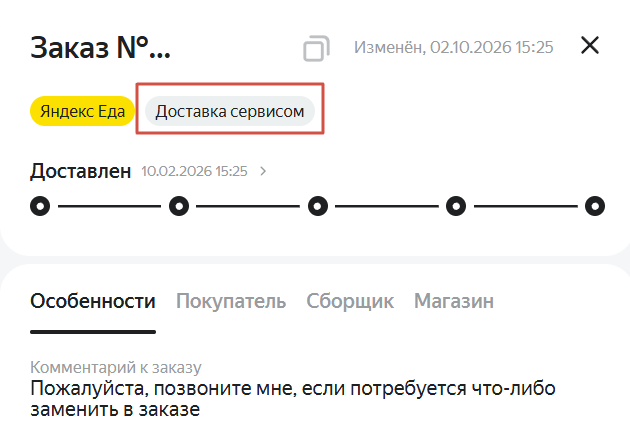
Как отличить заказ для магазина МП от заказа для магазина НД
Заказы в ЛК ритейлера бывают:
- для магазина МП
 — с партнерской доставкой;
- для магазина НД
 — с доставкой курьерами-партнерами Яндекс.Еды.
В карточке заказа будет отображаться поле с типом доставки Доставка магазином или Доставка сервисом.
Как это выглядит в интерфейсе
|
Заказ для магазина МП |
Заказ для магазина НД |
|
|
|
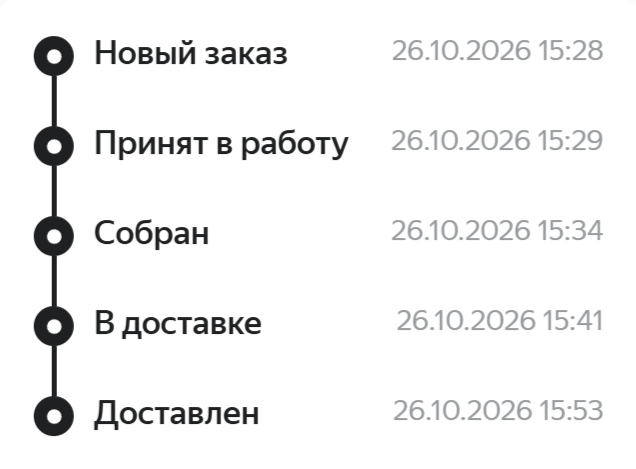
Отследить время по заказу
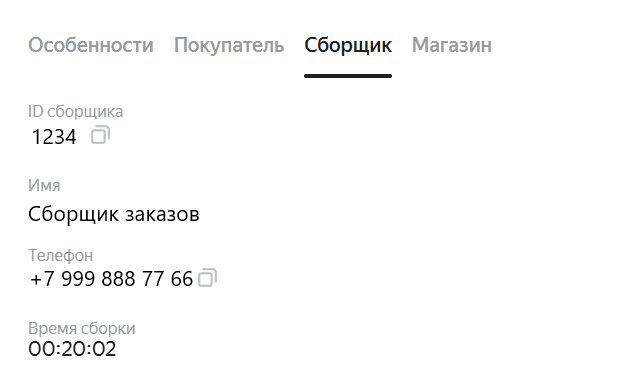
Нажмите на карточку заказа, чтобы посмотреть время сборки, оплаты и передачи заказа курьеру.
Как это выглядит в интерфейсе
Посмотреть статистику и сформировать отчет
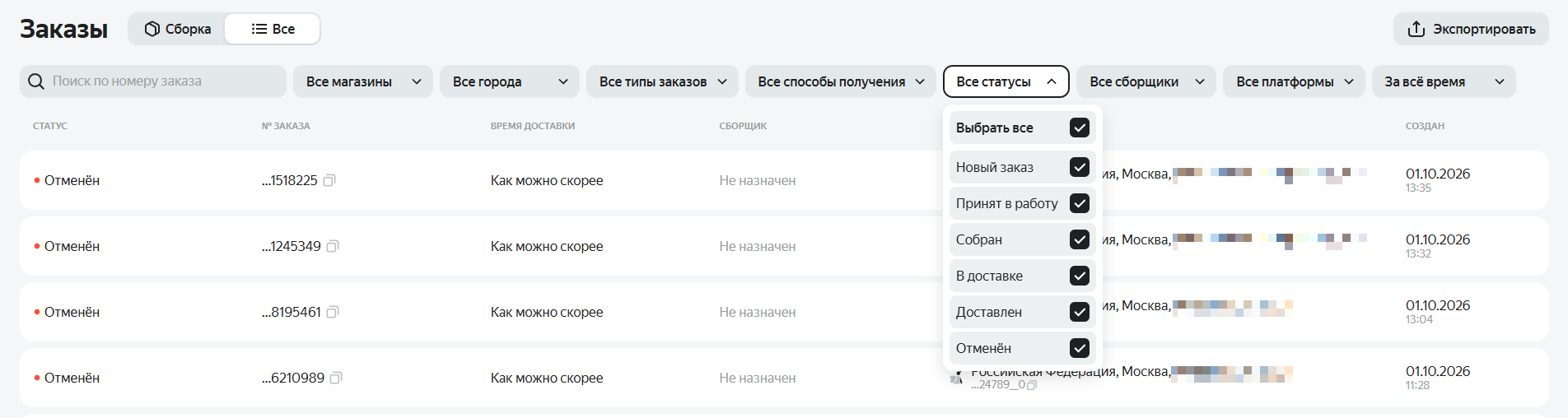
С помощью фильтров вы можете посмотреть статистику по городу, статусу заказов, отдельному сборщику (пикеру) и другим показателям. Например, при выборе статуса Собран будет сформирован список всех магазинов, в которых есть собранные заказы, но по каким-то причинам не переданные в доставку.
Как это выглядит в интерфейсе
Полученную статистику вы можете выгрузить в виде отчета в CSV-файл. В файл будут выгружены:
|
Экспортировать CSV — все данные по выбранным с помощью фильтров заказам. |
Экспортировать товары — вся информация о собранных, удаленных и измененных товарах в заказах. |
|
Пример файла: orders.csv |
Пример файла: order-positions.csv |
Частые вопросы
В CSV-файле вместо текста отображаются нечитаемые символы
Откройте файл одним из способов:
-
Авторизуйтесь в своем аккаунте Google.
-
Откройте Google Таблицы.
-
В разделе Создать таблицу нажмите Пустая таблица.
-
Нажмите Файл → Импортировать и перейдите на вкладку Добавить.
-
Нажмите кнопку Обзор и откройте скачанный csv-шаблон.
-
В появившемся окне нажмите Импортировать данные. Шаблон откроется и будет доступен для редактирования.
Важно
После редактирования сохраните файл в формате csv.
Если в CSV-файле вместо текста вы видите нечитаемые символы, измените его кодировку:
-
Откройте программу Excel. Нажмите Файл → Открыть и в открывшемся окне выберите скаченный CSV-файл.
-
Откройте файл в Excel. Нажмите Данные → Получение внешних данных → Из текста и в открывшемся окне выберите скаченный CSV-файл.
-
В открывшемся окне Мастер текстов (импорт) укажите формат данных с разделителями, установите кодировку UTF-8 и нажмите Далее.
Подробнее читайте в Официальной документации Excel.
Вчерашний заказ не ушел в историю. Как закрыть зависший заказ
Финальный статус каждого заказа должен быть Передано курьеру. Проверьте, что не осталось незакрытых заказов. Если такие есть, сообщите пикеру (сборщику), чтобы завершил заказ в приложении — в карточке заказа проставил все статусы.
Как отменить заказ
Для отмены заказа необходимо обратиться в службу поддержки.
Если отмена заказа через службу поддержки недоступна, то может появиться функция отмены в ЛК Ритейлера.
Описание процесса
Чтобы отменить заказ, откройте его карточку и нажмите Отменить заказ.
Как это выглядит в интерфейсе
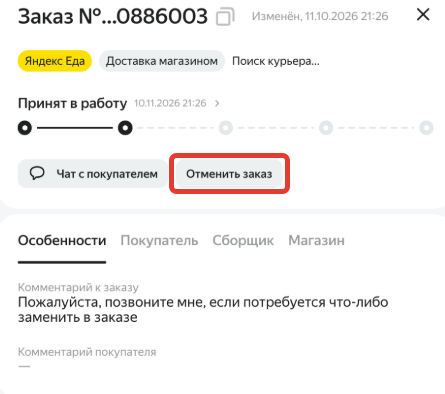
Отменить заказ могут менеджер или сборщик, который принял заказ. Отмена доступна только для заказов в статусах Новый заказ и Принят в работу.
Важно! Отменяйте заказы только в крайних случаях.