Расписания смен сборщиков
Чтобы получить заказы, магазин должен появиться на витрине.
Как активировать магазин на витрине:
Чтобы получать заказы, сборщики должны активировать смену по инструкции ниже:
Для настройки работы по графикам перейдите в раздел Управление графиком работы магазина.
Создать смену
Смены создаются автоматически на каждый последующий день. Если пикер (сборщик) не был привязан ни к одному магазину, то смены на него не создаются — добавьте адрес магазина, в котором работает пикер (сборщик), в его карточку.
Смены состоят из режима работы магазина и дополнительных 15 минут на закрытие смены. Например, режим работы магазина с 10:00 до 21:00, значит смена будет назначена с 10:00 до 21:15. В последние 15 минут новые заказы поступать не будут — этот запас времени дается, чтобы завершить сборку текущих заказов.
Если вы завершили смену раньше времени или вам требуется создать дополнительную смену, вы можете создать ее вручную. Для этого:
-
Перейдите в раздел Расписания.
-
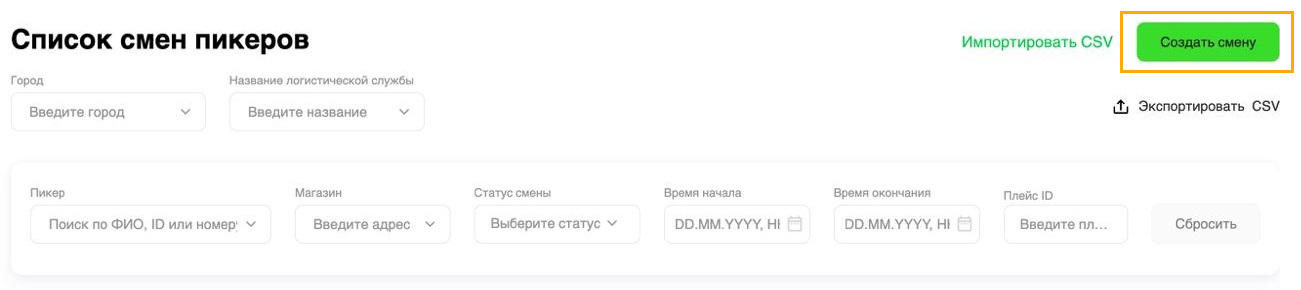
Нажмите Создать смену.
Как это выглядит в интерфейсе
-
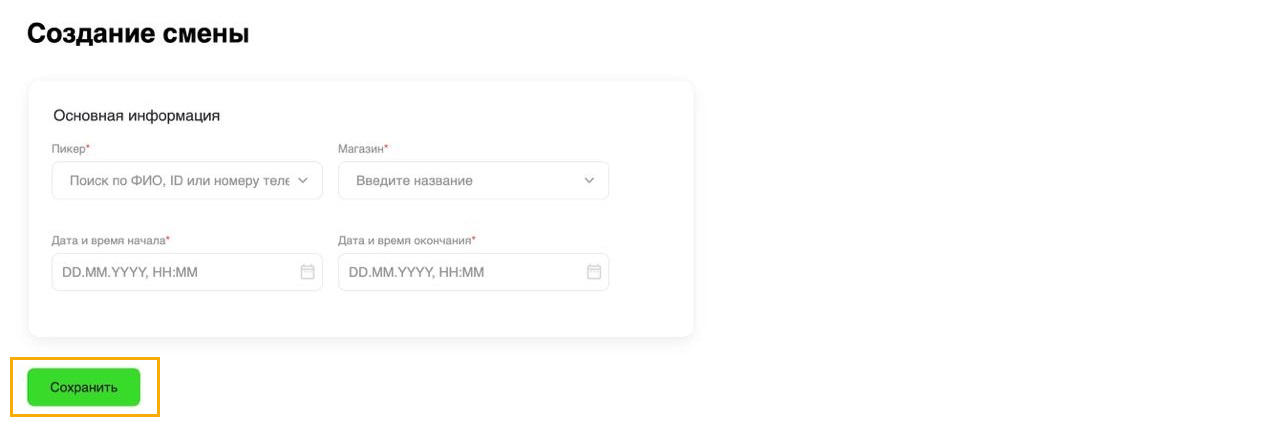
Выберите пикера (сборщика), магазин для его работы и назначьте время смены.
Внимание
Смена должна начинаться и заканчиваться в один и тот же день. Если нужно настроить смены иначе, обратитесь в службу поддержки.
-
Нажмите Сохранить.
Как это выглядит в интерфейсе
Отредактировать смену
Вы можете изменить время смены, назначить другого пикера (сборщика), а также изменить магазин для его работы:
Внимание
Изменить можно только неактивированную смену.
- В разделе Расписания найдите смену.
- Вы можете отредактировать данные двумя способами:
-
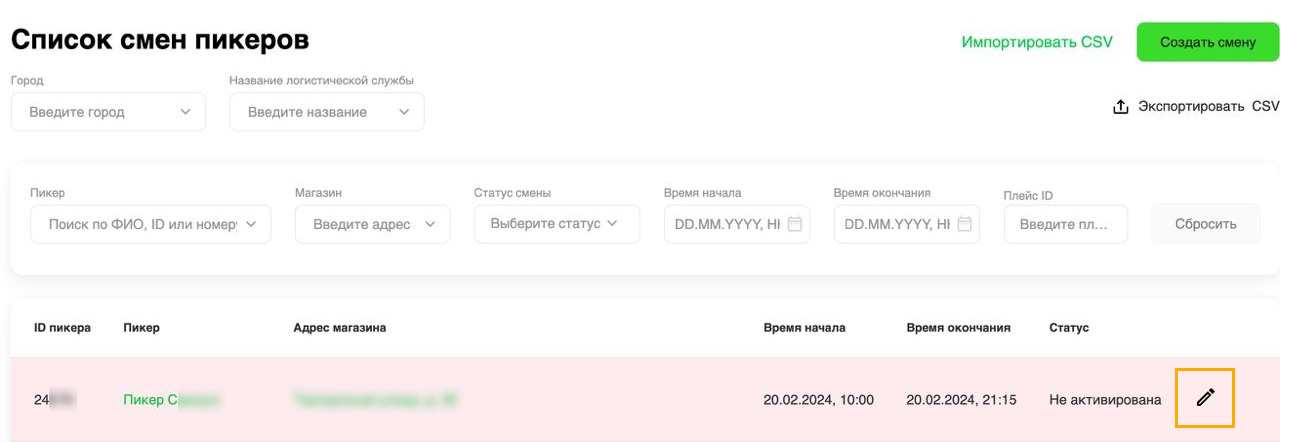
в строке с нужной сменой нажмите ;
Как это выглядит в интерфейсе
-
нажмите на строку с нужной сменой, чтобы перейти в ее карточку, и выберите действие: Редактировать или Удалить.
-
- Внесите изменения и нажмите Сохранить.
Управлять сменой
Начинает смену пикер (сборщик) в приложении Picker App под своей учетной записью.
Смена завершается автоматически по графику. Если нужно закрыть смену вне графика:
-
Откройте раздел Расписания.
-
Нажмите на строку с нужной сменой.
-
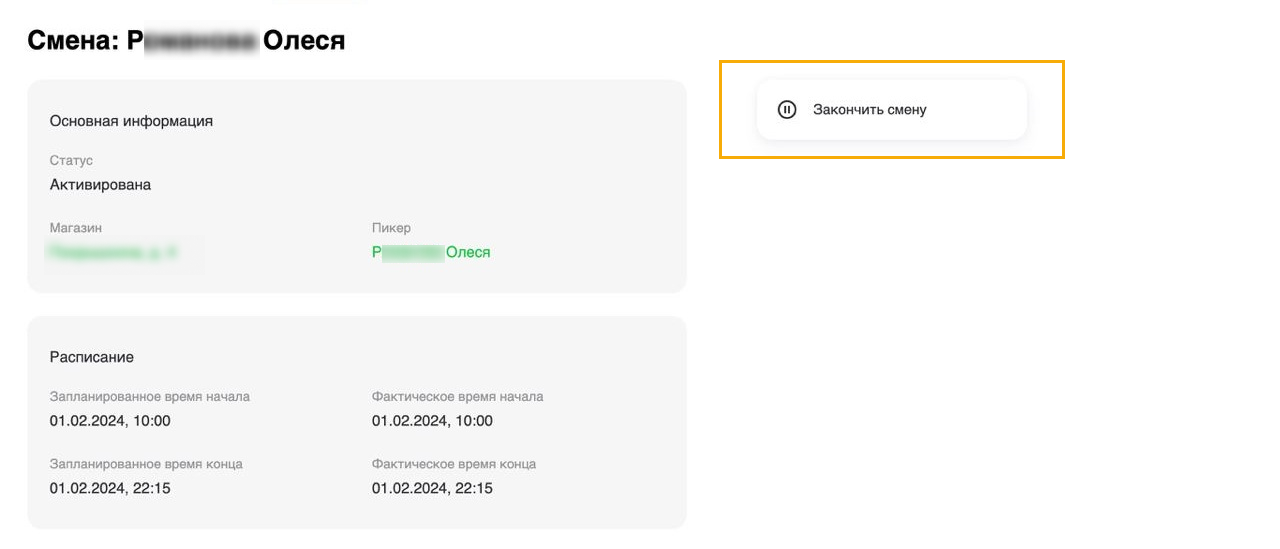
Нажмите кнопку Закончить смену.
Как это выглядит в интерфейсе
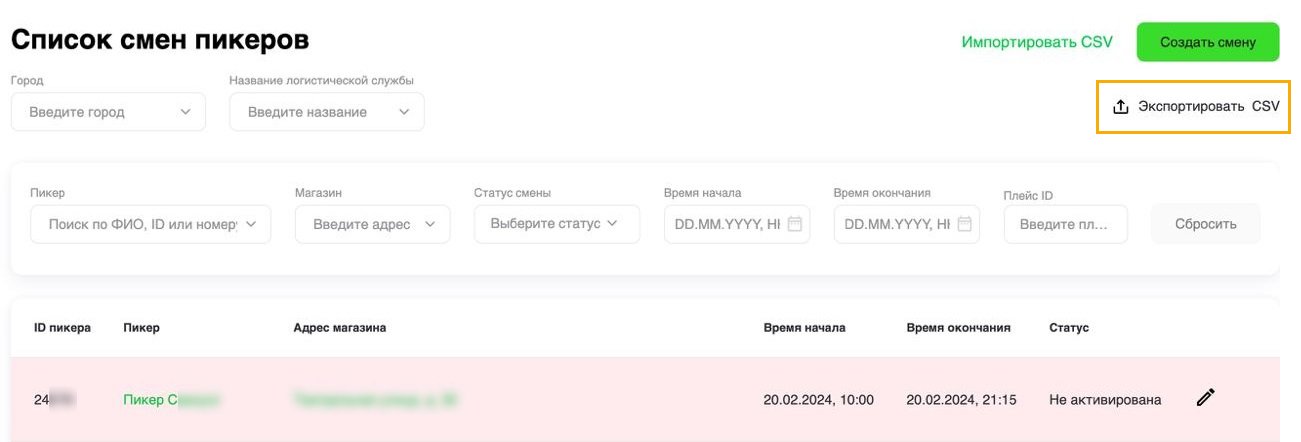
Выгрузить данные по сменам
Вы можете отследить работу пикеров (сборщиков) по каждому магазину:
-
Настройте фильтрацию по данным, например периоду, статусу смены, адресу магазина.
-
Нажмите Экспортировать CSV.
Как это выглядит в интерфейсе
На ваше устройство будет сохранен файл с отчетом.
В CSV-файле вместо текста отображаются нечитаемые символы
Откройте файл одним из способов:
-
Авторизуйтесь в своем аккаунте Google.
-
Откройте Google Таблицы.
-
В разделе Создать таблицу нажмите Пустая таблица.
-
Нажмите Файл → Импортировать и перейдите на вкладку Добавить.
-
Нажмите кнопку Обзор и откройте скачанный csv-шаблон.
-
В появившемся окне нажмите Импортировать данные. Шаблон откроется и будет доступен для редактирования.
Важно
После редактирования сохраните файл в формате csv.
Если в CSV-файле вместо текста вы видите нечитаемые символы, измените его кодировку:
-
Откройте программу Excel. Нажмите Файл → Открыть и в открывшемся окне выберите скаченный CSV-файл.
-
Откройте файл в Excel. Нажмите Данные → Получение внешних данных → Из текста и в открывшемся окне выберите скаченный CSV-файл.
-
В открывшемся окне Мастер текстов (импорт) укажите формат данных с разделителями, установите кодировку UTF-8 и нажмите Далее.
Подробнее читайте в Официальной документации Excel.
Частые вопросы
Пикер (сборщик) не может открыть смену
Открыть смену не получится, если:
- Есть незавершенный заказ за вчерашний день или ранее. Попросите пикера (сборщика) проверить в приложении, чтобы у таких заказов стоял финальный статус — Передано курьеру.
- Смена на пикера (сборщика) не создана или пикер (сборщик) зашел под другим номером. Проверьте смену на вкладке Расписания. Если пикер (сборщик) вошел в приложение с правильным номером, на который заведена учетная запись, и не видит кнопку для начала смены, проверьте, что карточка этого пикера (сборщика) не заблокирована. Если пикер (сборщик) не заблокирован, а смены нет, создайте ее вручную.
Как изменить график работы магазина
Как управлять графиком работы магазина — описано в разделе Управление графиком магазина.