Блокировка (интеграционные партнеры)
Дополнительные возможности управления магазином:
Примечание
Если вы собираете заказы через Picker App, перейдите в раздел Блокировка (сборка в Picker App).
Заблокировать магазин
-
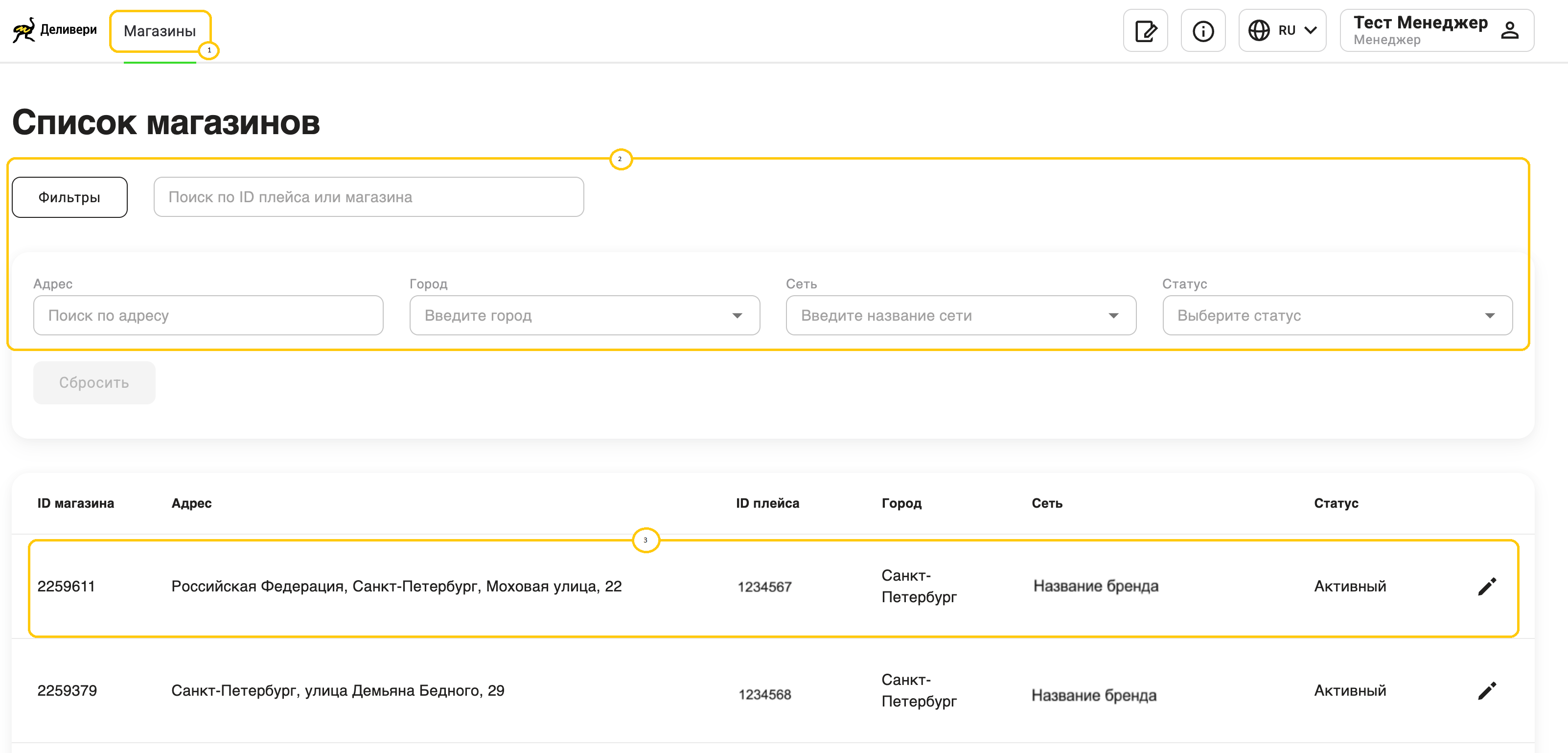
Перейдите на вкладку Магазины.
-
С помощью фильтров найдите магазин.
-
Выберите карточку нужного магазина.
-
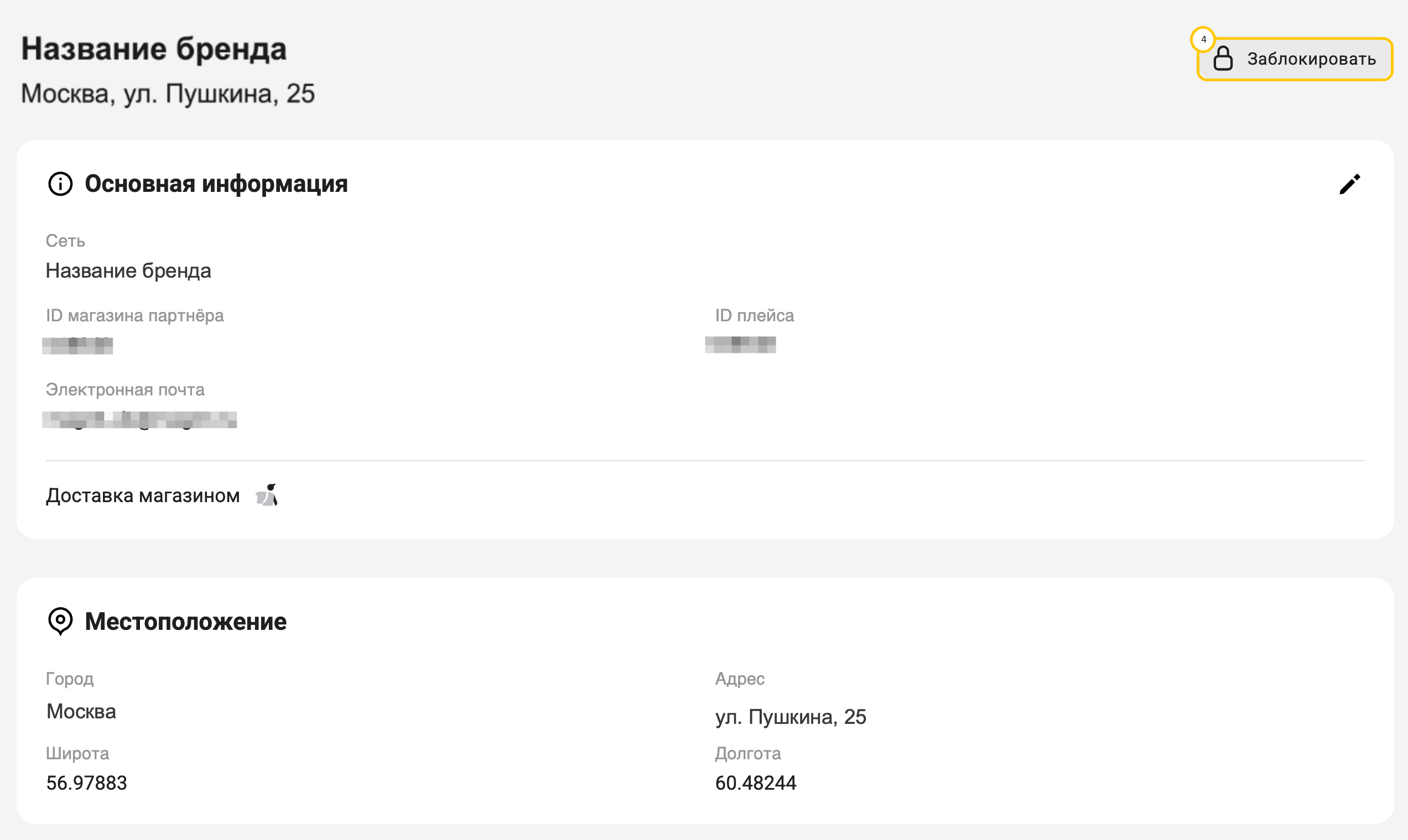
В правом верхнем углу нажмите Заблокировать.
-
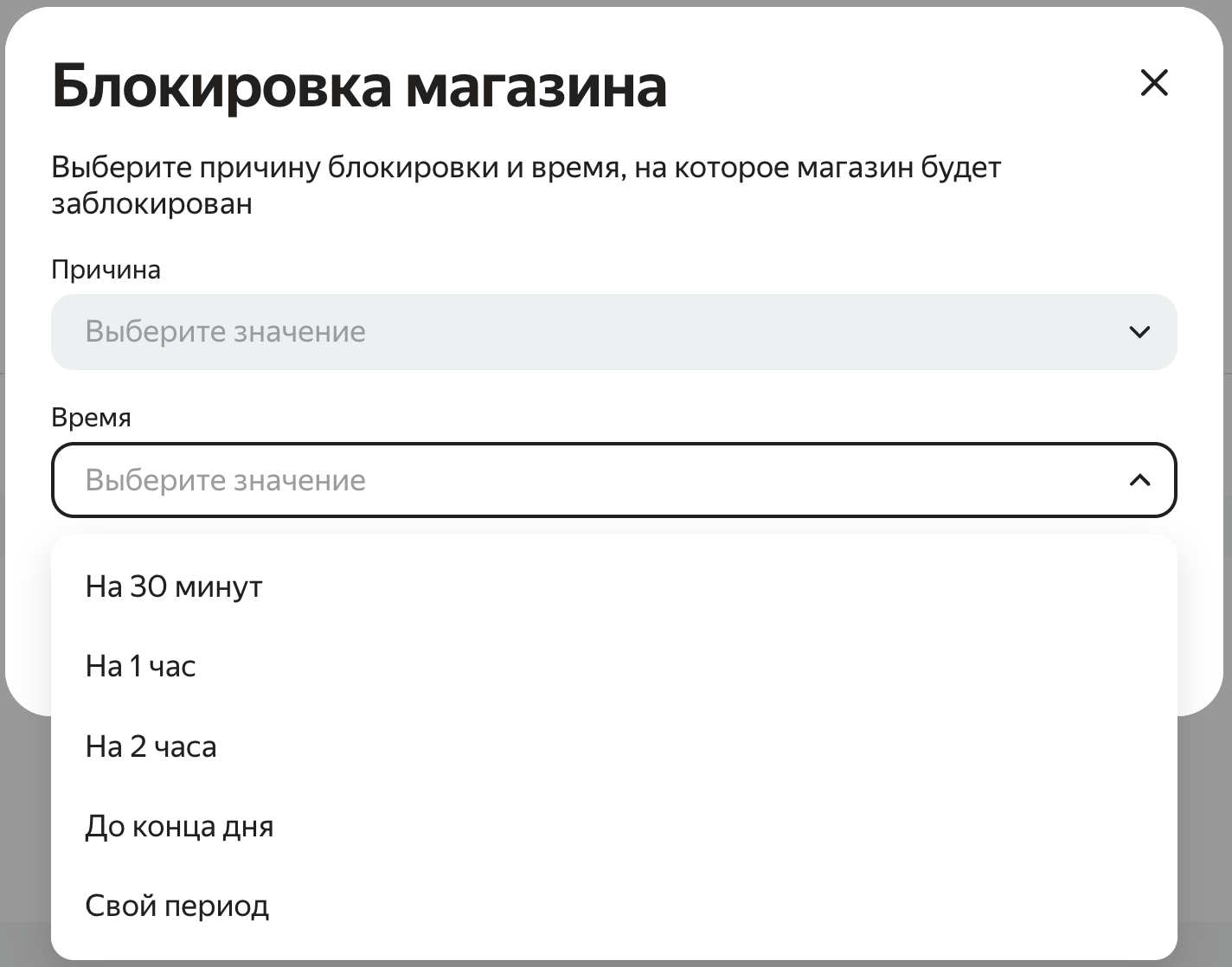
В появившемся окне в поле Причина блокировки выберите причину, например,
Разгрузка поставки товаров. В поле Время блокировки укажите срок блокировки. Допустимый диапазон срока блокировки:- минимум — 30 минут;
- максимум — до 3 дней (текущие сутки + 2 дня, до 23:59).
Чтобы установить свой период блокировки:
-
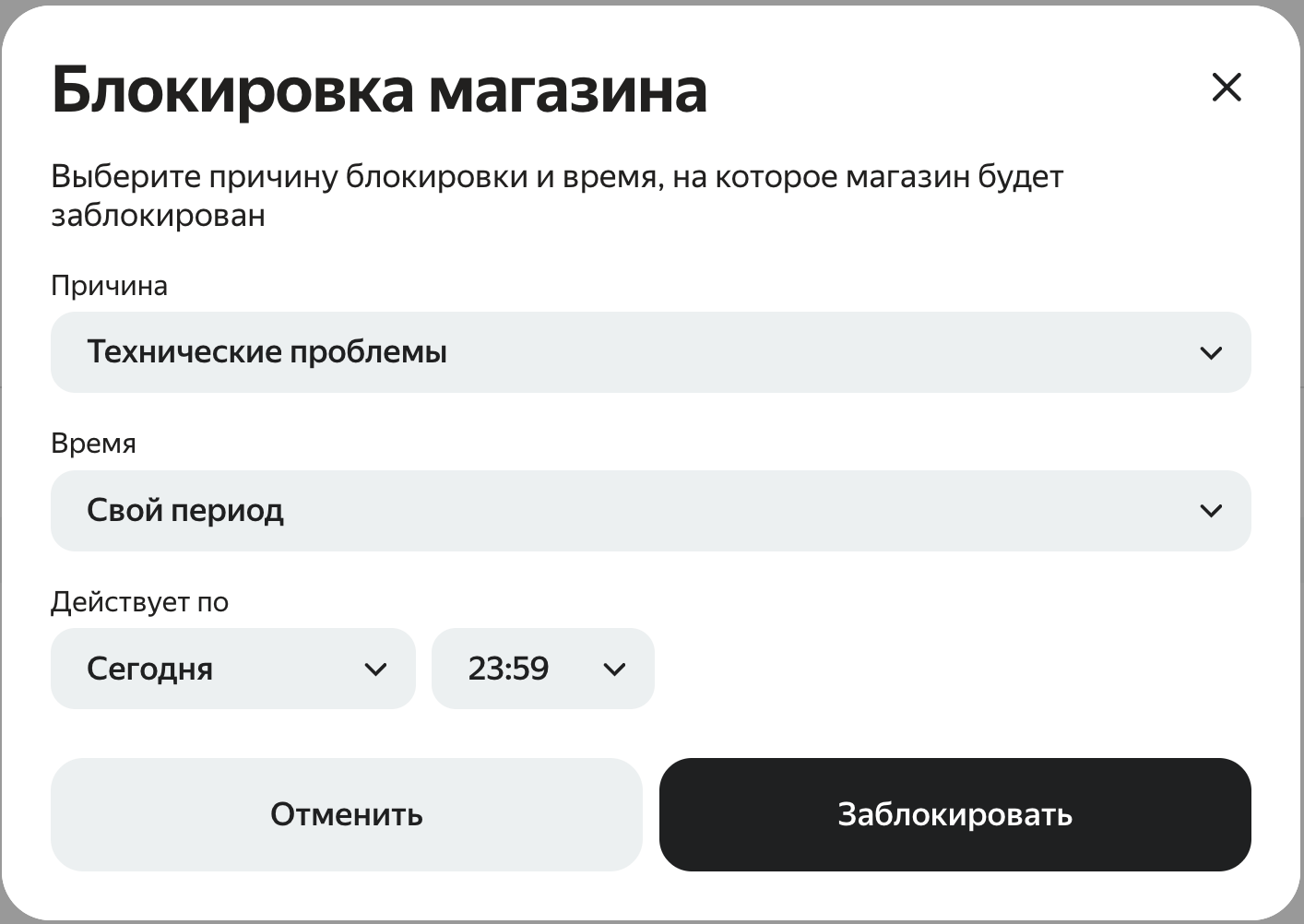
в поле Время выберите Свой период;
Как это выглядит в интерфейсе
-
в появившемся блоке Действует по выберите дату и время окончания блокировки:
-
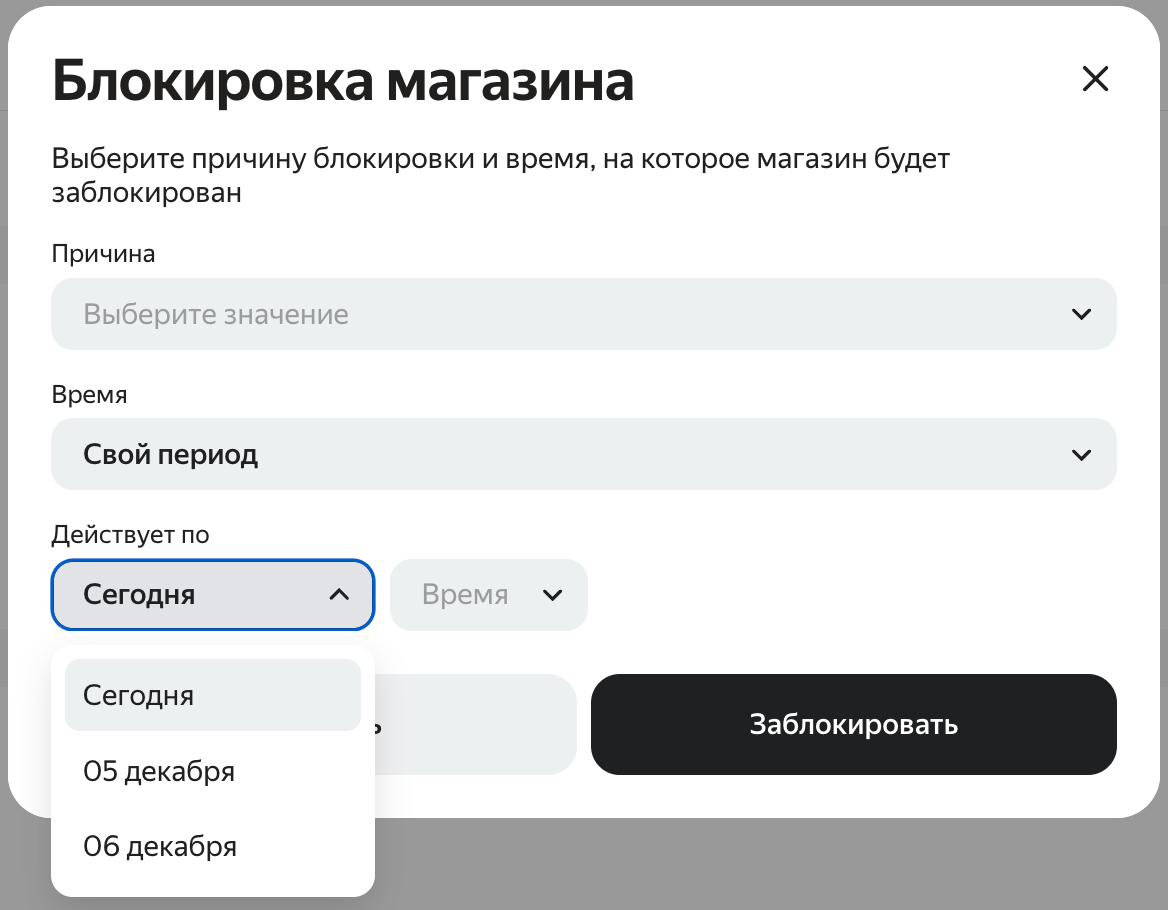
Сегодня — блокировка до конца текущего дня.
-
дата месяц — блокировка до конца завтрашнего дня (+ 1 день к текущему числу). Например, если сегодня 04.12.25, будет показано 05 декабря.
-
дата месяц — блокировка до конца дня послезавтра (+ 2 дня к текущему числу). Например, если сегодня 04.12.25, будет показано 06 декабря.
Пример отображения дат в списке
-
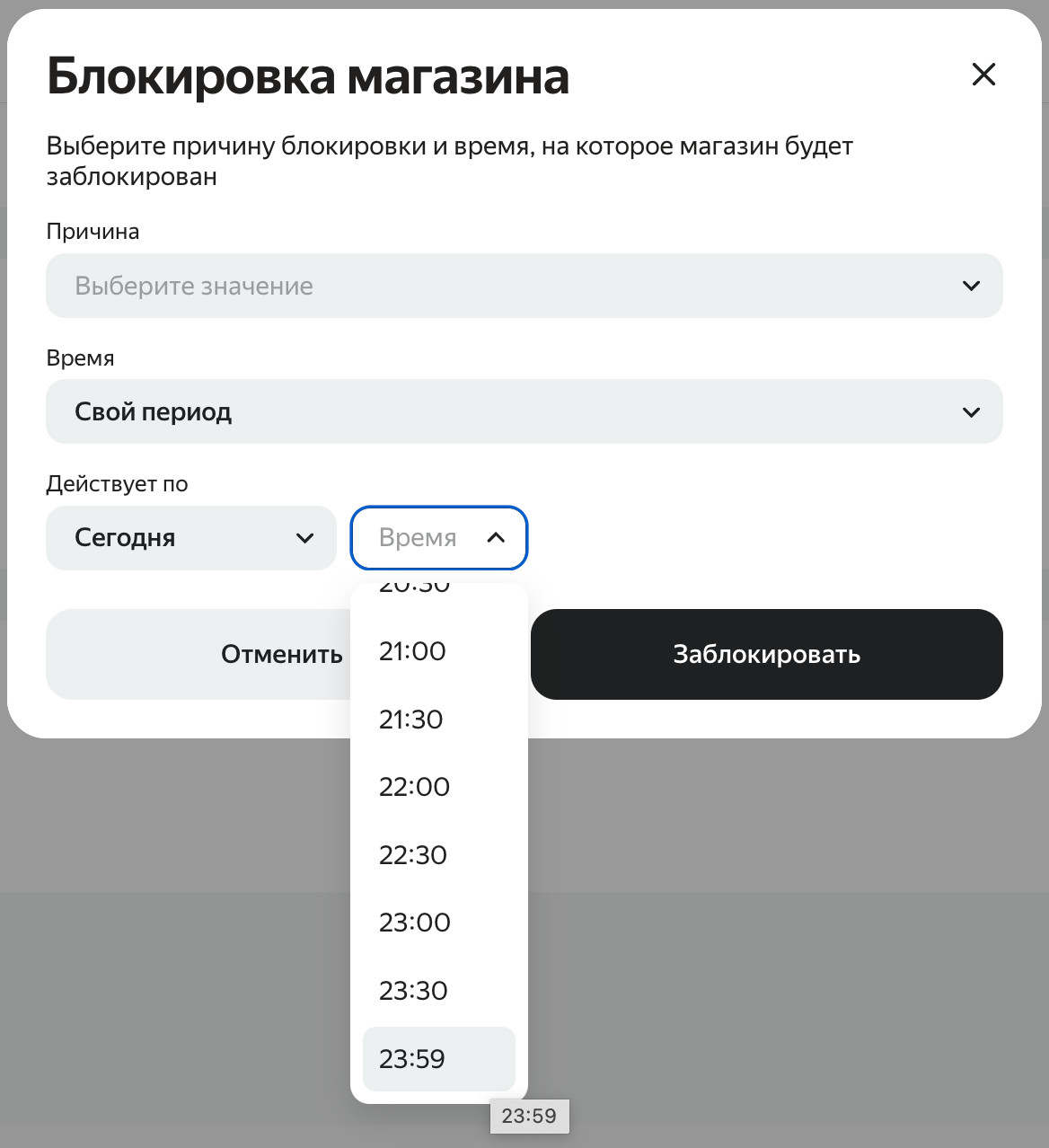
Время — укажите, до какого времени будет действовать блокировка.
Важно
Блокировка устанавливается минимум на 30 минут. Время рассчитывается так: к текущему времени прибавляются 30 минут, а результат округляется до ближайшей отметки 00 или 30 минут. При этом максимальное время — 23:59. Например:
- Если сейчас 11:12, то время окончания блокировки Действует по будет 12:00.
- Если сейчас 11:44, то время окончания блокировки Действует по будет 12:30.
Пример выбора времени
-
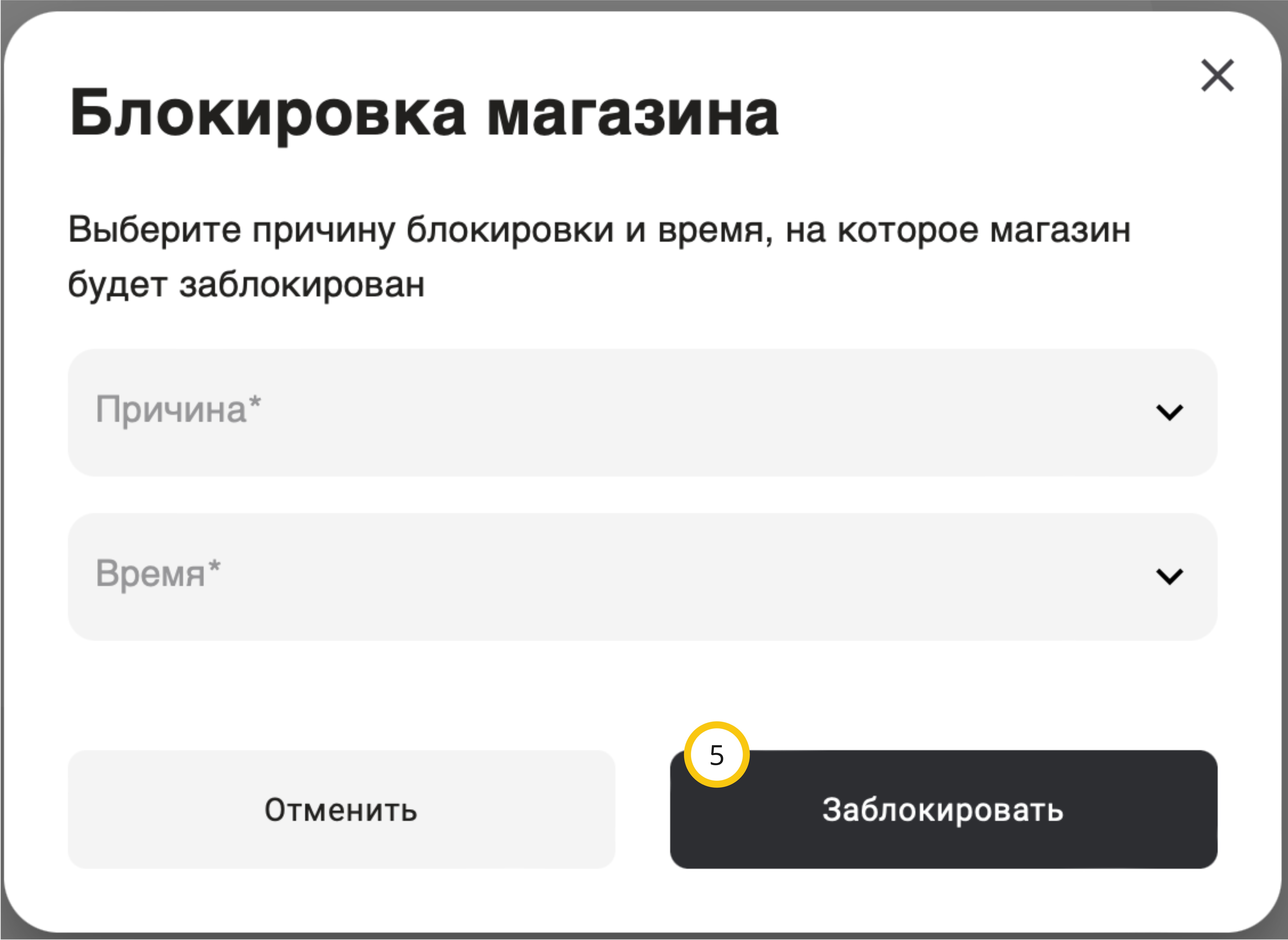
Нажмите Заблокировать.
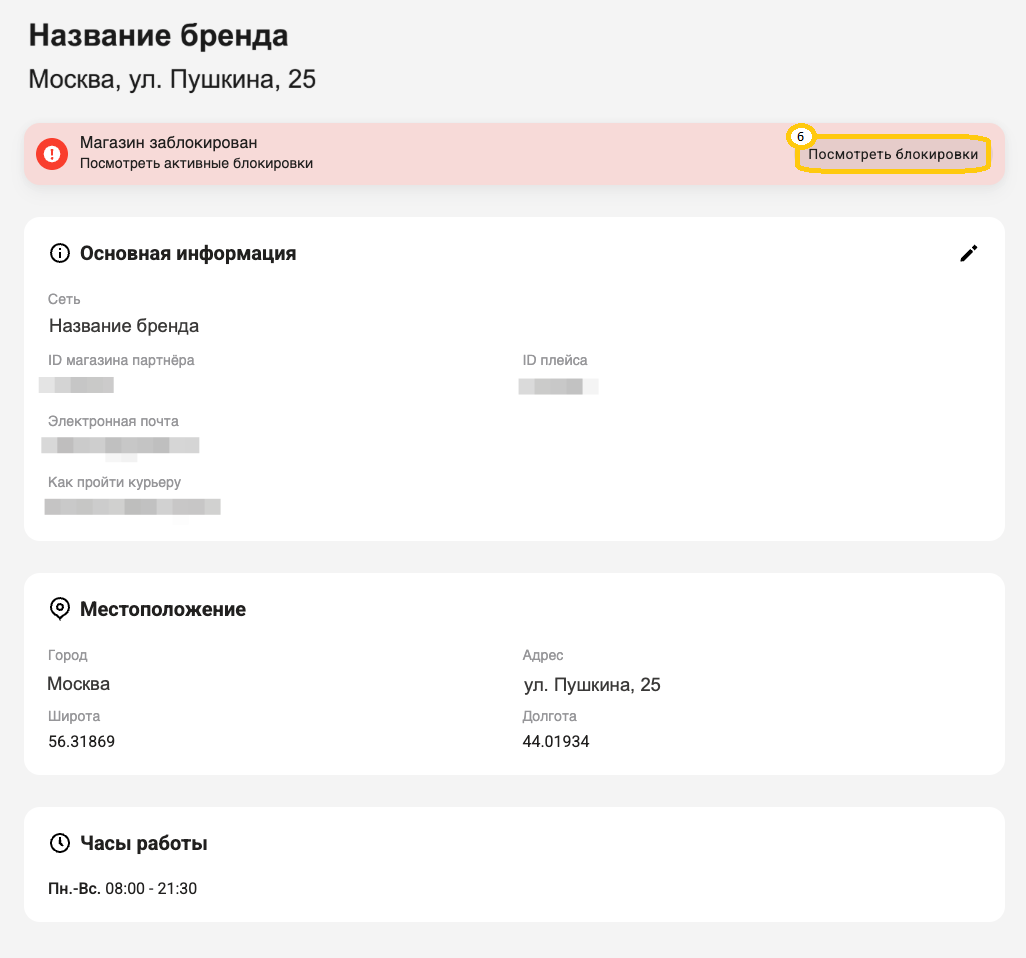
В карточке магазина в верхнем правом углу отобразится статус Магазин успешно заблокирован. Кнопка Заблокировать сменится на Посмотреть блокировки.
Проверить блокировки на магазине
-
Перейдите на вкладку Магазины.
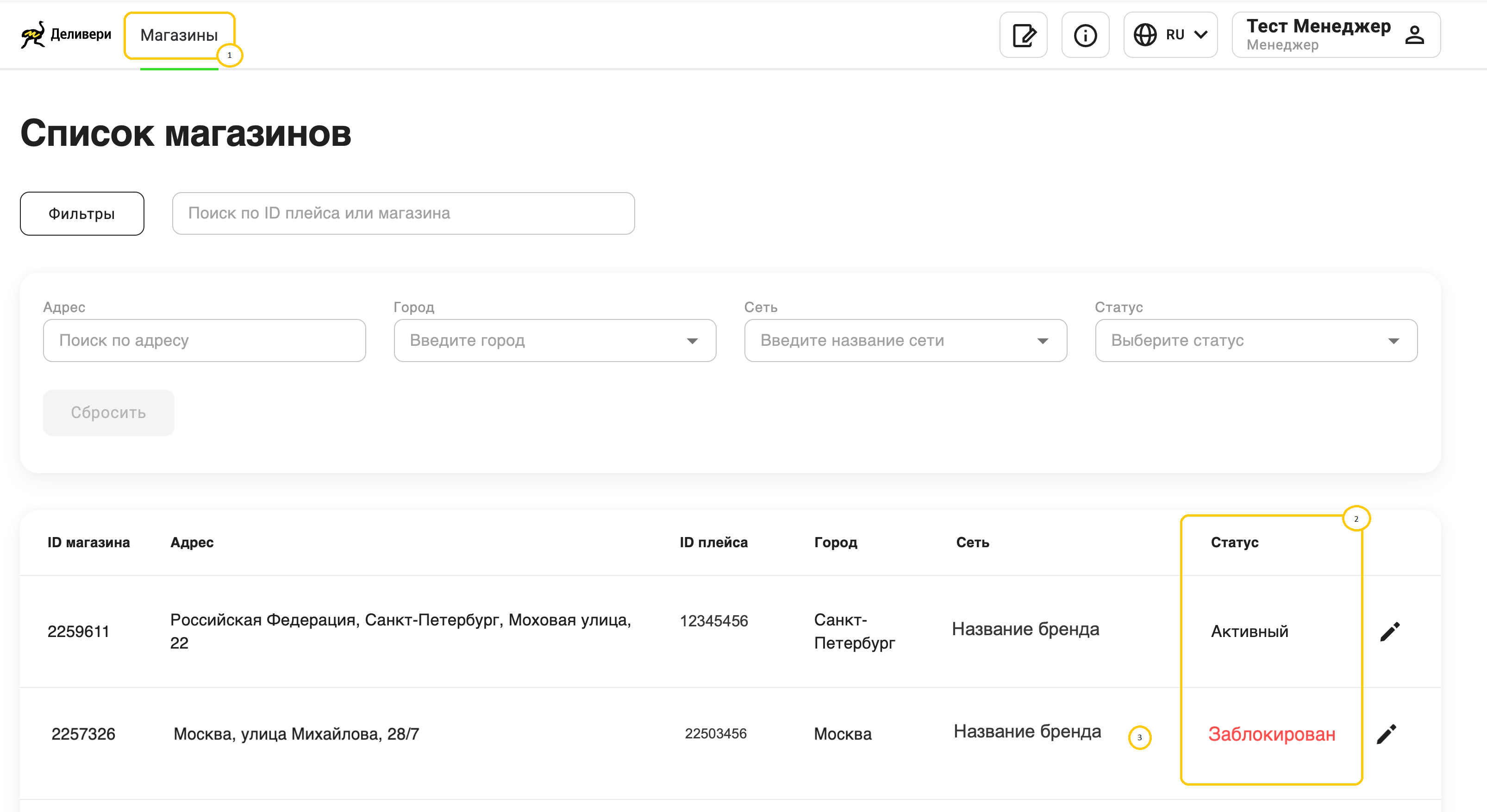
Статус блокировки отображается в общем списке магазинов в колонке Статус.
-
Чтобы узнать подробности о блокировке, нажмите на карточку магазина со статусом Заблокирован.
-
Нажмите Посмотреть блокировки. Во всплывающем окне отобразится информация о текущей блокировке.
Если во всплывающем окне есть кнопка Разблокировать — блокировка наложена на
вашей стороне через Личный кабинет. Если нужно снять блокировку, нажмите Разблокировать.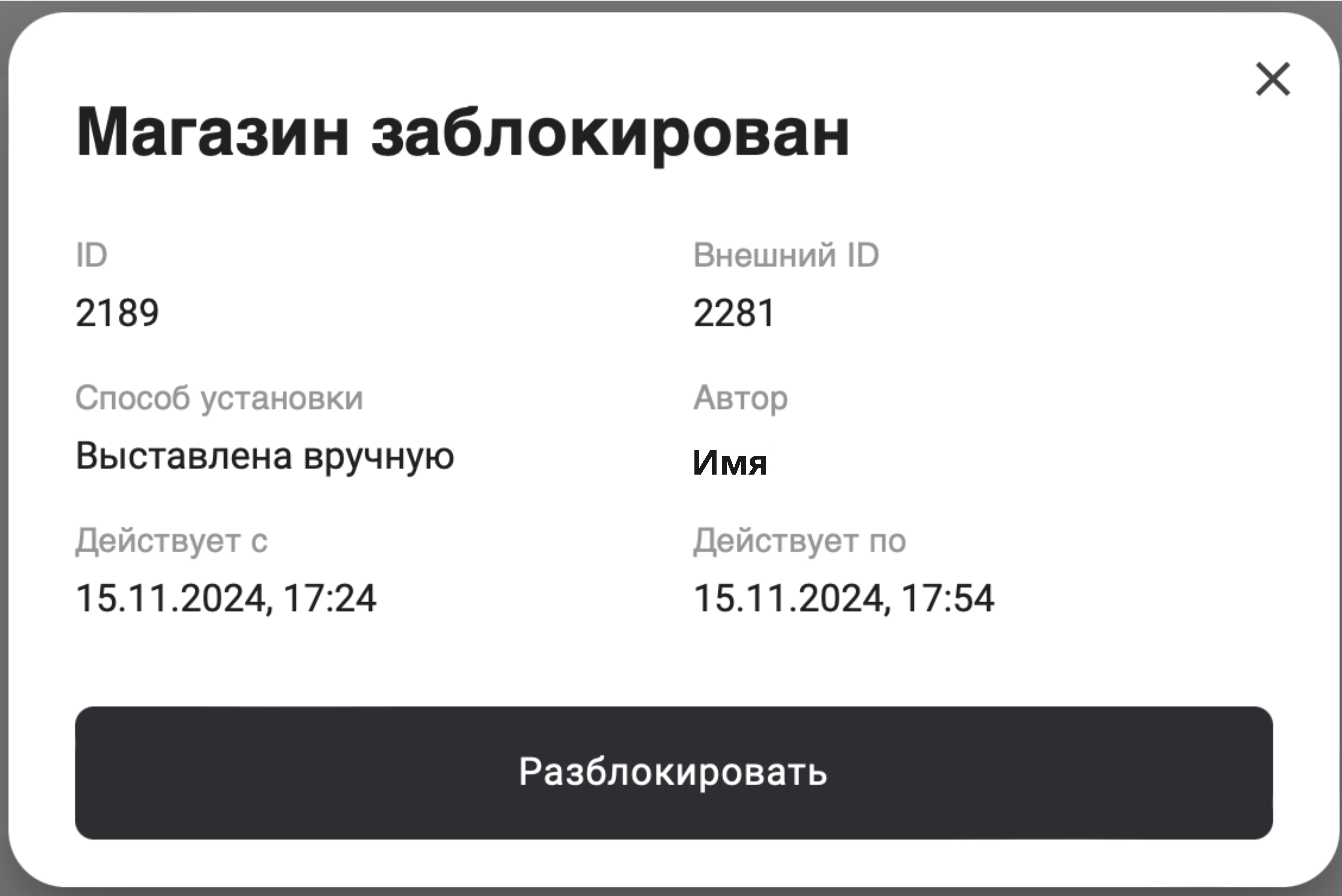
Если на экране Блокировки нет кнопки Разблокировать — блокировка автоматическая.
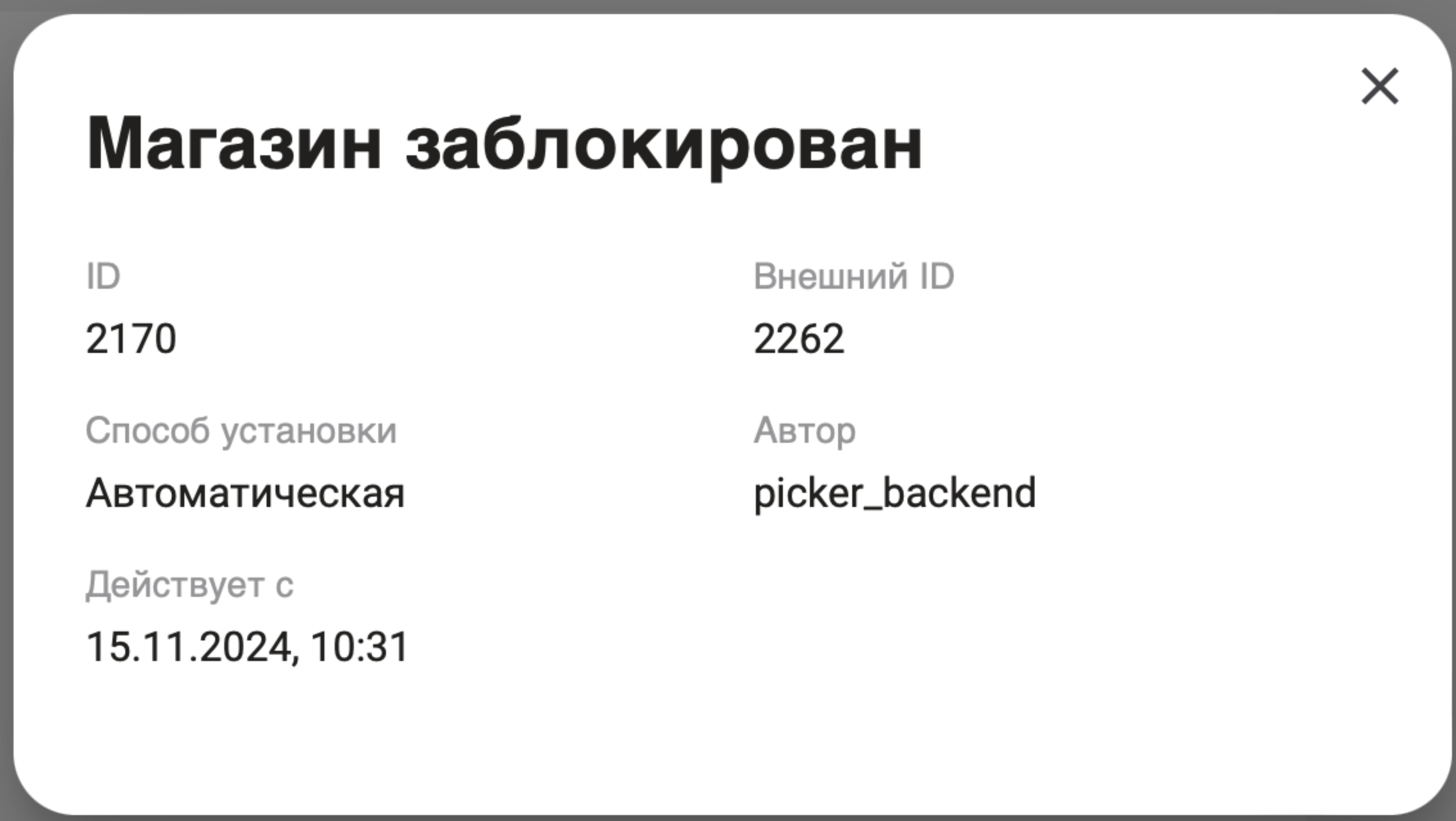
Если причина блокировки непонятна или не получается ее снять самостоятельно — обратитесь в поддержку.
Разблокировать магазин
Примечание
Если магазин был заблокирован через Личный кабинет, то его можно разблокировать самостоятельно.
-
В карточке магазина нажмите Посмотреть блокировки.
-
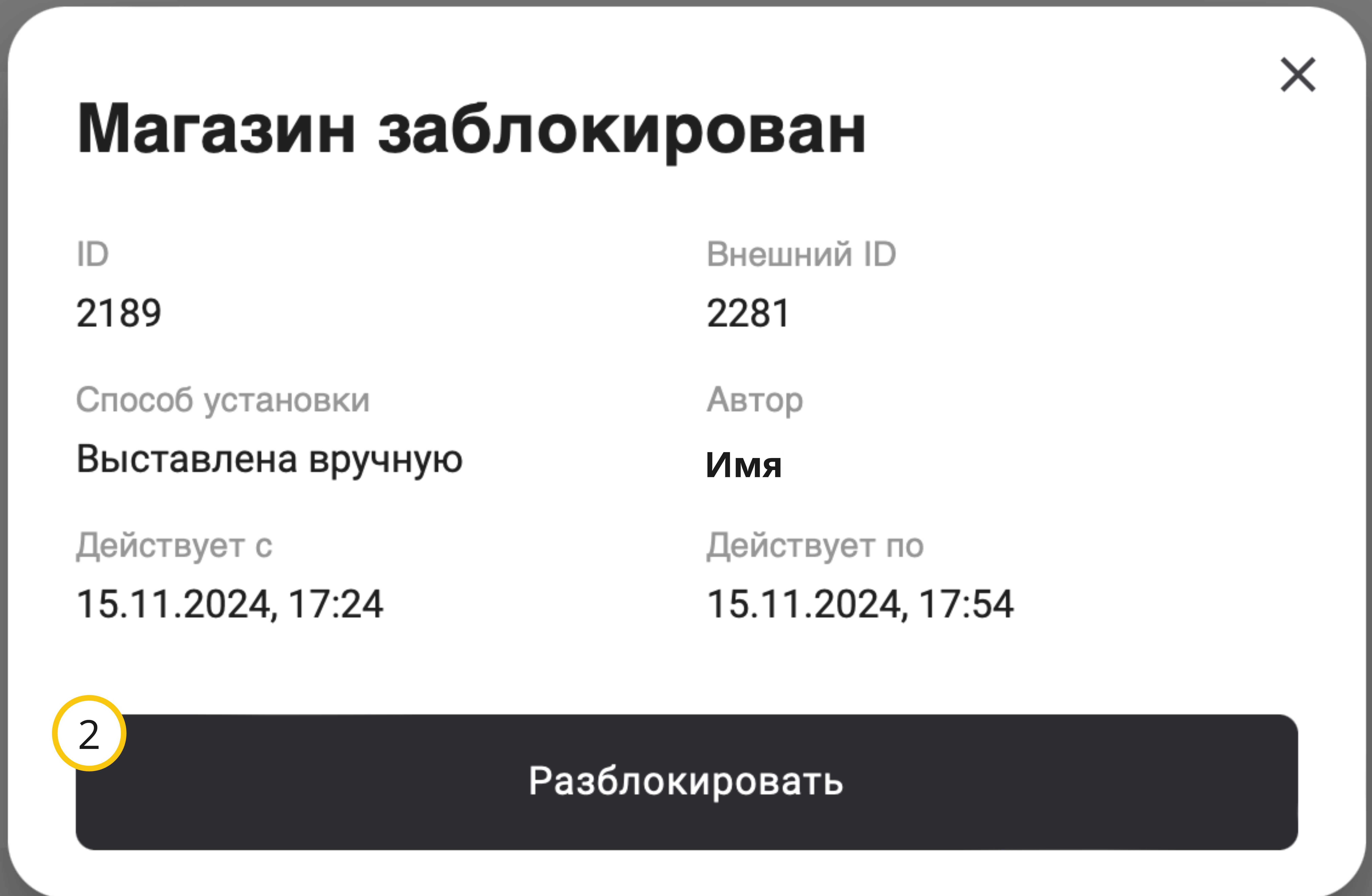
В открывшемся окне нажмите Разблокировать.
-
Подтвердите свое решение.
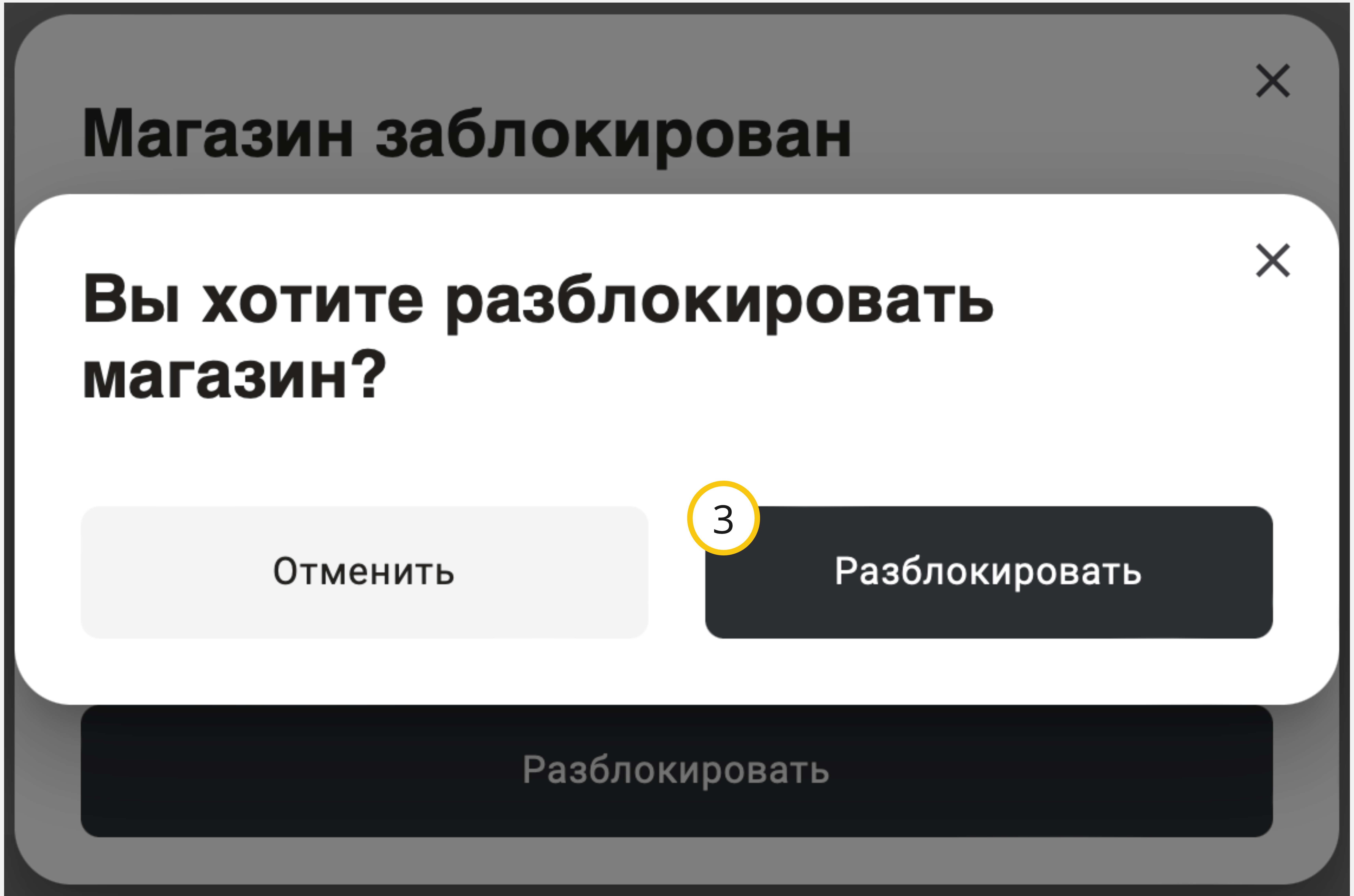
После разблокировки в правом верхнем углу отобразится статус Магазин разблокирован.
Если причина блокировки непонятна или не получается ее снять самостоятельно — обратитесь в поддержку.