Статистика
Чтобы увидеть статистику, перейдите на вкладку Статистика.
Если вам недоступны данные аналитики, запросите доступ у менеджера или напишите в поддержку.
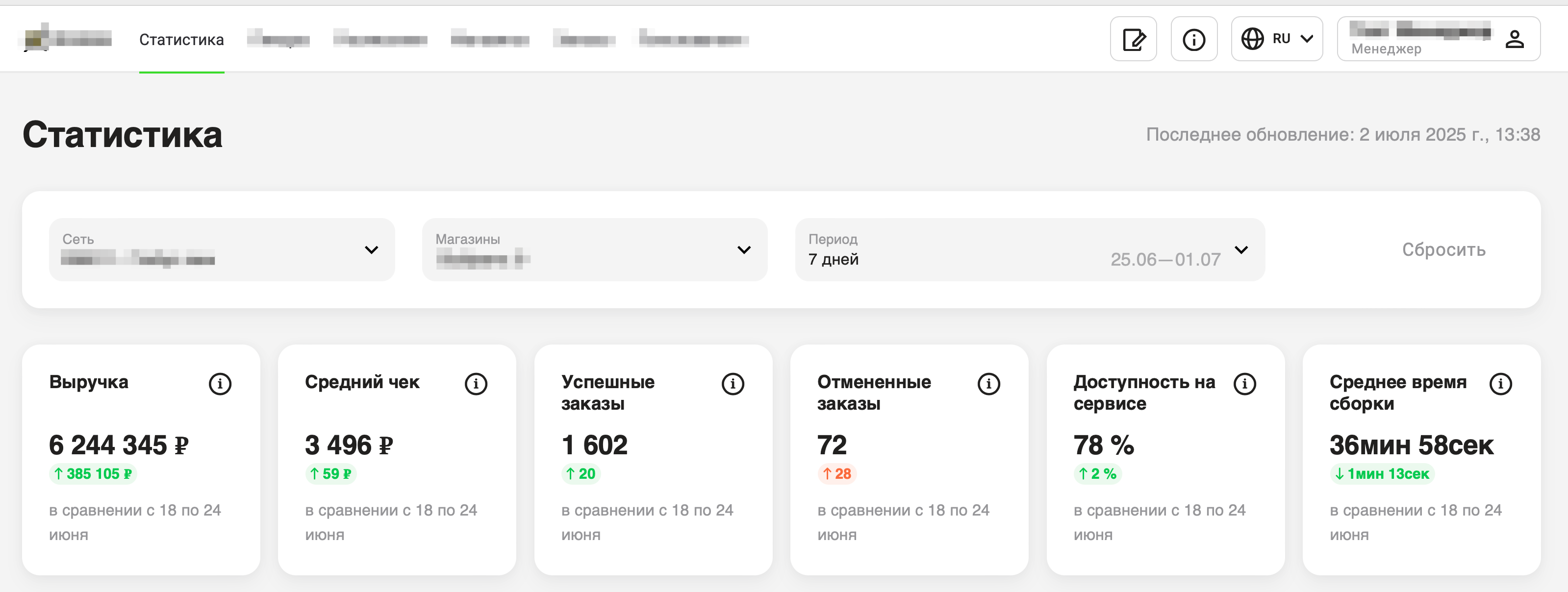
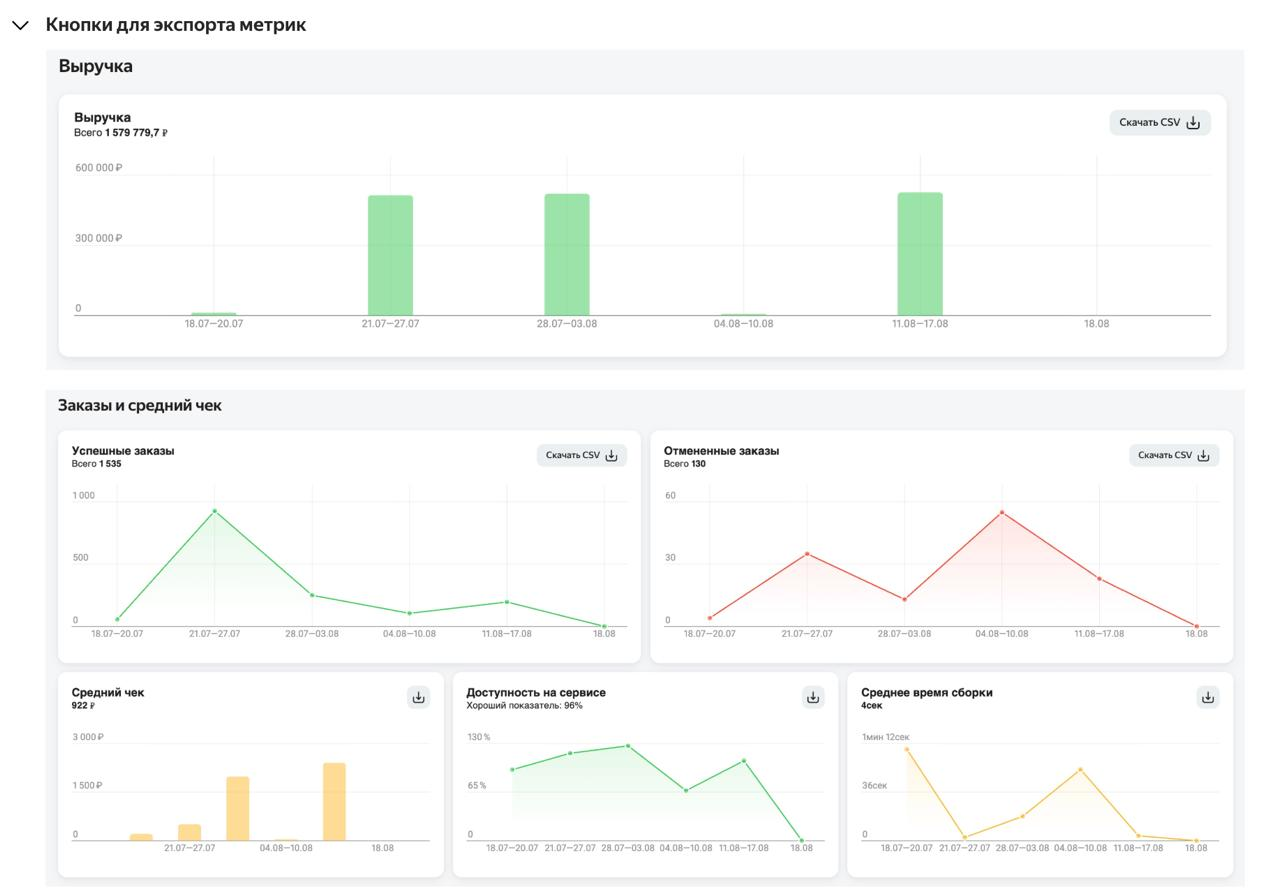
Пользователи с ролью Менеджер могут выгружать статистические данные в формате CSV. Для этого:
- При помощи фильтров выберите один или несколько магазинов сети.
- Нажмите Скачать CSV в блоке с нужной метрикой.
Доступные для экспорта метрики обозначены кнопкой Скачать CSV:
Выбор периода отображения метрик
- 7 дней — данные за последние 7 дней без учета текущего дня в сравнении с данными за аналогичные 7 дней прошлой недели.
- 30 дней — данные за последние 30 дней без учета текущего дня в сравнении с аналогичным периодом (за 30 дней до даты начала выборки).
- Произвольный период от 1 до 731 дня (максимум 2 года). Данные будут показаны в сравнении с аналогичными с учетом периода и дней недели (выходные сравниваются с выходными, понедельник — с понедельником и так далее).
- Данные можно выгрузить по всему бренду или по одному из его магазинов. Выбрать несколько магазинов нельзя. При этом данные в сводной таблице будут сравниваться с метриками всего бренда.
Расчет относительности значений метрик
|
описание метрики |
тип расчета рейтинга |
color_1 |
threshold_1 |
color_2 |
threshold_2 |
color_3 |
threshold_3 |
|
Выручка (Доставленные + отмены с компенсацией) |
медиана |
красное |
33% |
желтое |
66% |
зеленое |
100% |
|
Успешные заказы |
медиана |
красное |
33% |
желтое |
66% |
зеленое |
100% |
|
Отмененные заказы |
медиана |
зеленое |
33% |
желтое |
66% |
красное |
100% |
|
Средний чек |
медиана |
красное |
33% |
желтое |
66% |
зеленое |
100% |
|
Среднее время сборки |
медиана |
зеленое |
33% |
желтое |
66% |
красное |
100% |
|
Доступность на сервисе |
абсолютно |
красное |
75% |
желтое |
95% |
зеленое |
100% |
Если внутри бренда есть всего один магазин:
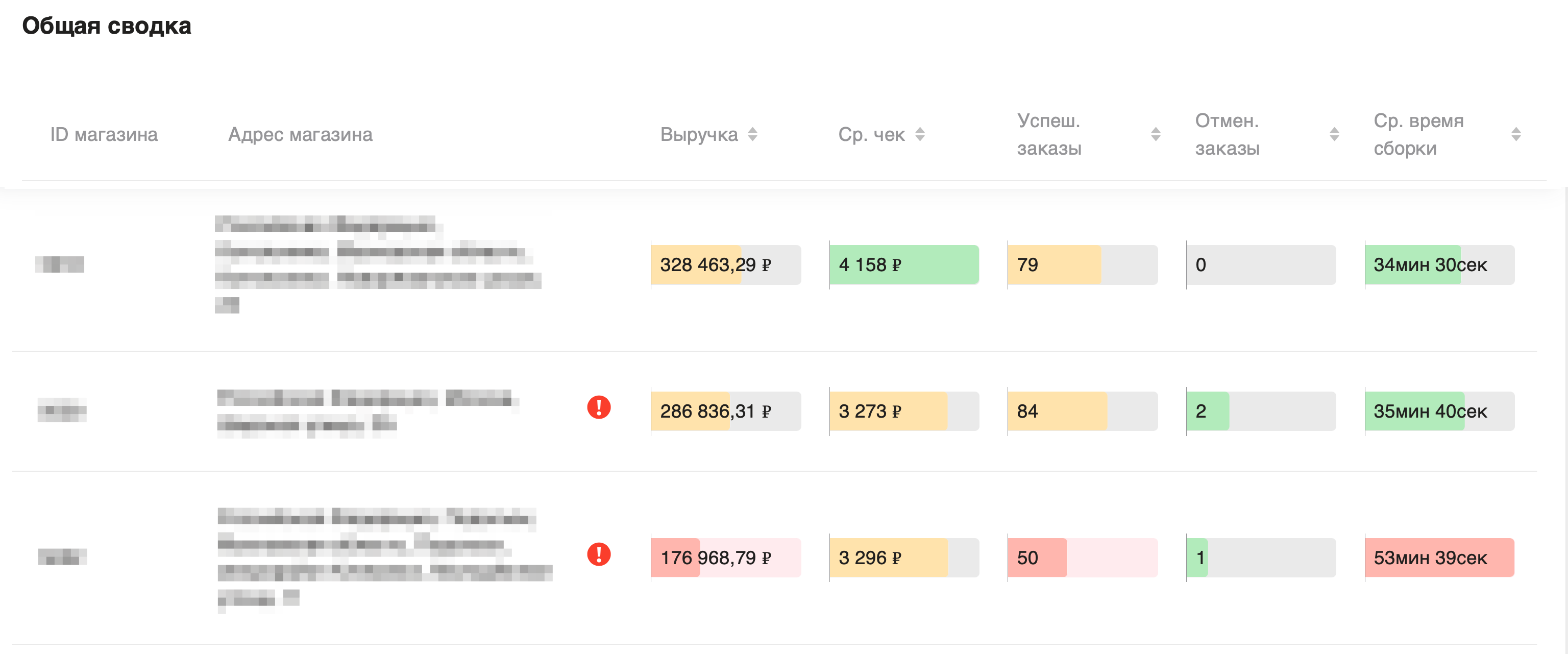
- если max = min, то абсолютные метрики всегда будут окрашены зеленым цветом (так как отсутствует среднее значение для сравнения);
- при отклонении хотя бы одной метрики от значения
threshold_2в таблице Общая сводка магазин подсветится восклицательным знаком.
Пример
Частые вопросы
В CSV-файле вместо текста отображаются нечитаемые символы
Откройте файл одним из способов:
-
Авторизуйтесь в своем аккаунте Google.
-
Откройте Google Таблицы.
-
В разделе Создать таблицу нажмите Пустая таблица.
-
Нажмите Файл → Импортировать и перейдите на вкладку Добавить.
-
Нажмите кнопку Обзор и откройте скачанный csv-шаблон.
-
В появившемся окне нажмите Импортировать данные. Шаблон откроется и будет доступен для редактирования.
Важно
После редактирования сохраните файл в формате csv.
Если в CSV-файле вместо текста вы видите нечитаемые символы, измените его кодировку:
-
Откройте программу Excel. Нажмите Файл → Открыть и в открывшемся окне выберите скаченный CSV-файл.
-
Откройте файл в Excel. Нажмите Данные → Получение внешних данных → Из текста и в открывшемся окне выберите скаченный CSV-файл.
-
В открывшемся окне Мастер текстов (импорт) укажите формат данных с разделителями, установите кодировку UTF-8 и нажмите Далее.
Подробнее читайте в Официальной документации Excel.