Начало работы с системой Picker
Система Picker представлена в двух версиях:
|
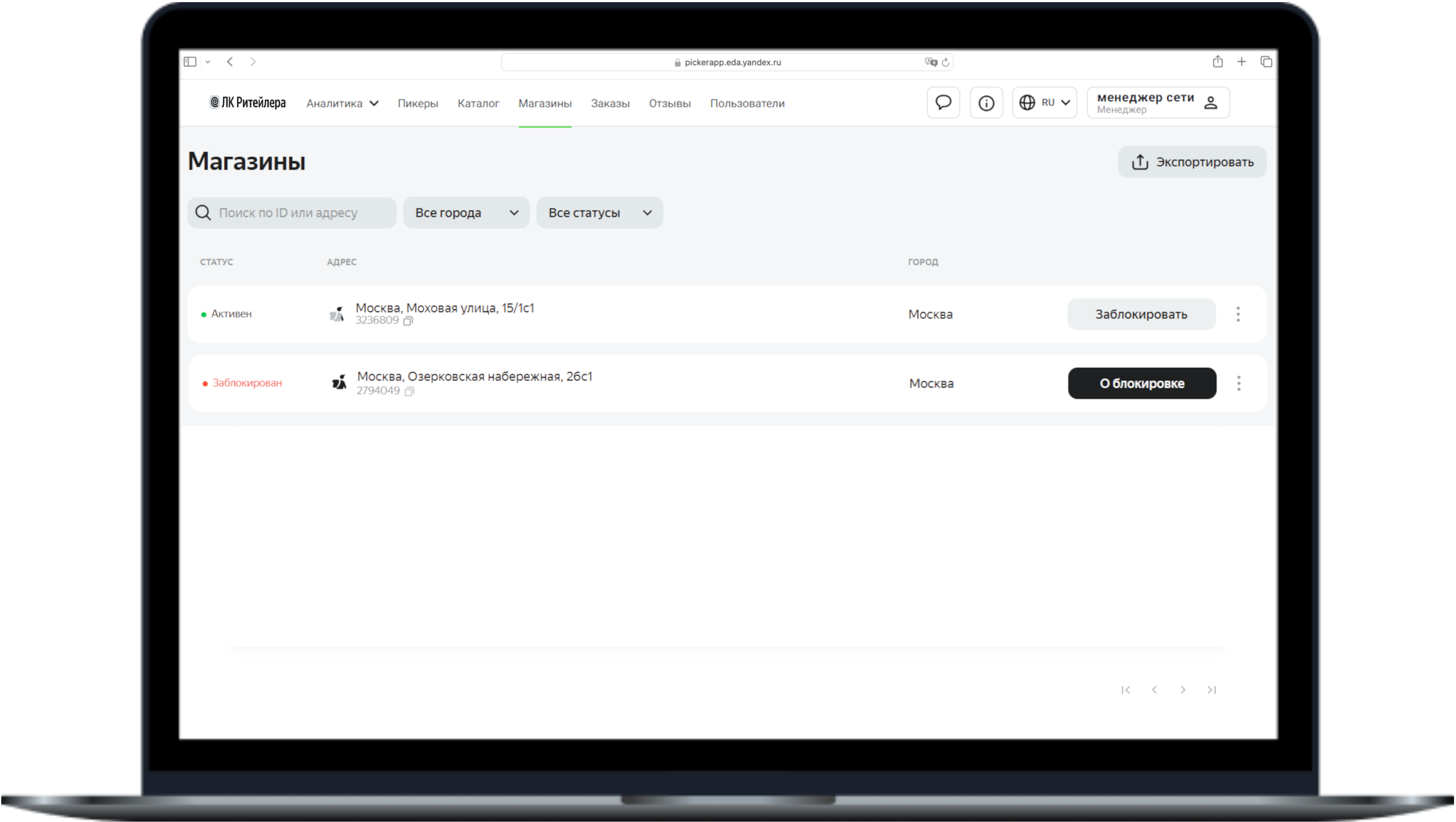
Личный кабинет — веб-платформа или мобильное приложение ЛК Ритейлера для управления своими магазинами, просмотра состава заказов, их сборки, а также контроля активности пикеров (сборщиков). Набор функций зависит от роли пользователя. |
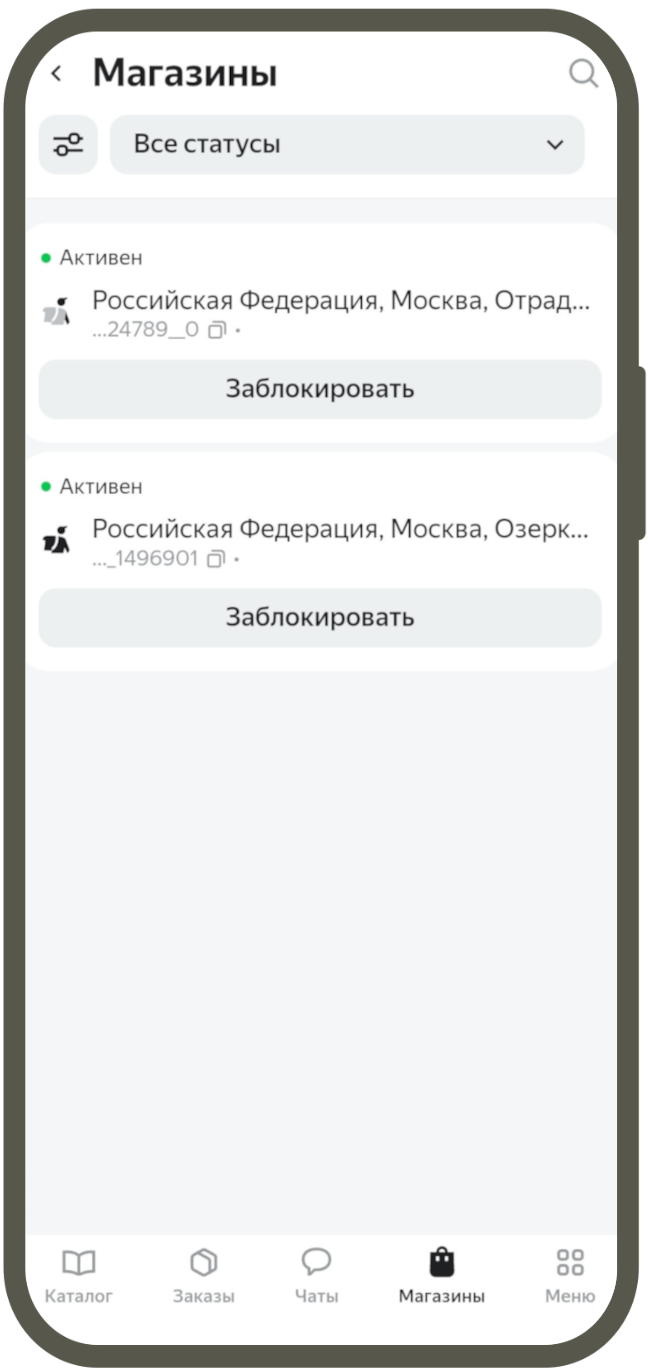
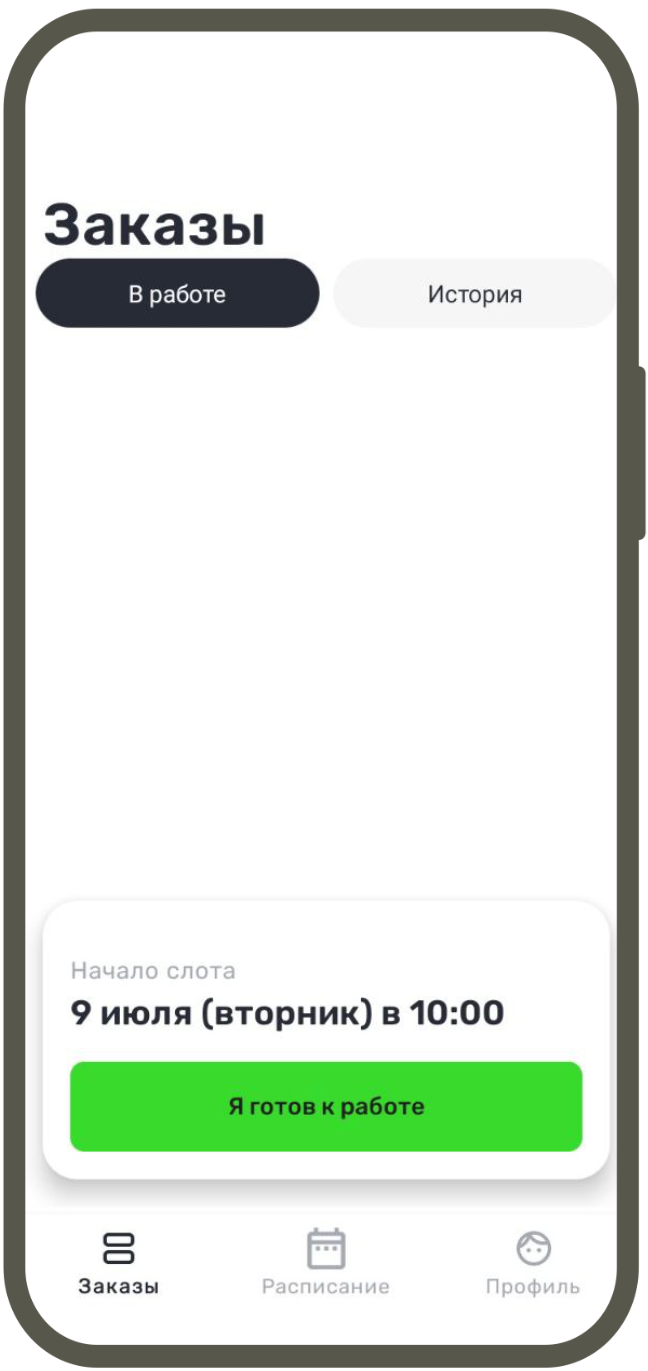
Приложение Picker App — мобильное приложение для сборки заказов. Доступно для устройств с Android 14 и выше. |
|
|
|
|
|
-
Выберите, где вам удобнее собирать заказы в Личном кабинете — на компьютере или в мобильном приложении ЛК Ритейлера.
-
Выберите, для какого сотрудника будете оформлять доступ и какую роль он будет выполнять.
Чтобы получить доступ и назначить роли:- для сборщика создайте учетную запись по инструкции;
- для менеджера или оператора напишите в поддержку.
-
После того, как магазин будет настроен, а учетные записи сборщиков созданы, пройдите авторизацию в той версии (веб или мобильное приложение), для которой запрашивали доступ.
-
Если вы передаете ассортимент через Picker App, загрузите каталог по инструкции. Учитывайте требования к изображениям и названиям.
-
В зависимости от формата работы будет различаться принцип активации магазина на платформе:
Примечание
Если формат работы или график отображаются некорректно либо возникли другие проблемы, напишите в поддержку.
Роли и доступы
Доступы к Личному кабинету и приложению Picker App нужно получать отдельно. Роли в них также различаются:
- в Личном кабинете:
- менеджер;
- оператор;
- пикер (сборщик заказов);
- в приложении:
- пикер (сборщик заказов).
Права доступа
|
Действие |
Личный кабинет |
Приложение |
||
|
менеджер |
оператор |
пикер (сборщик) |
пикер (сборщик) |
|
|
Пикеры (сборщики) |
||||
|
Просмотр |
да |
да |
да |
не применимо |
|
Редактирование |
да |
да |
да |
не применимо |
|
Экспорт |
да |
нет |
да |
не применимо |
|
Импорт |
да |
нет |
да |
не применимо |
|
Расписание смен |
||||
|
Просмотр |
да |
да |
да |
не применимо |
|
Создание |
да |
да |
да |
не применимо |
|
Удаление |
да |
да |
да |
не применимо |
|
Редактирование |
да |
да |
да |
не применимо |
|
Экспорт |
да |
нет |
да |
не применимо |
|
Импорт |
да |
нет |
да |
не применимо |
|
Активация и закрытие смены из карточки |
да |
нет |
да |
не применимо |
|
Получение предстоящих смен |
нет |
нет |
да |
не применимо |
|
Получение пушей о наличии смены |
нет |
нет |
да |
не применимо |
|
Магазины |
||||
|
Просмотр списка |
да |
да |
да |
не применимо |
|
Просмотр расписания |
да |
да |
да |
не применимо |
|
Изменение данных в карточке |
да |
нет |
да |
не применимо |
|
Добавление и редактирование зон |
да |
нет |
да |
не применимо |
|
Экспорт |
да |
нет |
да |
не применимо |
|
Просмотр блокировок |
да |
да |
да |
не применимо |
|
Блокировка |
да |
да** |
да |
не применимо |
|
Заказы |
||||
|
Просмотр |
да* |
да* |
да* |
да |
|
Экспорт |
да* |
нет |
да* |
нет |
|
Сборка |
нет |
нет |
да |
да |
|
Пользователи: менеджеры, операторы, сборщики (веб) |
||||
|
Создание |
да |
нет |
да |
не применимо |
|
Редактирование |
да* |
нет |
да* |
не применимо |
|
Просмотр списка |
да* |
да* |
да* |
не применимо |
|
Каталог (если передаете его через систему Picker) |
||||
|
Просмотр |
да* |
нет |
да* |
не применимо |
|
Редактирование |
да* |
нет |
да* |
не применимо |
|
Статистика |
||||
|
Просмотр |
да |
нет |
нет |
не применимо |
* Только в рамках привязанной сети или бренда. Например, у вас может быть два и более брендов: сеть магазинов косметики «Название сети А», сеть магазинов товаров для дома «Название сети Б».
** Если у оператора есть разрешение на блокировку магазина.
Настройка доступа оператора к блокировке магазина
Для получения доступа:
-
Привяжите оператора к нужным магазинам в форме редактирования пользователя. Привязка доступна в роли
менеджер.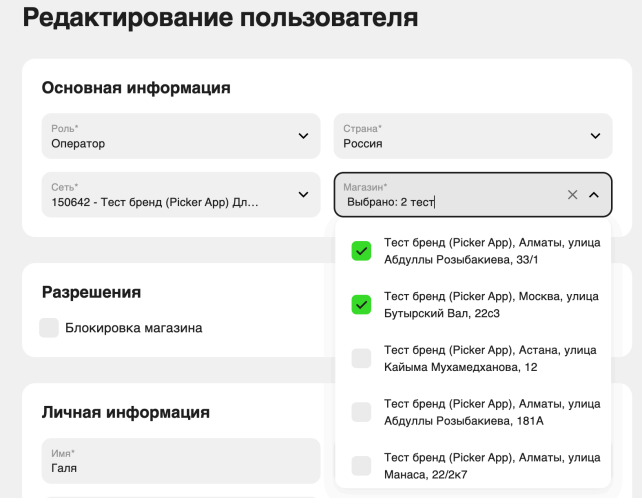
-
Чтобы выдать оператору доступ на блокировку магазина:
-
обратитесь к менеджеру Яндекса;
-
напишите в поддержку.
-
Полезные ссылки
Как посмотреть заказы пикеров (сборщиков) в Личном кабинете.
Как загрузить товар в каталог, если передаете его через систему Picker.
Как отрисовать зоны доставки, если у вас своя доставка.
Какие роли можно назначить сотрудникам.
Как включить или отключить магазин. Доступно только в Личном кабинете. При использовании приложения обратитесь в поддержку.
Часто задаваемые вопросы
Как отличить магазин МП от магазина НД в личном кабинете
В личном кабинете есть два типа магазинов:
- МП
 — магазины с партнерской доставкой.
 - НД
 — магазины с доставкой курьерами-партнерами Яндекс.Еды.
Как определить тип магазина:
- Раздел Магазины — у магазина МП в карточке магазина под блоком График магазина отображается блок Создать зону.
- Раздел Пользователи — в карточке пользователя в поле Магазин указан адрес магазина с отметкой МП .
- Раздел Каталог, вкладка Отдельный магазин — при выборе адреса магазин МП отображается с соответствующей отметкой.
- Раздел Расписание — в строке Адрес магазина нажмите на адрес, чтобы открыть карточку магазина. У магазинов МП под блоком График магазина отображается блок Создать зону.
Какой максимальный радиус доставки
Максимальный радиус доставки — не более 20 минут по Яндекс.Картам от магазина до точки доставки.
Как назначается курьер
Поиск курьера начинается сразу после создания заказа. Если курьер пришел, а заказ еще не готов, вы можете попросить его подождать. Не задерживайте выдачу заказа надолго, чтобы курьер не опоздал к клиенту.
Как происходит оповещение о заказах
|
Если сборка заказа происходит из Личного кабинета, то предусмотрены 2 типа уведомлений:
|
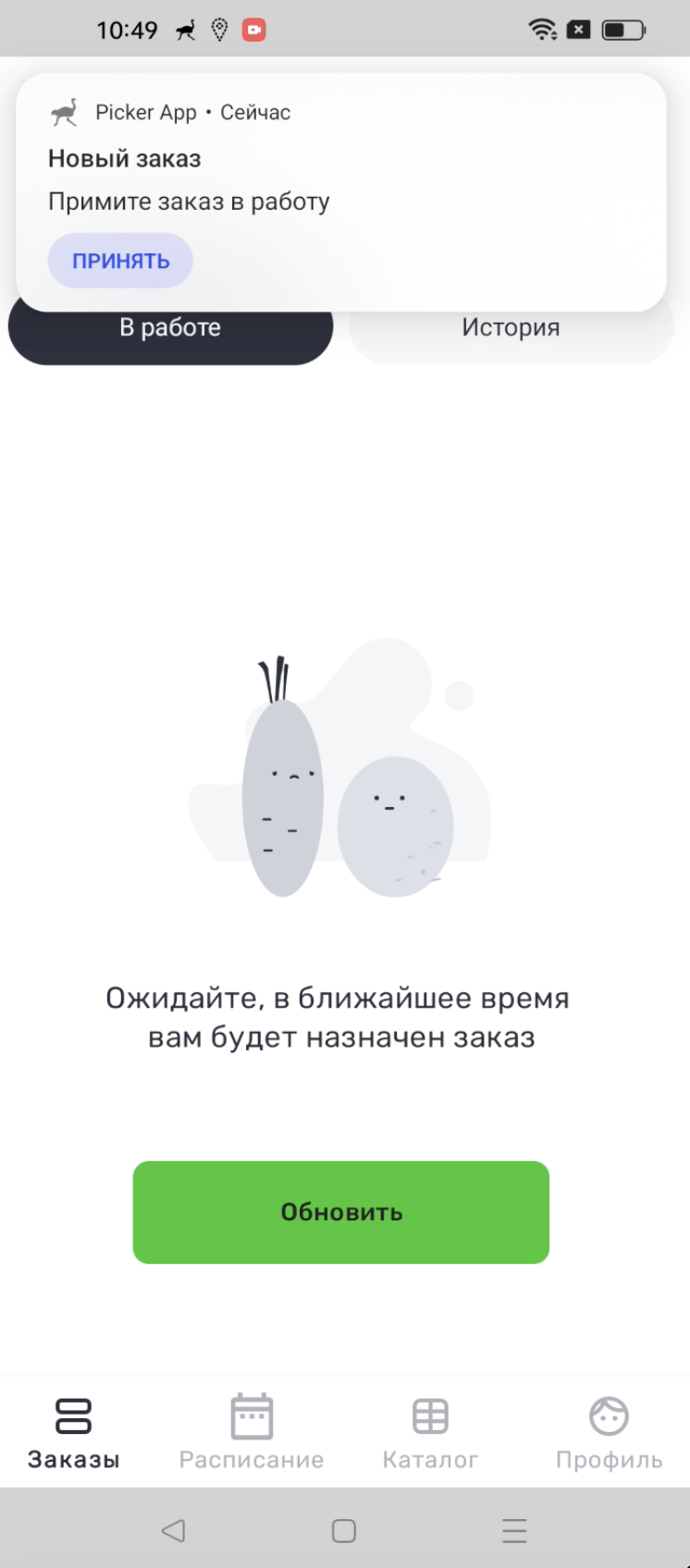
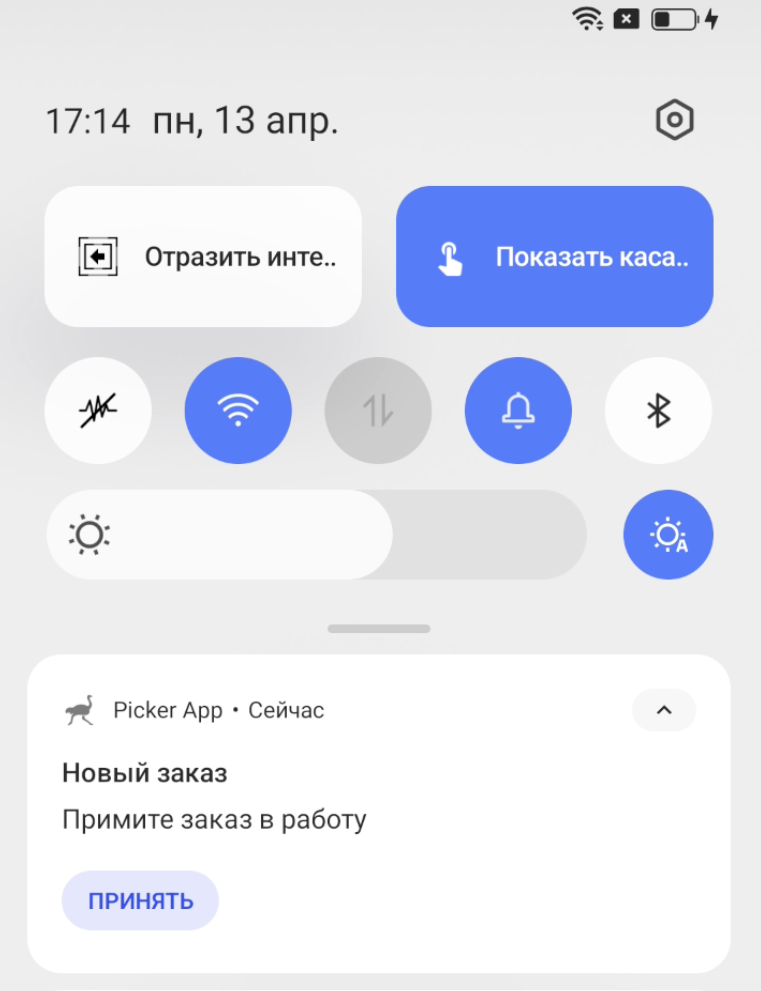
Если заказ собирается из приложения, то предусмотрены:
|
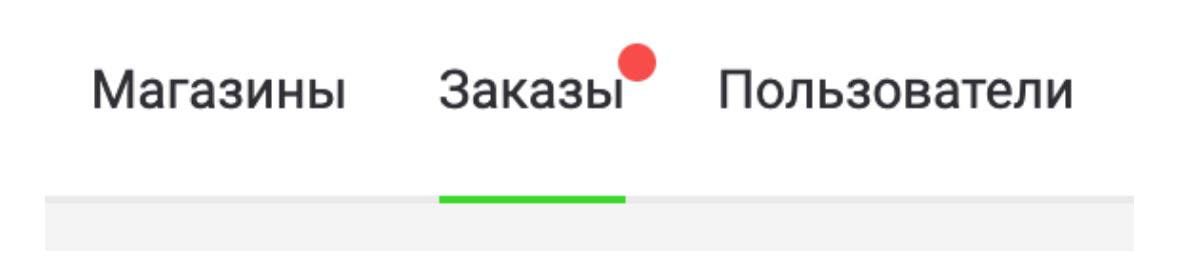
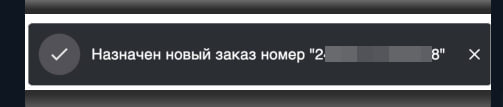
|
Если сборка заказа происходит из Личного кабинета, то предусмотрены следующие типы уведомлений:
Если заказов много: |
Если заказ собирается из приложения, то предусмотрены:
|
Уведомления для менеджера:
|
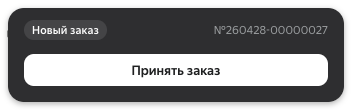

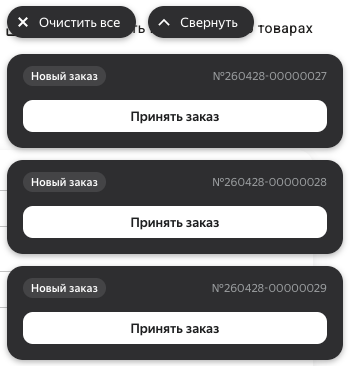
Как проверить, что разрешение на получение уведомлений выдано
-
Зайдите в Личный кабинет в браузере. Для входа лучше использовать Яндекс Браузер или Edge.
-
В левой части адресной строки нажмите значок замка, значок сайта или значок параметров.
-
Найдите пункт Уведомления.
-
Убедитесь, что переключатель находится в режиме Включен.

Где проверить разрешение в настройках браузера:
-
Яндекс Браузер: Настройки → Сайты → Уведомления → От прочих сайтов.
-
Edge: Настройки → Файлы cookie и разрешения сайтов → Уведомления. Убедитесь, что адреса ЛК pickerapp.eda.yandex.ru нет в списке Запрещено.
Возможные проблемы на macOS:
-
Уведомления могут быть заблокированы в системе — проверьте настройки по следующему пути: Системные настройки → Уведомления → нужный браузер → включить разрешение на уведомления.
-
В настройках macOS может быть включен режим Фокусирование или Не беспокоить. В этом случае push-уведомления приходят, но не отображаются.
Как отключить этот режим
Чтобы отключить режим Не беспокоить в macOS, можно использовать несколько способов:
Через Пункт управления:
-
Откройте Пункт управления — значок находится в строке меню.
-
В списке фокусирований найдите Не беспокоить.
-
Нажмите на этот пункт — значок перестанет быть выделенным в списке, а в строке меню исчезнет или станет неактивным значок режима Не беспокоить.
С помощью клавиши Option:
Удерживая клавишу Option, нажмите на значок Центра уведомлений в правом верхнем углу строки меню. После этого режим Не беспокоить будет отключен.
Через Системные настройки:
-
Нажмите на значок Apple в левом верхнем углу экрана и выберите Системные настройки.
-
Перейдите в раздел Уведомления и фокусировка.
-
Выберите вкладку Фокусировка и найдите опцию Не беспокоить.
-
Отключите ее, чтобы режим был деактивирован.
Если режим Не беспокоить настроен на автоматическое включение по расписанию, убедитесь, что расписание удалено или скорректировано, и попробуйте отключить режим вручную. Для удаления расписания в Системных настройках можно использовать соответствующий пункт.
-
-
В Safari уведомления могут работать иначе; для стабильной работы лучше использовать Chrome или Яндекс Браузер.
Возможные проблемы на Windows:
-
Уведомления могут быть отключены в системе — стоит проверить настройки по следующему пути: Параметры → Система → Уведомления → включить для браузера.
-
Может быть включен режим Не беспокоить или Focus Assist — в этом случае уведомления скрываются.
Как отключить этот режим
Windows 10Windows 11-
Через центр уведомлений:
- Откройте Центр уведомлений. Для этого щелкните значок в системном трее в правом нижнем углу экрана.
- В открывшемся Центре уведомлений найдите плитку Не беспокоить или Focus Assist. Если она не отображается, нажмите Развернуть. Затем нажмите на плитку — это отключит режим.
-
Через параметры системы:
- Откройте Параметры через меню Пуск.
- Перейдите в раздел Система → Уведомления и действия.
- Найдите опцию Не беспокоить и отключите ее, переключив тумблер в положение Выкл..
- Откройте Параметры с помощью сочетания клавиш Win + I.
- Перейдите в раздел Система → Уведомления.
- Выключите тумблер рядом с опцией Не беспокоить.
-
-
Сайт мог быть случайно добавлен в список заблокированных для уведомлений в браузере. Необходимо перейти в настройки браузера, найти пункт Уведомления и проверить, что адреса ЛК pickerapp.eda.yandex.ru нет в списке Запрещено.
Как изменить график
-
Как изменить график отображения магазина на витрине — читайте в разделе Управление графиком работы магазина.
-
Как изменить график работы и расписание смен пикеров (сборщиков) — читайте в разделе Управлять расписанием.
Как определяется порядок показа товаров и магазинов
Порядок отображения на витрине определяется автоматически с помощью алгоритмов машинного обучения.
Как увеличить количество заказов
- Обеспечьте минимальное количество товаров в каждой категории. Чем полнее ассортимент и правдоподобнее фотографии, тем выше конверсия в заказ. Лучше, чтобы в магазине было как минимум 3 категории.
- Заполняйте карточки товаров качественно, придерживайтесь рекомендаций, это влияет на получение первых заказов и их рост.
- Проверьте цены. Наличие скидок с перечеркнутой ценой увеличивает конверсию в заказ.
- Не отменяйте заказы, это может привести к автоблокировке магазина.
- Расширяйте ассортимент дополнительными товарами (например, для цветочного магазина это могут быть плюшевые мишки, декоративные топперы, открытки, шоколад, воздушные шары, ароматические свечи). Эти товары могут автоматически предлагаться пользователям под карточками с основным товаром и в корзине.
- Подключите все магазины бренда, чтобы увеличить охват территории и количество потенциальных клиентов.
- Добавьте опцию доставки вашими курьерами, чтобы увеличить охват для каждого магазина и привлечь дополнительный поток клиентов. Если ваши заказы возят доставщики партнеров Яндекс Еды, то вы можете добавить опцию собственной доставки. Для этого напишите в поддержку.
Как найти себя в приложении
-
Проверьте активность магазина в Личном кабинете. Если магазин неактивен, попробуйте разблокировать его самостоятельно:
- если вы обрабатываете заказ через Picker App, включите смену;
- если вы обрабатываете заказ по интеграции, включите магазин в Личном кабинете.
Если разблокировать магазин не получилось, обратитесь в поддержку.
-
Чтобы найти себя в приложении Яндекс Еды или Деливери, выберите в адресе для доставки адрес магазина или ближайший к нему. Затем введите название магазина в поиске:
- Если название магазина появилось, вы есть на витрине.
- Если название магазина не появилось, обратитесь в поддержку через Личный кабинет → Техническая поддержка → Магазин не виден на витрине.
Нет аккаунтов с этими данными
Если при попытке авторизации система Picker сообщает: «Нет аккаунтов с этими данными», создайте новый аккаунт.
Могу ли я каждый день смотреть свой баланс
Каждый день просматривать баланс нельзя. Подробнее с информацией о финансах можно ознакомиться на странице Вопросы по бухгалтерии.
Как упаковать букет перед передачей курьеру
Общие рекомендации
1. Прочность упаковки
- Используйте прочные и качественные материалы, например, крафт-бумага, пленка, коробки.
- Убедитесь, что упаковка выдерживает вес букета и защищает его от механических повреждений.
2. Влагостойкость
Используйте водонепроницаемые материалы для упаковки и изоляции дна, например, прозрачную пленку или одноразовые вазы на завязке.
3. Эстетичность
- Упаковка должна быть чистой, аккуратной и соответствовать стилю букета.
- Закрепите украшения (ленты и банты) так, чтобы они не повредились при транспортировке.
Этапы упаковки букета
- Подготовка цветов. Убедитесь, что стебли цветов увлажнены или полностью погружены в аквабокс.
- Фиксация букета. Свяжите стебли пластиковой и декоративной лентой, чтобы букет не распался.
- Обертывание в защитный слой. Оберните букет слоем бумаги или пленки, оставив верхнюю часть цветов открытой для «дыхания».
- Дополнительная защита. При необходимости поставьте букет в жесткий короб из картона, чтобы защитить букет от внешних повреждений. Используйте короб подходящего размера, чтобы букет был полностью закрыт и зафиксирован.
Транспортировка в зимний период
- При температуре ниже 0 °C используйте термоизоляционные материалы.
Если температура опускается ниже −10 °C, не держите букет на холоде дольше 15 минут даже с термоизоляцией. - Полностью закрывайте букет со всех сторон. Если нужно, дополните упаковку.
- Доставляйте букеты как можно скорее, не давайте им долго находиться на холоде. Организуйте доставку доставщиками партнеров только на машине, чтобы цветы точно не замерзли при доставке.