Доступ к Яндекс Тег Менеджеру
По умолчанию доступ к Яндекс Тег Менеджеру есть только у владельца счетчика. Он может выдать пользователю счетчика доступ к инструменту и управлять уровнями доступа для каждого пользователя.
Пользователь счетчика может запросить у владельца доступ к Яндекс Тег Менеджеру и указать необходимые уровни доступа.
Как выдать доступ пользователю счетчика
Доступ к Яндекс Тег Менеджеру может получить только пользователь, у которого есть доступ к счетчику Метрики на просмотр или редактирование.
Чтобы узнать, какие доступы есть у пользователя счетчика, перейдите на страницу Настройки → Доступ. На этой же странице можно изменить доступы пользователей к счетчику: нажмите на карандаш напротив нужного логина.
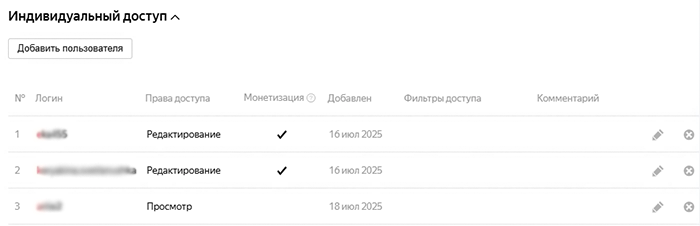
Подробнее см. в справке Яндекс Метрики Доступ к счетчику.
-
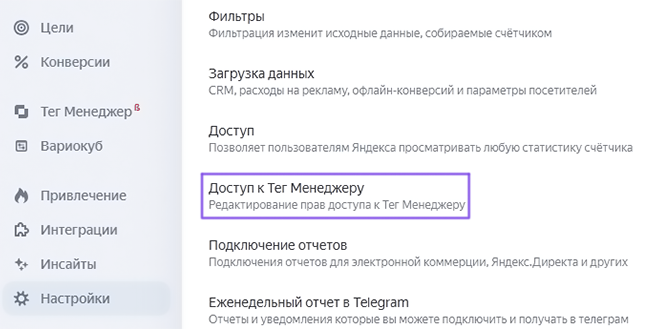
На нужном счетчике перейдите в Настройки → Доступ к Яндекс Тег Менеджеру.
-
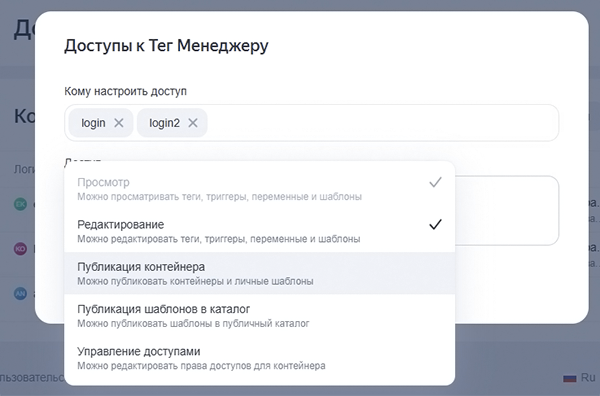
Нажмите Настроить доступы и укажите, кому настроить доступ и какие уровни доступа выдать. Если пользователя нет в выпадающем списке, добавьте его вручную.
-
Нажмите Сохранить.
-
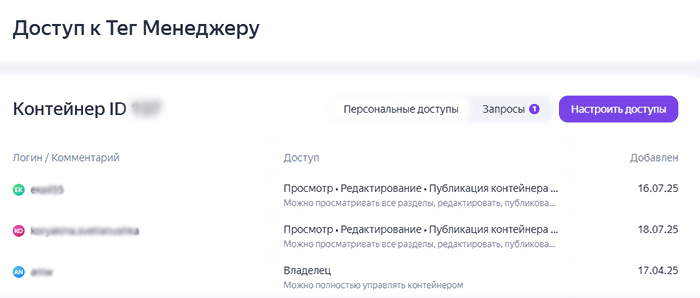
Перейдите в Настройки → Доступ к Яндекс Тег Менеджеру. Если запросы есть — их количество отобразится на вкладке Запросы.
-
Перейдите на вкладку Запросы, примите или отклоните запросы . Чтобы изменить уровни доступа, которые запросил пользователь, нажмите на значок .
Как управлять уровнями доступа
-
На нужном счетчике перейдите в Настройки → Доступ к Яндекс Тег Менеджеру.
-
Нажмите Настроить доступы.
-
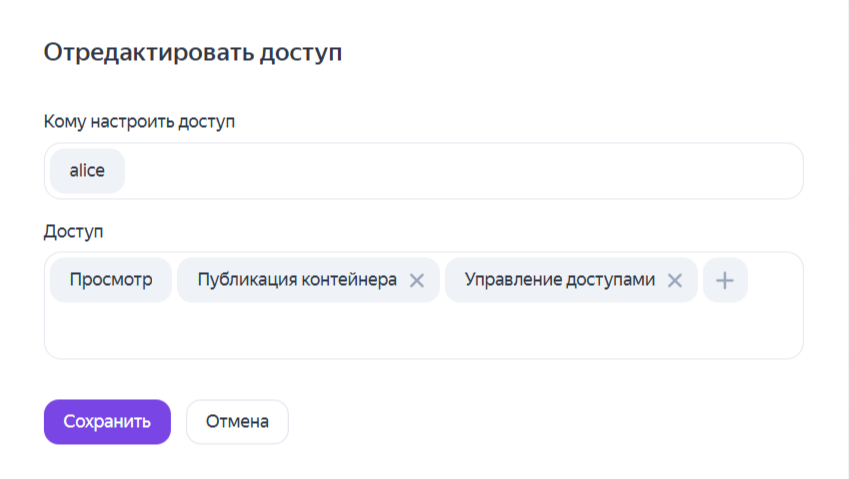
Укажите пользователей, которым нужно изменить уровни, добавьте или удалите уровни доступа. Если пользователя нет в выпадающем списке, добавьте его вручную.
-
Нажмите Сохранить.
Чтобы удалить пользователя Яндекс Тег Менеджера, оставьте окно Доступ пустым и нажмите Сохранить.
Как запросить доступ
-
На нужном счетчике перейдите в Тег Менеджер.
-
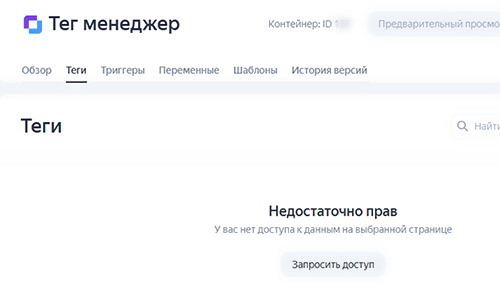
Перейдите на любую вкладку: Теги, Триггеры, Переменные, Шаблоны и запросите доступ.
-
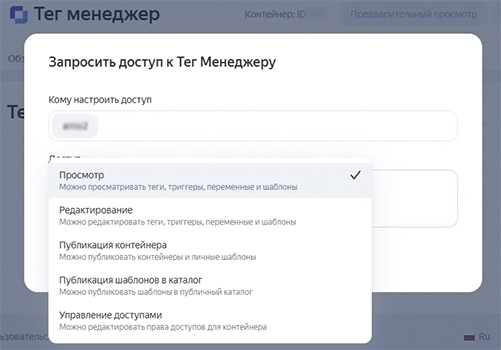
Укажите нужные вам уровни и нажмите Сохранить.
Уровни доступа
Доступны следующие уровни доступа:
-
Просмотр контейнера. Пользователь может изучить содержимое контейнера: посмотреть список тегов, триггеров, переменных и их настройки, а также перечень разрешенных и созданных в контейнере шаблонов. Однако пользователь не может создавать или изменять объекты, включать предварительный просмотр, публиковать контейнер или управлять публичными шаблонами.
-
Редактирование контейнера. Пользователь получает полный контроль над внутренним наполнением контейнера: может создавать, изменять и удалять теги, триггеры, переменные и приватные шаблоны, а также включать режим предварительного просмотра. При этом пользователь не может опубликовать версию контейнера на сайт и опубликовать шаблоны в публичный каталог. При получении этого уровня доступа автоматически выдается доступ Просмотр контейнера.
-
Публикация контейнера на сайт. Пользователь может опубликовать текущую версию контейнера на сайт. При этом пользователь не может изучать содержимое контейнера, создавать или редактировать теги, переменные и триггеры, а также управлять шаблонами. При получении этого уровня доступа автоматически выдается доступ Просмотр контейнера.
-
Публикация шаблонов в каталог. Пользователь может делать шаблоны публичными или снимать их с публикации, а также выкладывать новые версии уже опубликованных шаблонов в каталог. Однако пользователь не может изучать содержимое контейнера, создавать или редактировать теги, переменные и триггеры, а также публиковать контейнер на сайт. При получении этого уровня доступа автоматически выдается доступ Просмотр контейнера.
-
Управление доступами. Пользователь может выдавать другим пользователям доступы, перечисленные выше. При этом не может редактировать контейнер и публиковать шаблоны. При получении этого уровня доступа автоматически выдается доступ Просмотр контейнера.
-
Управление бандлами. Позволяет работать только с бандлами. Пользователь может просматривать подключенные бандлы, подключать новые, запускать, останавливать, удалять.
-
Управление доступными шаблонами. Пользователь может разрешать или запрещать использование шаблонов тегов и переменных в контейнере. Если в теге или переменной используется шаблон, который не разрешен, опубликовать такой контейнер не получится.
Роль доступна только для счетчиков Метрики ПРО. Чтобы роль появилась на вашем контейнере, обратитесь в службу поддержки.
У пользователя может быть любое количество ролей одновременно.
|
Доступная функциональность |
Просмотр контейнера |
Редактирование контейнера |
Публикация контейнера на сайт |
Публикация шаблонов в каталог |
Управление доступами |
|
Просмотр содержимого контейнера (список тегов/триггеров/переменных и их настройки, список разрешенных шаблонов, шаблоны, созданные в контейнере) |
|||||
|
Создание, изменение, удаление тегов, триггеров, переменных, приватных шаблонов |
|||||
|
Активация превью версии контейнера |
|||||
|
Публикация контейнера на сайт |
|||||
|
Изменение публичности шаблона (сделать публичным/снять с публикации), публикация новой версии публичного шаблона |
|||||
|
Предоставление доступа для других логинов |
Бандлы
|
Доступная функциональность |
Просмотр контейнера |
Редактирование контейнера |
Публикация контейнера на сайт |
Публикация шаблонов в каталог |
Выдача доступов |
Управление бандлами |
|
Просмотр бандлов |
||||||
|
Публикация новых бандлов |
||||||
|
Запуск, остановка, удаление |