Как отслеживать прогресс цели
Для работы с целью доступны такие возможности:
-
Добавить ключевые результаты и настроить способ измерения для каждого из них.
Добавить ключевые результаты
Ключевые результаты — это количественные показатели, привязанные ко времени. Они позволяют оценить ход достижения цели.
-
Ниже описания цели в разделе Ключевые результаты нажмите .
-
Введите название ключевого результата.
-
Настройте Способ измерения прогресса:
По значениюПо фактуЭтот способ измерения подходит для количественных результатов. Достижение ключевого результата можно наглядно отследить на полосе прогресса. Чтобы прогресс отобразился, заполните обязательные значения:
-
На старте — значение, с которого начинается выполнение. Например, в момент создания цели в вашей команде работали 2 специалиста поддержки.
-
Цель — значение, которого нужно достичь. Например, вы планируете расширить команду до 10 специалистов поддержки.
-
Сейчас — значение в данный момент. Например, 3 новых специалиста поддержки сейчас на испытательном сроке, текущее значение ключевого результата — 5 членов команды.

Чтобы изменить значения, нажмите на ключевой результат.
Прогресс ключевого результата может быть отрицательным, если метрика ухудшилась по сравнению с исходным значением, или, наоборот, превысить 100%, если целевой показатель превзойден.
Этот способ измерения подходит для результатов, которые могут иметь только два значения — «Достигнут» или «Не достигнут».
Вы можете установить Результат достигнут сразу или сделать это позже.

-
-
Укажите ответственного за ключевой результат и дедлайн его выполнения.
-
Нажмите Сохранить.
Следить за прогрессом
Чтоб оценить, насколько команда приблизилась к достижению цели, используйте индикатор Прогресс. Значение прогресса рассчитывается в процентах как среднее арифметическое от прогресса по подцелям и ключевым результатам.

Пример расчета:
Предположим, у вас есть цель, которая содержит два ключевых результата и две подцели. Каждый из этих четырех элементов вносит в общий прогресс цели 25%:
Пример расчета общего прогресса цели:
- Один из ключевых результатов полностью достигнут и добавил 25% к общему прогрессу цели.
- Одна из подцелей выполнена на 13% и добавила 3% к общему прогрессу цели: (или 3%).
- Над вторым ключевым результатом и второй подцелью еще не начинали работать, они добавили 0% к общему прогрессу.
Суммируя эти значения, получаем общий прогресс цели: 28%.
Обновить статус цели
Рекомендуем поддерживать актуальный статус цели и периодически добавлять комментарии о ходе работы.
Изменить статус цели или ключевого результата
Изменить статус цели
Чтобы обновить статус цели:
-
На панели справа нажмите на поле Статус. Откроется окно Обновление статуса цели.
-
Выберите в списке новый статус.
Доступные статусы
- Новая — цель создана, но работа по ней еще не началась.
- По плану — цель актуальна, прогресс достижения цели соответствует плановым срокам.
- Есть риски — возможно превышение срока достижения цели или цель может не быть достигнута.
- Заблокирована — цель не может быть достигнута: существуют обстоятельства, от которых зависит достижение результата.
- Достигнута — выполнены все ключевые результаты, цель достигнута полностью.
- Частично достигнута — выполнены некоторые ключевые результаты.
- Не выполнена — никакие ключевые результаты не выполнены.
- Перевыполнена — цель достигнута полностью с превышением ожидаемого результата.
- Отменена — цель не актуальна.
-
При необходимости измените дедлайн.
-
В области редактирования напишите ваш комментарий.
В комментариях вы можете использовать разметку текста, а также прикреплять к ним изображения и файлы.
-
Нажмите кнопку Обновить статус. Текст комментария появится на вкладке Обновления.
Также вы можете обновить статус цели при отправке комментария на вкладке Обновления.
Изменить статус ключевого результата
Чтобы обновить статус ключевого результата:
-
Нажмите на ключевой результат, статус которого нужно изменить. Откроется окно редактирования ключевого результата.
-
В поле Статус выберите новый статус из списка.
Для ключевых результатов доступны те же статусы, что и для целей.
-
Нажмите Сохранить.
Добавить комментарий
-
На странице цели откройте вкладку Обновления.
-
В области редактирования напишите ваш комментарий.
В комментариях вы можете использовать разметку текста, а также прикреплять к ним изображения и файлы.
-
Чтобы изменить статус цели при отправке комментария, выберите новый статус над областью редактирования.
-
Чтобы пригласить других пользователей к обсуждению цели:
-
Начните вводить логин или имя и в выпадающем списке выберите нужного пользователя. Чтобы добавить еще одного, снова нажмите кнопку Призвать.
Вы можете настроить каналы уведомления о призыве в комментарии: Как настроить подписки.
-
Нажмите кнопку Отправить.
Чтобы изменить порядок комментариев, справа над областью редактирования нажмите кнопку Сначала новые или Сначала старые.
Ответить на комментарий
-
Наведите указатель на комментарий и нажмите кнопку Ответить. Комментарий, на который вы отвечаете, будет добавлен в ответ в виде цитаты.
Чтобы процитировать в ответе только часть комментария, выделите фрагмент текста и нажмите кнопку Ответить. -
Напишите ответ в поле ввода.
-
Выберите тип уведомления для пользователя, на комментарий которого вы отвечаете:
-
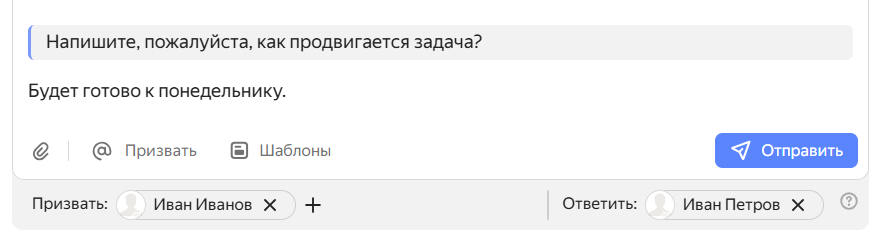
По умолчанию автор комментария указан внизу в поле Ответить. Он получит уведомление об ответе.
-
Если вы не хотите уведомлять пользователя об ответе, удалите его из поля Ответить.
-
Если нужно привлечь внимание пользователя к задаче и сообщить, что вы ждете его ответ, перетащите его имя влево — после этого поле Ответить сменится на Призвать. Пользователь получит уведомление о призыве и сможет найти задачу в списке своих задач, по фильтру «Ждут ответа».
-
-
Нажмите кнопку Отправить.
Если в комментарий добавлена цитата с помощью кнопки Ответить, вы можете перейти к исходному комментарию. Для этого нажмите на текст цитаты.
Также вы можете настроить каналы уведомления об ответе на ваш комментарий: Как настроить подписки.
Добавить итоговый комментарий по подцелям
Если у цели есть подчиненные цели, можно сформировать автоматический комментарий, в котором будут собраны обновления из всех подцелей:
-
На вкладке Обновления над областью редактирования нажмите кнопку Итог по подцелям.
В области редактирования появится новый комментарий, который содержит список подцелей. Для каждой цели будут указаны ее статус, дата и текст последнего комментария.
В итоговый комментарий не попадут:
- комментарии, добавленные более месяца назад;
- ответы на предыдущие комментарии в подцелях.
-
При необходимости отредактируйте текст итогового комментария.
В комментариях вы можете использовать разметку текста, а также прикреплять к ним изображения и файлы.
-
Нажмите кнопку Отправить.