Как настроить права доступа в очереди
Настраивать очередь может ее владелец и администраторы Трекера, а также пользователи, которые имеют право «Настройки очереди».
Доступ к задачам очереди имеют:
-
Пользователи и группы, которые добавлены в раздел Основные участники. Если пользователь не был добавлен в список основных участников очереди, при призыве в комментарии к задаче он будет добавлен в поле Доступ. После первого оставленного комментария пользователь автоматически появляется в списке Наблюдателей.
-
Пользователи, которые указаны в задаче в полях Автор, Исполнитель, Наблюдатели и Доступ.
-
Пользователи, чьи права доступа нельзя ограничить:
- Администраторы Трекера.
- Робот сервиса Трекер.
- Владелец очереди.
Настроить права доступа в очереди
Чтобы настроить права доступа в очереди для пользователей Трекера:
-
На панели слева нажмите Очереди и выберите очередь.
-
На странице очереди в правом верхнем углу нажмите Настройки очереди.
-
Перейдите на вкладку Права доступа.
-
Чтобы посмотреть все права доступа для пользователя или группы, воспользуйтесь поиском в верхней части экрана или нажмите на пользователя или группу.
-
Чтобы закрыть доступ для участников очереди, выберите из списка пользователя или группу и нажмите кнопку Отозвать доступ.
-
-
Определите уровни и типы доступа пользователей в очереди. Типы доступа можно комбинировать и сочетать.
Настройки прав доступа в очереди будут применены в течение часа.
При настройке прав доступа в очереди будьте осторожны, чтобы случайно не отозвать свои права доступа. Это может произойти, если удалить настройки, которые позволяли вам управлять очередью. Если это произошло, обратитесь к администратору.
Уровни доступа
Вы можете настроить права пользователей для выполнения определенных действий в очереди:
Настройки очереди— просмотр и редактирование настроек очереди. Не включает в себя доступ к задачам очереди.Редактирование задач— просмотр всех задач в очереди, возможность оставлять комментарии, редактировать описание и любые поля задачи.Создание задач— создание задач в очереди. При создании задачи пользователь получает роль автора и права на просмотр и редактирование в этой задаче.Создание задач с компонентом— создание задач с компонентом в очереди. Доступен только при редактировании компонента.Просмотр задач— просмотр задач очереди, возможность изменять статус задачи, добавлять и удалять комментарии.
Типы доступа
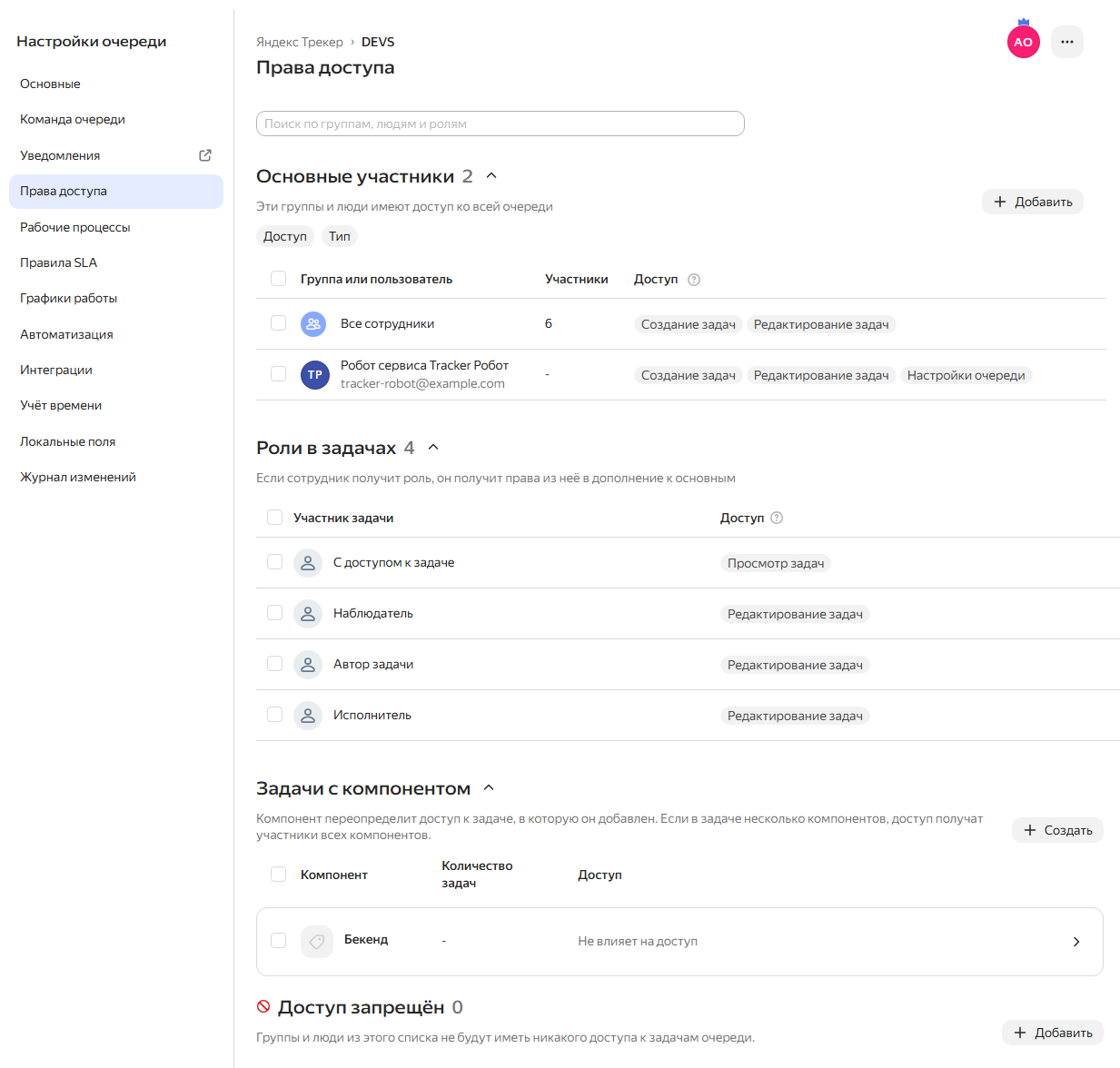
На вкладке Права доступа выделены разделы для разграничения прав пользователей по типам доступа:
- Основные участники — позволяет выдать доступ к задачам очереди конкретным пользователям, группам пользователей или роботам.
- Роли в задачах — действует в дополнение к доступам, настроенным в разделе Основные участники. Позволяет изменять доступы пользователя в зависимости от роли, которую он имеет в конкретной задаче: автор, исполнитель, наблюдатель или добавлен в поле Доступ.
- Задачи с компонентом — позволяет настроить специальные правила доступа пользователей к задачам, в которых применен компонент.
- Доступ запрещен — позволяет запретить любой доступ к задачам очереди для пользователя или группы пользователей. Имеет приоритет над всеми другими типами доступа, настроенными для пользователя или группы.
Права доступа пользователя формируются из всех применяемых прав: личных и групповых. Если в разделах с типами доступа для пользователя или его группы настроены различные права, пользователь получит максимальный уровень доступа из настроенных.
Основные участники
В разделе Основные участники можно выбрать пользователей, которые будут иметь определенные права доступа к очереди.
Для основных участников очереди можно настроить уровни доступа:
Настройки очереди,Редактирование задач,Создание задач,Просмотр задач.
Чтобы добавить основных участников очереди:
-
В разделе Основные участники нажмите Добавить и с помощью поиска найдите пользователя или группу пользователей.
-
Выберите доступы, которые готовы предоставить пользователю и группе пользователей. Если пользователь уже имеет права в рамках группы, в этом же окне вы увидите, в каких группах он состоит.
-
Нажмите Добавить.
Роли в задачах
В разделе Роли в задачах можно изменить права участников задачи. Эти права будут выданы в дополнение к тем, которые настроены в разделе Основные участники.
Для участников задач можно настроить уровни доступа: Редактирование задач, Просмотр задач.
Чтобы изменить уровень доступа для роли в задаче:
-
В разделе Роли в задачах выберите из списка роль, доступ для которой необходимо скорректировать.
-
Нажмите Изменить доступ.
-
В окне редактирования доступа вы можете выбрать подходящие права доступа из списка или отменить расширенный доступ для этой роли. В этом случае для участника задачи с этой ролью будут действовать только права из раздела Основные участники.
-
Нажмите Сохранить.
Задачи с компонентом
Вы можете настраивать доступ к различным компонентам очереди. Это позволит задавать разные настройки для задач очереди без компонентов и для задач с компонентами.
Для участников задач с компонентом можно настроить уровни доступа: Редактирование задач, Создание задач с компонентом, Просмотр задач. Компоненты не позволяют переопределять возможность редактирования настроек очереди.
Чтобы добавить компонент в существующую задачу, требуется доступ к компоненту уровня Создание задач с компонентом.
Правила доступа к компоненту имеют приоритет над правилами доступа к очереди, но не переопределяют Доступ запрещен.
Если права для компонента не настроены, то в поле Доступ для этого компонента отображается Не влияет на доступ. Такой компонент не дает дополнительных прав и не ограничивает их.
Если к задаче добавлено несколько компонентов, тогда права доступа объединяются для тех компонентов, у которых они настроены. В этом случае доступ к задаче будут иметь все пользователи, которым разрешен доступ хотя бы к одному из таких компонентов.
Например, в очереди есть три компонента со следующими правами:
Backend— группа «Разработчики» может просматривать и редактировать задачи;Design— группа «Дизайнеры» может просматривать задачи;Archive— права не настроены, в поле Доступ указаноНе влияет на доступ.Если к задаче добавлены все три компонента, настройки доступа объединятся для компонентов
BackendиDesign: все пользователи из групп «Разработчики» и «Дизайнеры» смогут просматривать задачи, «Разработчики» также смогут редактировать, а компонентArchiveне повлияет на настройки доступа.
Чтобы настроить доступ к компоненту:
-
В разделе Задачи с компонентом выберите компонент.
Если компонентов еще нет, нажмите кнопку Создать и заполните форму создания компонента.
-
На странице компонента настройте права доступа:
-
Добавить участников — нажмите, если сотрудников с доступом к компоненту еще нет.
-
Основные участники — сформируйте список пользователей, которые получат выбранные права доступа к задачам очереди с компонентом;
-
Роли в задачах — настройте доступы участников задачи;
Рекомендуем проверить и настроить права доступа для ролей, чтобы задачи были доступны исполнителям и другим участникам работы. Например, если у исполнителя нет права
Просмотр задачи он не входит в число основных участников, он не сможет увидеть задачу.
-
Доступ запрещен
Запрещающий доступ нельзя настроить для владельца очереди и для групп, в которых он состоит. Если у вас есть право Настройки очереди
, вы не сможете настроить запрещающий доступ для себя и для групп, в которых вы состоите.
Запрещающий доступ имеет приоритет над другими типами доступа.
Например, пользователю запрещен доступ к очереди, а для ролей в задачах настроено, что наблюдатель может редактировать задачу. Даже если вы сделаете такого пользователя наблюдателем, он не сможет посмотреть и отредактировать задачу.
Чтобы запретить любой доступ к задачам очереди:
-
В разделе Доступ запрещен нажмите Добавить и с помощью поиска найдите пользователя или группу пользователей.
-
Нажмите Запретить доступ.
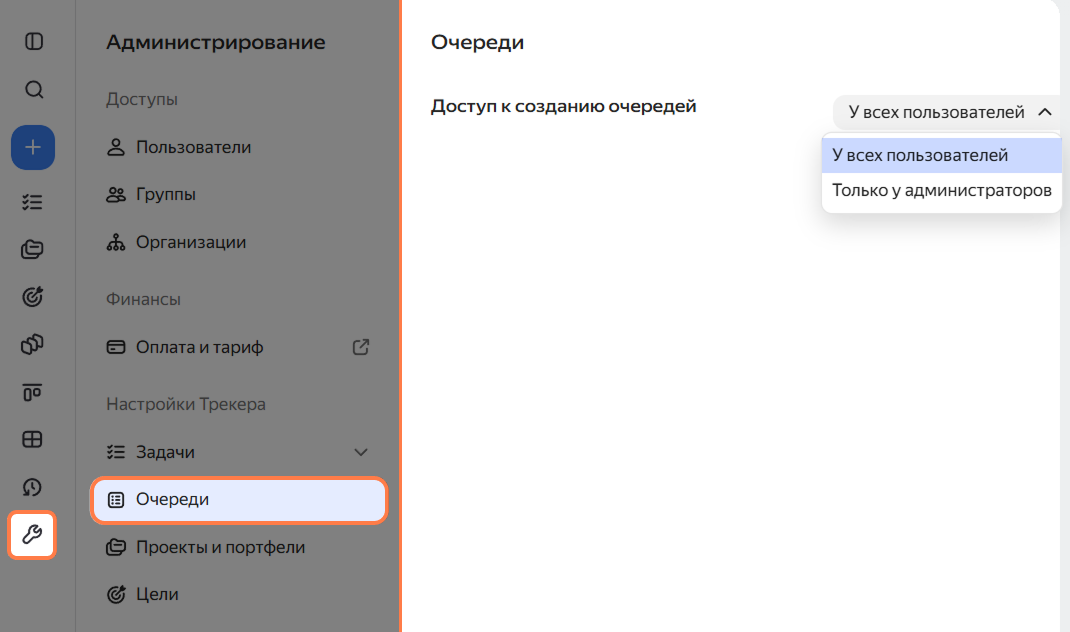
Ограничить возможность создавать очереди
По умолчанию создать очередь может любой сотрудник организации. Администратор Трекера может запретить создавать очереди всем, кроме других администраторов. Подробная инструкция есть в Руководстве администратора Яндекс 360: Ограничить действия сотрудников в Трекере .